
Как снимать в 48MP на iPhone 14 Pro
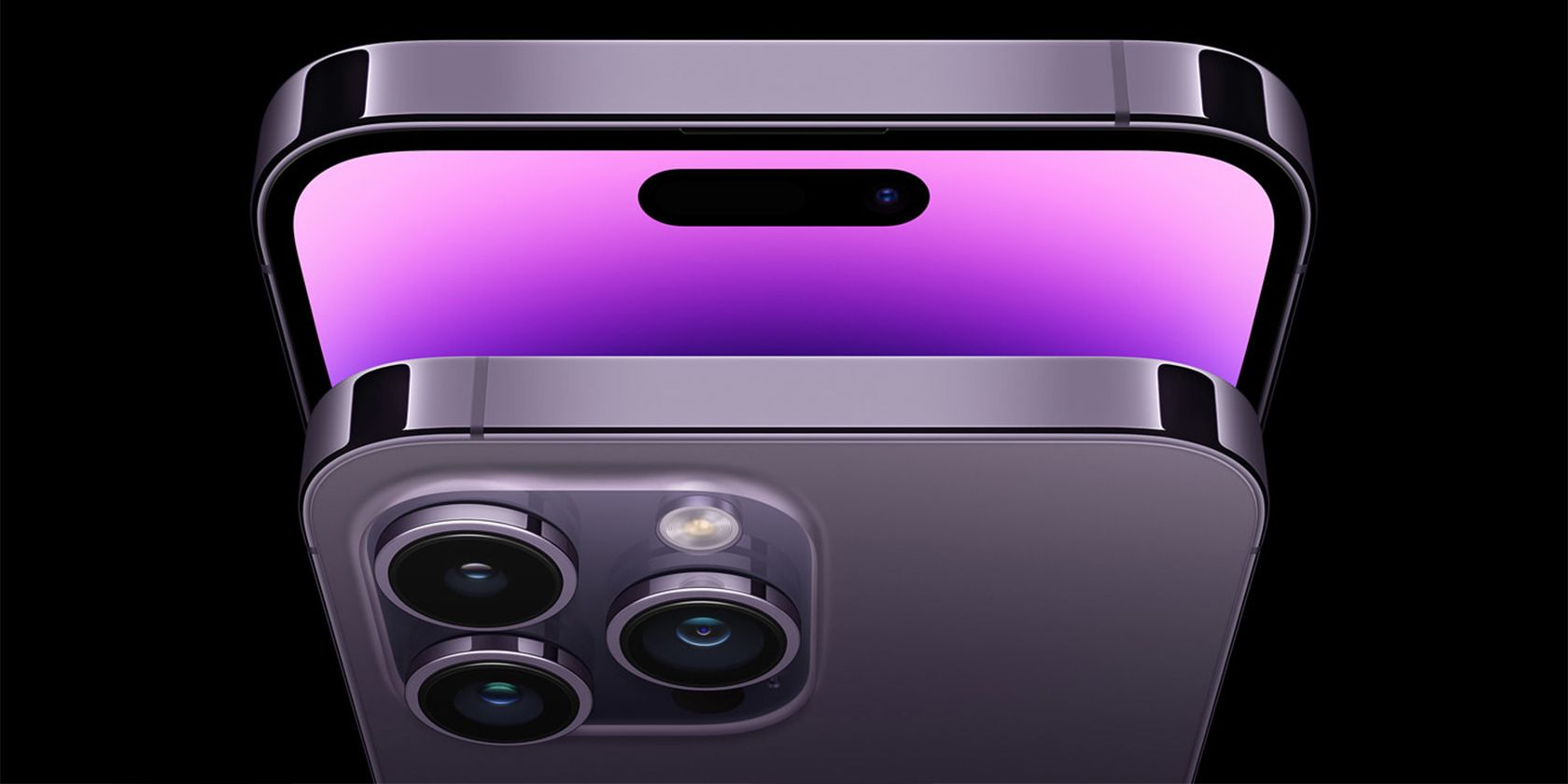
Для первой значимой смены разрешения камеры за несколько лет Apple увеличила размер сенсора главного модуля до 48 мегапикселей. Это одна из главных причин, зачем многие пользователи обновили iPhone до модели 14 Pro.
Тем не менее, если вы уже пробовали снимать на iPhone 14 Pro, вы могли заметить, что по умолчанию телефон сохраняет 12MP фотографии. Что происходит и как получить настоящие 48MP кадры — разберёмся ниже.
Почему iPhone 14 Pro сохраняет 12MP по умолчанию
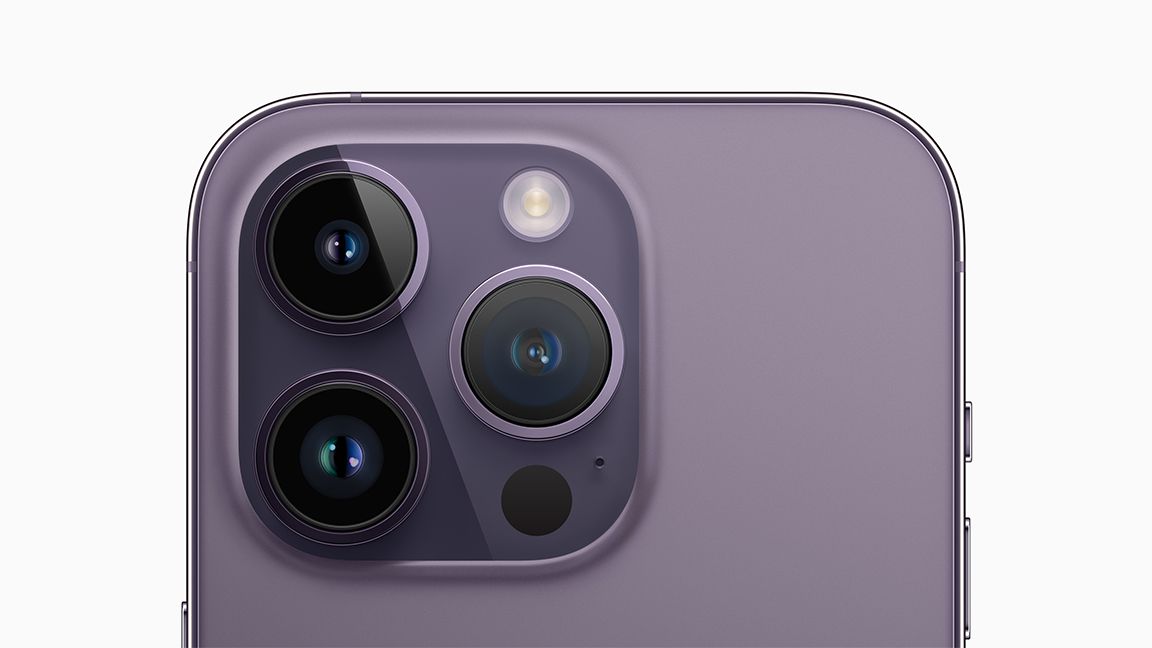
iPhone 14 Pro и iPhone 14 Pro Max используют 48MP сенсор с технологией quad-pixel. Это означает, что аппарат группирует четыре соседних пикселя в один больший пиксель с помощью «pixel binning» — приёмa в вычислительной фотографии. При объединении каждых четырёх пикселей 48MP сенсора итоговое изображение будет 12MP, но при этом каждый «суперпиксель» собирает больше света.
Именно поэтому 12MP снимки с iPhone 14 Pro обычно выглядят лучше, чем снимки с iPhone 13 Pro: больше светочувствительности, лучше детализация при слабом освещении и ниже уровень шума. Apple утверждает до двух раз улучшенную съёмку при низкой освещённости для главной камеры — это частично следствие pixel binning.
Важно: pixel binning — не магия. Это компромисс между детализацией и светочувствительностью. В большинстве сцен объединение пикселей даёт лучше итоговое качество.
Как включить съёмку 48MP на iPhone 14 Pro через ProRAW
Хотя Apple по умолчанию создаёт объединённые 12MP кадры, компания сохраняет за пользователем опцию съёмки в полном разрешении 48MP с помощью Apple ProRAW. ProRAW — это формат RAW высокой точности, представленный на iPhone 12 Pro. Он сохраняет минимально обработанные данные с сенсора и даёт максимум гибкости при последующей обработке.
Если вам нужны фотографии именно в 48MP, выполните следующие шаги на iPhone:
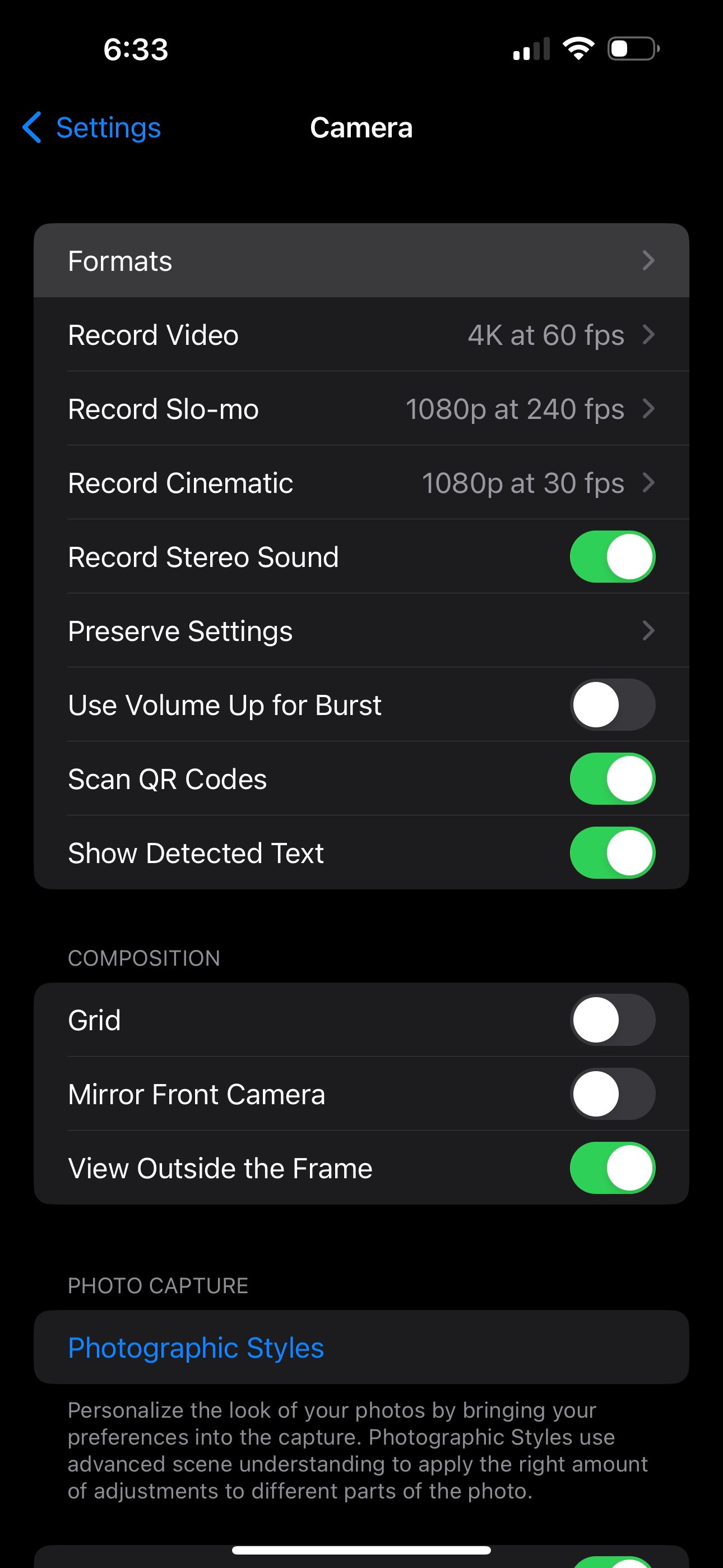
- Откройте приложение Настройки.
- Прокрутите вниз и выберите Камера.
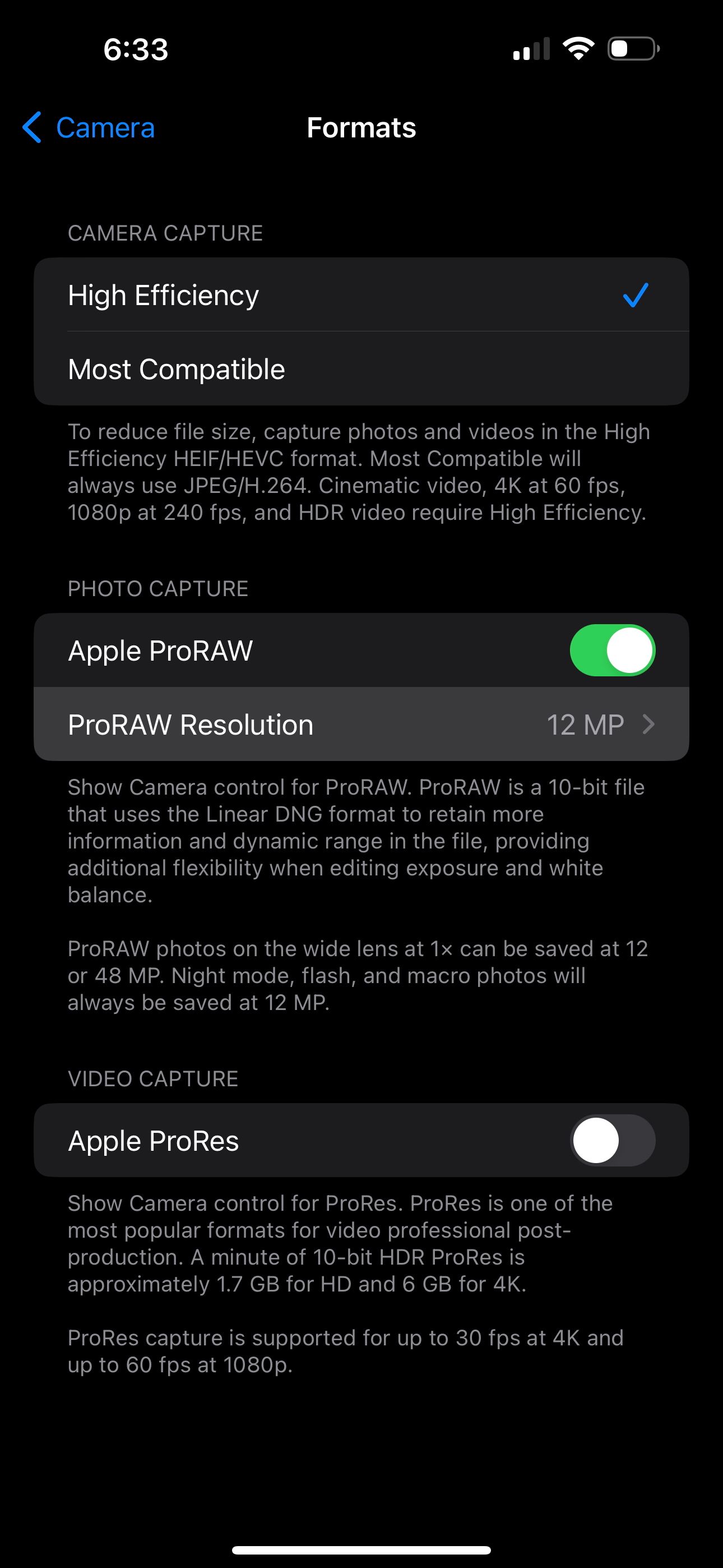
- Нажмите Форматы вверху списка.
- В разделе «Фото: съёмка» активируйте переключатель Apple ProRAW.
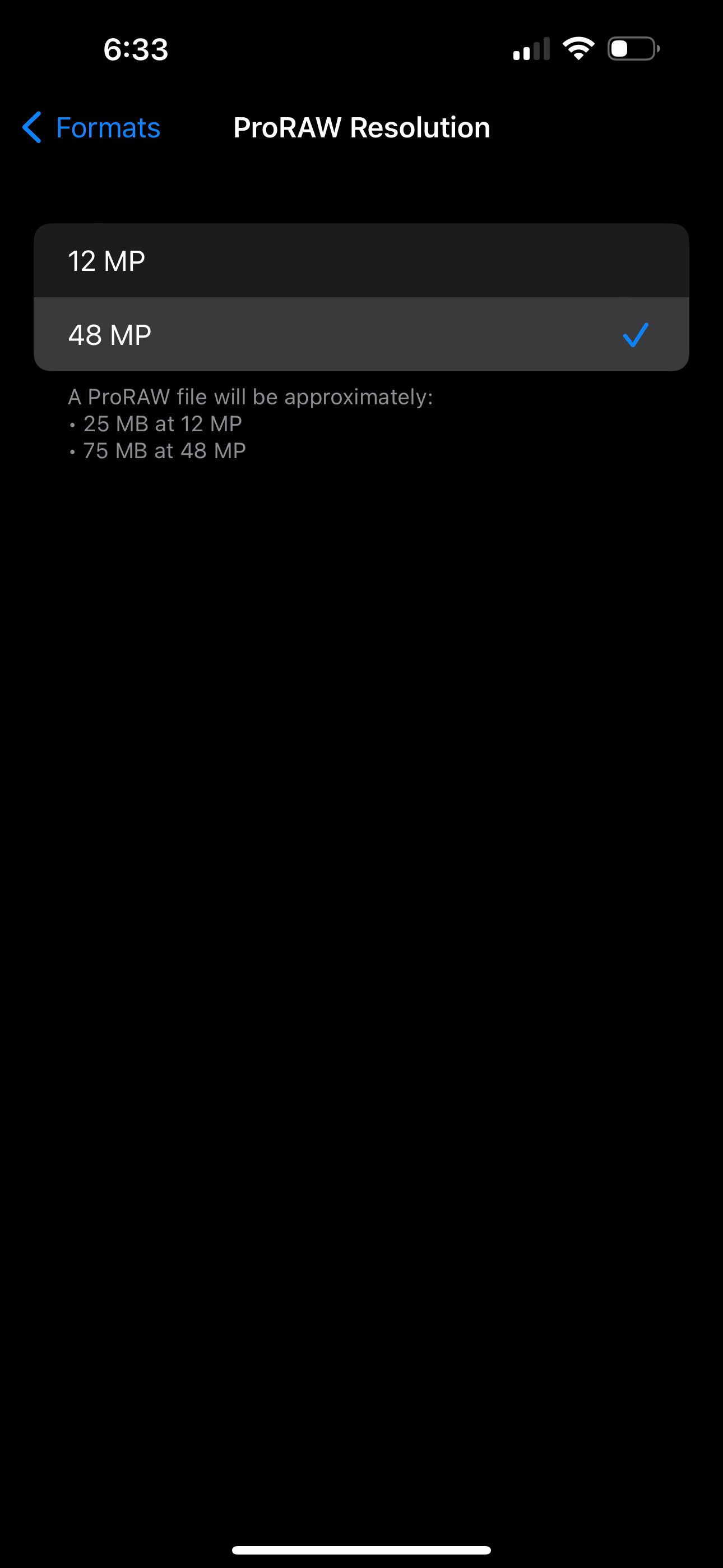
- Ниже появится настройка Разрешение ProRAW — выберите 48MP.
Теперь, запустив приложение Камера, вы увидите переключатель RAW над видоискателем. По умолчанию он выключен. Когда вам нужно снять в 48MP, включите этот переключатель и сделайте кадр.
Закрыть
Когда разумно снимать в 48MP и когда нет
Используйте 48MP, если:
- Вы планируете крупно кадрировать или обрезать изображение без существенной потери качества.
- Снимок предназначен для печати большого формата или детального пост-процессинга.
- Вы фотографируете в хорошем освещении и можете позволить себе работать с большим файлом.
Избегайте 48MP для повседневных задач, если:
- Вы часто делитесь кадрами в социальных сетях и не хотите конвертировать файлы.
- Вам нужно экономить место на устройстве.
- Съёмка ведётся в условиях слабого света и вам важнее меньший шум, чем пиксельная детализация.
Пример: при съёмке пейзажа с широким планом 48MP даёт запас для обрезки и печати. При съёмке дома вечером лучше оставить 12MP и получить чище картинку.
Ограничения и недостатки съёмки в 48MP ProRAW
Совместимость. Apple ProRAW использует формат DNG. Многие приложения и платформы не поддерживают исходный DNG так же широко, как JPEG/HEIF. Для публикации в соцсетях обычно требуется конвертация в JPEG.
Размер файлов. 48MP ProRAW-файлы крупные — ориентировочно 50–100 МБ на снимок в зависимости от сцены и степени компрессии. Это быстро забивает хранилище телефона и усложняет резервное копирование.
Требует обработки. RAW — это «сырой» формат. Он требует редактирования (баланс белого, экспозиция, шумоподавление), иначе снимок может выглядеть плоским.
Быстрота и удобство. Съёмка в RAW замедляет рабочий процесс: запись, передача и обработка данных занимают больше времени.
Важно: если ваша задача — скорость и удобство, оставайтесь на 12MP. Если задача — сохранить максимум данных для профессиональной обработки — используйте 48MP.
Альтернативные подходы
Сторонние приложения для камеры: некоторые сторонние камеры (например, профессиональные RAW-редакторы) могут дать более точный контроль над шуттером, ISO и форматом. Но для получения 48MP на iPhone 14 Pro лучше использовать встроенный ProRAW.
Съёмка в HEIF/JPEG на 12MP + повторная обработка: для соцсетей и быстрого обмена это часто удобнее.
Серийная съёмка с последующей выборкой лучшего кадра: часто даёт более высокий процент годных кадров при движении.
Мини-методология: рабочий процесс при съёмке в 48MP
- Подготовка: включите ProRAW 48MP в настройках. Убедитесь, что достаточно места в хранилище.
- Съёмка: включайте RAW только для ключевых кадров. Старайтесь использовать штатив или устойчивую опору при длинной выдержке.
- Сброс экспозиции: после съёмки проверьте гистограмму и экспозицию в редакторе.
- Обработка: импортируйте DNG в редактор (Lightroom, Capture One, Affinity Photo). Делайте базовую коррекцию: экспозиция, баланс белого, шумоподавление, усиление деталей.
- Экспорт: сохраняйте финальную копию в JPEG/HEIC для обмена. Архивируйте DNG в облаке или внешнем хранилище.
Факт-бокс: ключевые цифры
- Сенсор: 48 мегапикселей (quad-pixel / quad-bayer).
- Стандартный выход: 12MP (после объединения пикселей).
- Полноценный режим: 48MP в Apple ProRAW.
- Ориентировочный размер файла в 48MP ProRAW: 50–100 МБ за снимок.
- Рекомендуемое использование: пейзаж, реклама, печать, крупная обрезка.
Чек-листы по ролям
Любитель:
- Включил ProRAW только для особых кадров.
- Проверил запас свободного места.
- Сделал резервную копию важных снимков.
Профессионал (фотограф):
- Включил 48MP ProRAW для ключевых серий.
- Ставит штатив для максимальной резкости.
- Использует рабочий процесс импорта в Lightroom/Camera Raw.
Пользователь соцсетей:
- Снимает в 12MP для повседневного контента.
- Конвертирует DNG в JPEG/HEIC перед загрузкой.
- Использует облачную синхронизацию для архивации исходников.
Критерии приёмки
- Файл DNG имеет разрешение ~48MP в свойствах.
- Экспортированное JPEG/HEIC содержит ожидаемую детальность и цветопередачу.
- Файл открывается в редакторе без ошибок.
- Стандартные соцсети корректно принимают финальную версию после конвертации.
SOP: управление хранением и обменом 48MP-файлов
- Перед съёмкой проверьте свободное место. Освободите минимум 10 ГБ при съёмке >100 кадров в RAW.
- После съёмки: переносите DNG в облако (iCloud, Google Drive, NAS) по Wi‑Fi.
- Обрабатывайте партии снимков на компьютере.
- Экспортируйте финальные версии в JPEG/HEIC с нужными параметрами (разрешение, сжатие, метаданные).
- Удаляйте временные и неиспользуемые RAW, чтобы освободить место.
Тестовые сценарии (простая проверка)
- Сделайте тестовый кадр в 48MP ProRAW и проверьте свойства файла в «Информации» — размер и разрешение должны соответствовать.
- Откройте DNG в редакторе и примените базовую коррекцию — проверьте, что детализация сохраняется после экспорта.
- Отправьте конвертированную версию в мессенджер/соцсеть и убедитесь в корректном отображении.
Совместимость, обмен и приватность
- Соцсети и многие мессенджеры автоматически не принимают DNG — обычно требуется экспорт в JPEG/HEIC.
- При массовой передаче используйте ZIP-архив или облачные ссылки.
- Приватность: DNG содержит метаданные (EXIF). Перед публикацией удалите лишние метаданные, если не хотите раскрывать местоположение или устройство.
Примечание: при сохранении DNG в облаке проверьте настройки шифрования и приватности сервиса.
Когда 48MP «не сработает» — короткий список
- Движущиеся объекты при слабом свете — риск размытия и шума.
- Малая глубина памяти и ограничения скорости записи — камера может замедлиться.
- Если нужно быстро делиться изображениями — лишняя работа по конвертации снижает удобство.
Итог
Apple дала пользователям iPhone 14 Pro гибкость: по умолчанию — объединённые 12MP для лучшей съёмки при сложном освещении, и отдельная опция ProRAW для тех, кто хочет получить 48MP «сырые» файлы. Выбор между 12MP и 48MP — это выбор между удобством и размером файла с одной стороны и максимумом деталей и гибкостью обработки — с другой. Используйте 48MP для важных, требовательных по качеству съёмок и храните исходники отдельно от повседневных кадров.
Важно: включайте ProRAW только тогда, когда оно действительно нужно. Для большинства быстрых снимков и публикаций 12MP остаются лучшим компромиссом между качеством и удобством.
Краткая сводка и советы:
- Включите Apple ProRAW и выберите 48MP только для ключевых кадров.
- Планируйте хранение и резервное копирование — файлы большие.
- Обрабатывайте DNG в десктоп-редакторе и экспортируйте оптимизированные JPEG/HEIC для публикации.

Похожие материалы

Несколько аккаунтов Skype: Multi Skype Launcher

Журнал для работы: повысить продуктивность

Персональные звуки уведомлений на Android

Скачивание шоу Hulu для офлайн‑просмотра

Microsoft Start: персонализированная новостная лента
