
Почему iPhone 14 Pro делает 12MP по умолчанию и как снимать в 48MP
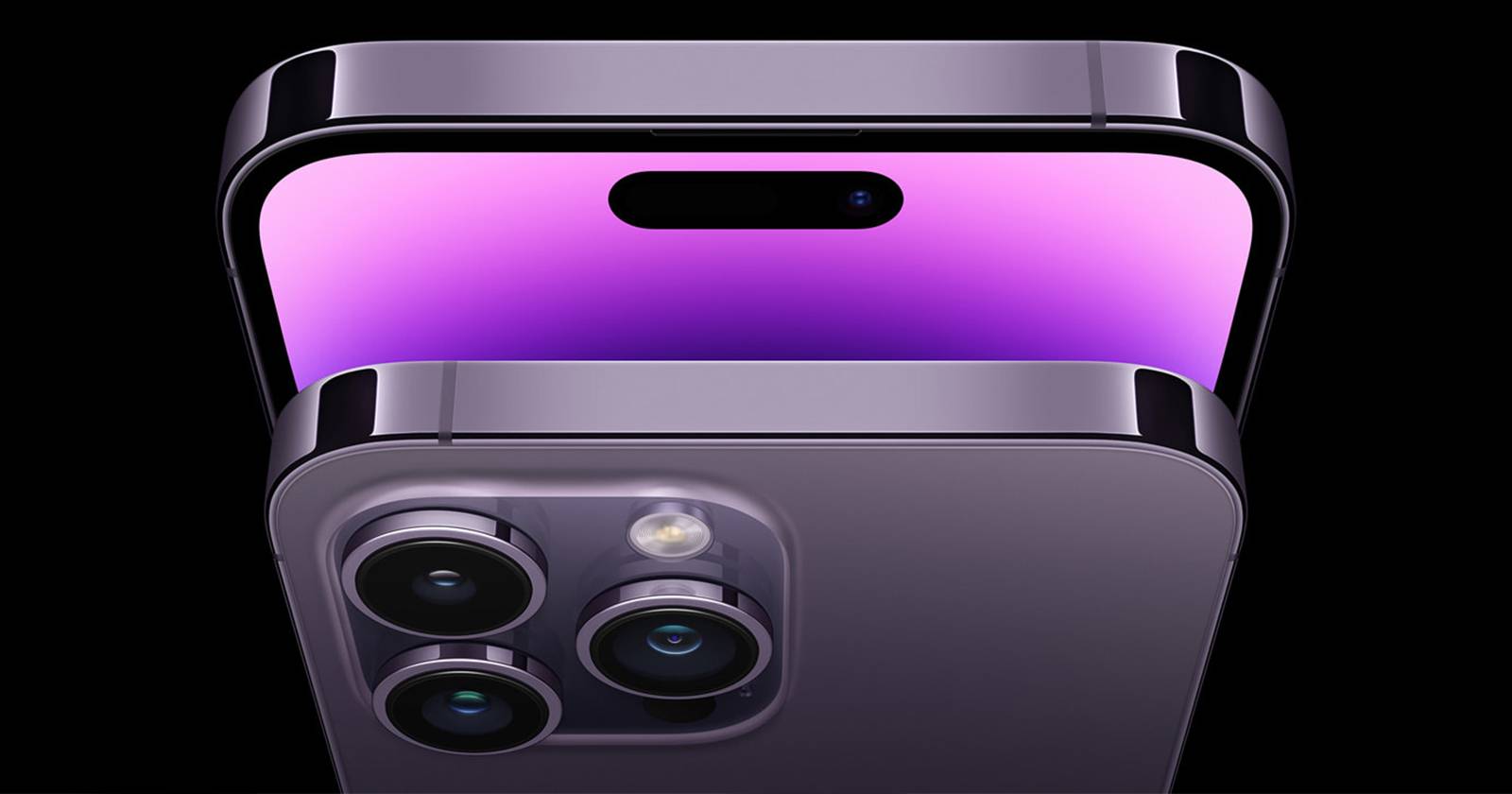

Для первого заметного обновления камеры за несколько лет Apple увеличила разрешение основного модуля iPhone до 48 мегапикселей. Тем не менее, многие владельцы iPhone 14 Pro при съёмке замечают, что фотки по умолчанию всё равно сохраняются как 12MP. Это не ошибка — это архитектурное решение, направленное на улучшение качества снимков.
Быстрая дефиниция
Pixel binning — метод объединения соседних пикселей сенсора в один «большой» пиксель, который собирает больше света и снижает шум. В одну строку: объединение пикселей повышает светочувствительность и качество изображения при прочих равных.
Почему Apple отдаёт предпочтение 12MP
iPhone 14 Pro использует quad-pixel 48MP сенсор: четыре физических пикселя объединяются в один выходной пиксель. В результате каждые 4 пикселя 48MP дают один пиксель итоговой 12MP фотографии. Зачем так делать:
- Больше света на «суммарный» пиксель — выше детализация в тёмных сценах и меньше шума.
- Компьютерная обработка Apple оптимизирует резкость, динамический диапазон и баланс белого, давая «лучший 12MP», чем в предыдущих моделях.
- Меньшие файлы 12MP удобнее хранить и быстрее обрабатывать на устройстве и в облаке.
Подход с объединением пикселей не уникален — схожие приёмы применяют флагманы на Android для улучшения ночной съёмки и динамического диапазона.
Когда вам действительно нужен 48MP
Съёмка в полном 48MP оправдана, если:
- вы планируете крупно кадрировать (cropping) или печатать снимки очень большого размера;
- вы профессионально обрабатываете RAW-файлы в фоторедакторах и нуждаетесь в максимуме данных с сенсора;
- вы выполняете детальную инспекцию объектов (например, архитектурная или продуктовая съёмка).
Если вы публикуете фото в соцсетях, где все снимки автоматически сжимаются, или снимаете для повседневного использования — 12MP будет оптимальным компромиссом между качеством и размером.
Как включить 48MP на iPhone 14 Pro (через Apple ProRAW)
Ниже — пошаговая инструкция для iOS. Переводы названий меню даны в стиле русскоязычного интерфейса iOS, но в зависимости от языка системы метки могут отображаться иначе.
- Откройте приложение “Настройки” на iPhone.
- Пролистайте вниз и выберите “Камера”.
- В разделе “Камера” найдите пункт “Форматы” и откройте его.
- Включите переключатель “Apple ProRAW” (раздел “Захват фото”).
- После включения появится опция “Разрешение ProRAW” — выберите “48MP”.
- Откройте приложение “Камера” — рядом с видоискателем появится переключатель “RAW” (по умолчанию выключен). Включайте его, когда хотите снимать в 48MP.
Важно: ProRAW — это формат RAW в контейнере DNG. После включения вы будете получать не обработанные на устройстве изображения высокого объёма.
Практическая методология съёмки в 48MP (короткая)
- Включите ProRAW (48MP) перед съёмкой объектов, где важна детальность.
- Используйте штатив или опору для резких деталей — файлы 48MP более «высокочувствительны» к выдержке и дрожанию.
- Отключайте цифровой зум и соблюдайте «чистоту» кадра — чтобы иметь максимум данных для постобработки.
- Сохраняйте копию в JPEG/HEIF для быстрой публикации, если нужно.
Ограничения и недостатки съёмки в 48MP
- Размер файлов: снимки ProRAW 48MP часто занимают десятки мегабайт (обычно десятки до сотен мегабайт на файл в зависимости от сцены). Это быстро заполнит хранилище.
- Совместимость: не все приложения и сервисы корректно поддерживают DNG/ProRAW. Соцсети и мессенджеры обычно сжимают или не принимают RAW напрямую.
- Дополнительная обработка: RAW — это «сырой» материал, требующий коррекции экспозиции, баланса белого и шумоподавления в сторонних редакторах.
Важно: Для повседневных снимков и ночных сцен 12MP с обработкой Apple часто даёт лучший визуальный результат без лишних хлопот.
Когда не стоит включать 48MP
- при быстрой съёмке («с рук») без стабилизации;
- если вы ограничены по месту в хранилище;
- для мгновенного обмена в чатах и соцсетях;
- для фото, где масштаб деталей не критичен.
Как управлять местом и совместимостью
- Храните ProRAW-файлы в облаке с поддержкой больших RAW (например, в вашем профессиональном рабочем процессе) или экспортируйте в TIFF/HEIC с нужным качеством.
- Для обмена используйте конвертацию в HEIC/JPEG прямо на iPhone или в настольном фоторедакторе.
- Если нужно отправить снимок через мессенджер, сначала экспортируйте копию в JPEG.
Советы по управлению:
- Настройте резервное копирование ProRAW-файлов на внешний диск или в облако с поддержкой больших объёмов.
- Периодически очищайте локальное хранилище от неактуальных RAW-файлов.
Чек-листы по ролям
Чек-лист — профессиональный фотограф:
- Включить ProRAW (48MP).
- Использовать штатив или опору.
- Снимать в статичных сценах/при студийном освещении.
- Импортировать в RAW-редактор (Lightroom/Capture One и т. п.).
- Экспортировать финальные версии в HEIC/JPEG для публикации.
Чек-лист — обычный пользователь:
- Оставить стандартный режим (12MP) для повседневных снимков.
- Включать 48MP только для важных кадров (печать, крупная обрезка).
- Следить за свободным местом и регулярно удалять лишние RAW.
Модель принятия решения (ментальная схема)
Если цель — быстро поделиться или сохранить память — 12MP. Если цель — максимальная детализация для дальнейшей обработки или печати — 48MP. Ментальная эвристика: «Снимай в 48MP только тогда, когда представляешь себе, что тебе понадобятся эти дополнительные пиксели завтра».
Критерии приёмки
- Файл открывается в вашем рабочем редакторе RAW.
- Снимок содержит достаточно деталей для целевой обрезки/печати.
- Размер файла и время обработки укладываются в ваш рабочий процесс.
Матрица рисков и смягчения
| Риск | Последствие | Смягчение |
|---|---|---|
| Быстрое заполнение хранилища | Нельзя снимать дальше | Делать резервные копии и очищать неиспользуемые RAW |
| Несовместимость с сервисами | Невозможность отправить файл | Экспортировать копию в JPEG/HEIC |
| Сложности с обработкой | Дополнительное время на ретушь | Автоматизировать конвертацию и пресеты |
Быстрый поток действий: от съёмки до публикации
- Включили ProRAW (48MP) — сделали кадр.
- Оценили: нужен ли полный RAW или достаточно 12MP копии.
- Для публикации — экспорт в JPEG/HEIC с сохранением необходимых параметров качества.
- Для архивирования — сохранение оригинального DNG в облаке/на диск.
Альтернативные подходы
- Использовать сторонние камеры/приложения, которые дают ручной контроль экспозиции и форматы сохранения (например, профессиональные RAW-приложения), если нужно больше гибкости.
- Снимать в 12MP и брать несколько кадров с разной экспозицией для слияния в постобработке.
Частые вопросы (FAQ)
Q: Увеличит ли 48MP качество ночных снимков?
A: Не обязательно. 48MP полезен для детализации при хорошем освещении или при печати, а для тёмных сцен Apple применяет объединение пикселей и программную обработку, дающую более чистый результат в 12MP.
Q: Как конвертировать ProRAW в совместимый формат?
A: Откройте DNG в редакторе на iPhone или компьютере и экспортируйте в JPEG/HEIC/ TIFF. Существуют приложения-конвертеры в App Store.
Q: Можно ли автоматически сохранять и RAW, и JPEG?
A: Да: включите опцию сохранять обычные копии (если доступна) или экспортируйте JPEG после съёмки.
Итог
Apple сделала сознательный выбор: по умолчанию iPhone 14 Pro отдаёт улучшенный 12MP снимок, потому что объединение пикселей даёт лучшее качество при типичных сценариях съёмки. Если же вам действительно нужна максимальная детализация — включайте Apple ProRAW и выбирайте 48MP, но заранее планируйте хранение и обработку больших файлов.
Важно: используйте 48MP выборочно — там, где это оправдано задачей. Для повседневных снимков полагайтесь на улучшенный 12MP режим.
Примечание: быстрая смена формата — переключатель RAW в приложении «Камера» — позволяет оперативно переключаться между качеством и удобством.

Похожие материалы

Несколько аккаунтов Skype: Multi Skype Launcher

Журнал для работы: повысить продуктивность

Персональные звуки уведомлений на Android

Скачивание шоу Hulu для офлайн‑просмотра

Microsoft Start: персонализированная новостная лента
