
Как снимать в 200 MP и 50 MP на Redmi Note 12 Pro+
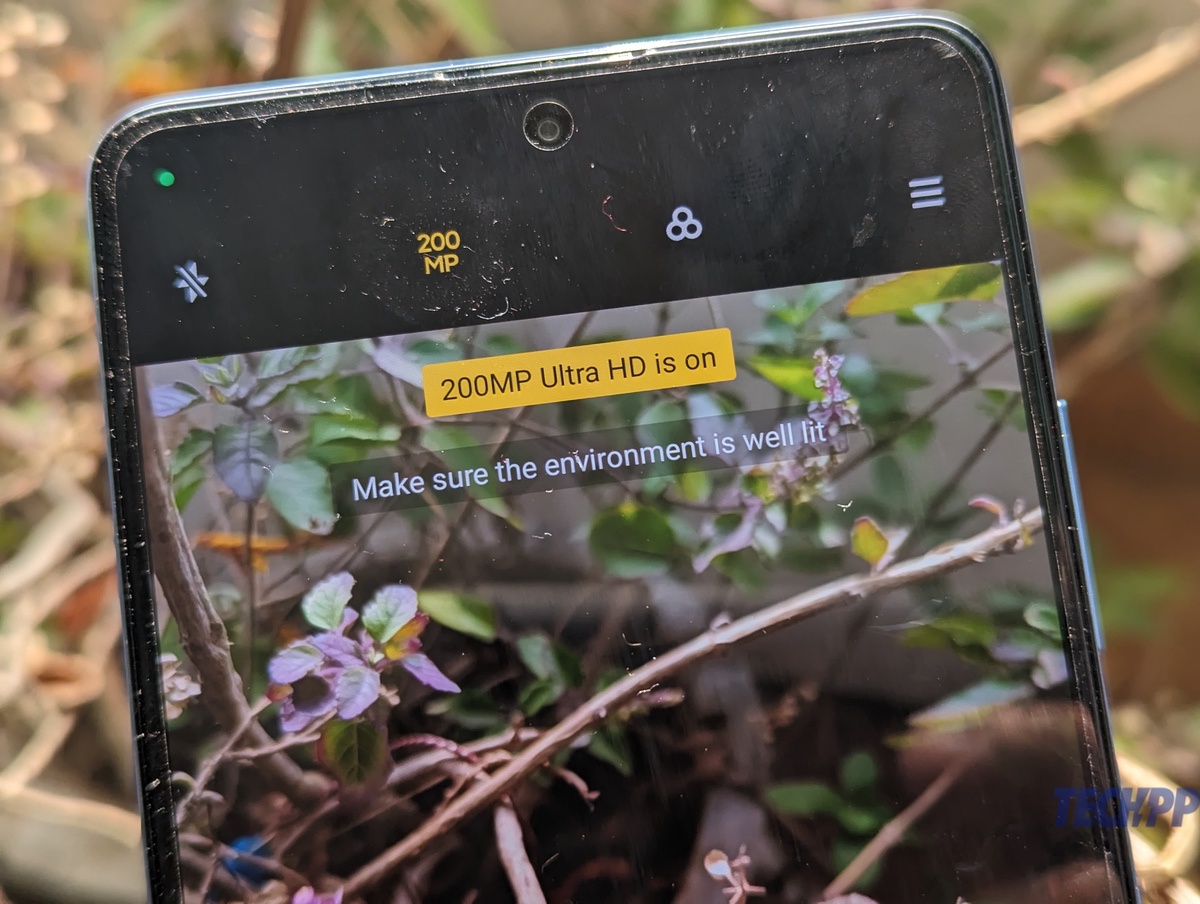
Важно: 200 MP снимки занимают значительно больше места и требуют стабильной съемки. Для пейзажей и статики это оправдано. Для соцсетей и быстрых кадров чаще достаточно 12,5 MP или 50 MP.
Обзор и почему 200 MP по умолчанию не используется
Xiaomi продолжает масштабировать линейку Redmi Note, добавляя возможности из более дорогих серий. В Redmi Note 12 Pro+ стоит 200-мегапиксельный сенсор — это маркетинговая «звезда» устройства. Но по умолчанию телефон сохраняет снимки в 12,5 МП. Почему так?
Коротко: производительность, объём хранилища и качество при слабом свете. Смартфоны применяют технологию объединения пикселей (pixel binning). Это объединение нескольких физических пикселей в один «виртуальный» пиксель для получения более чистой и детализированной картинки при меньшем размере файла и лучшей работе в условиях низкой освещённости.
Определение: pixel binning — объединение соседних пикселей с целью улучшения светочувствительности и снижения шума.
Что такое 12,5 MP, 50 MP и 200 MP на практике
- 12,5 MP (по умолчанию): объединённые пиксели дают более «чистую» картинку при любых условиях. Меньший размер файла и быстрая обработка. Хорошо для соцсетей, быстрого снимка и ночной съёмки.
- 50 MP (Ultra HD по умолчанию при выборе): компромисс между детализацией и размером файла. Подходит для печати среднего формата, кропа и редактирования.
- 200 MP (полный режим): максимальная детализация, пригодна для больших печатных оттисков и детального кадрирования. Требует стабильной платформы и много места на накопителе.
Важно: 50 MP на Redmi Note 12 Pro+ обычно получается путём частичного объединения пикселей или внутренняя агрегация с более высоким разрешением, чем 12,5 MP, но ниже теоретического максимума 200 MP.
Как включить 50 MP и 200 MP шаг за шагом
Ниже сохранены оригинальные подписи изображений. Пути к файлам не изменены.
- Откройте приложение Камера на смартфоне.
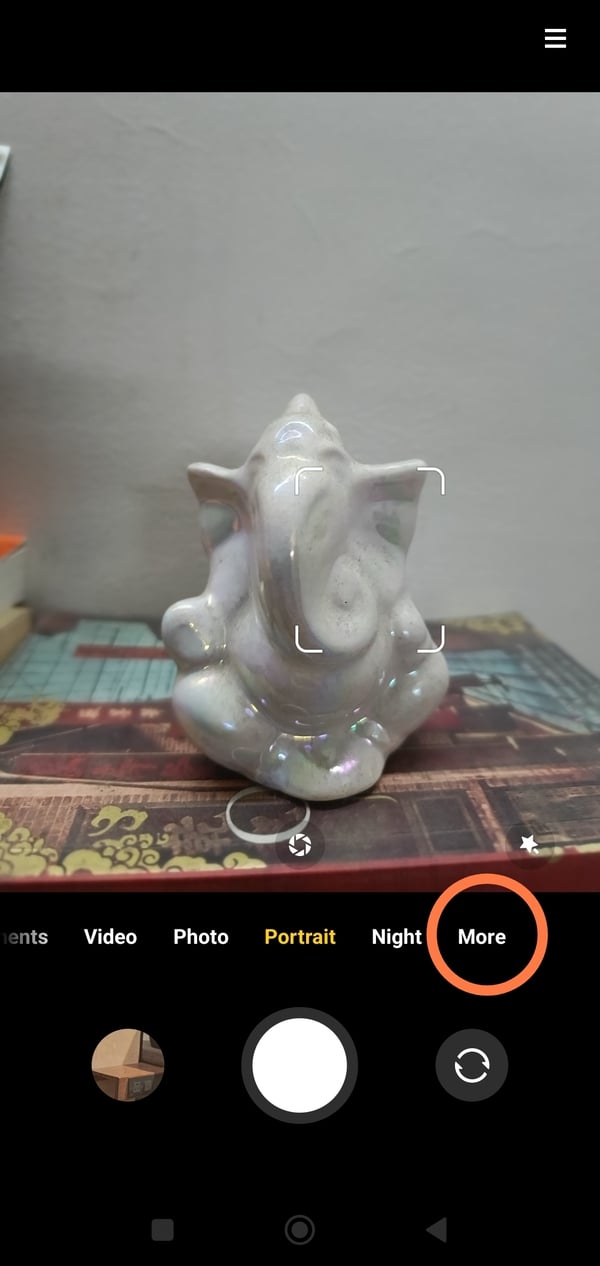
- Проведите пальцем по режимам над большой белой кнопкой спуска. Нажмите «Ещё».
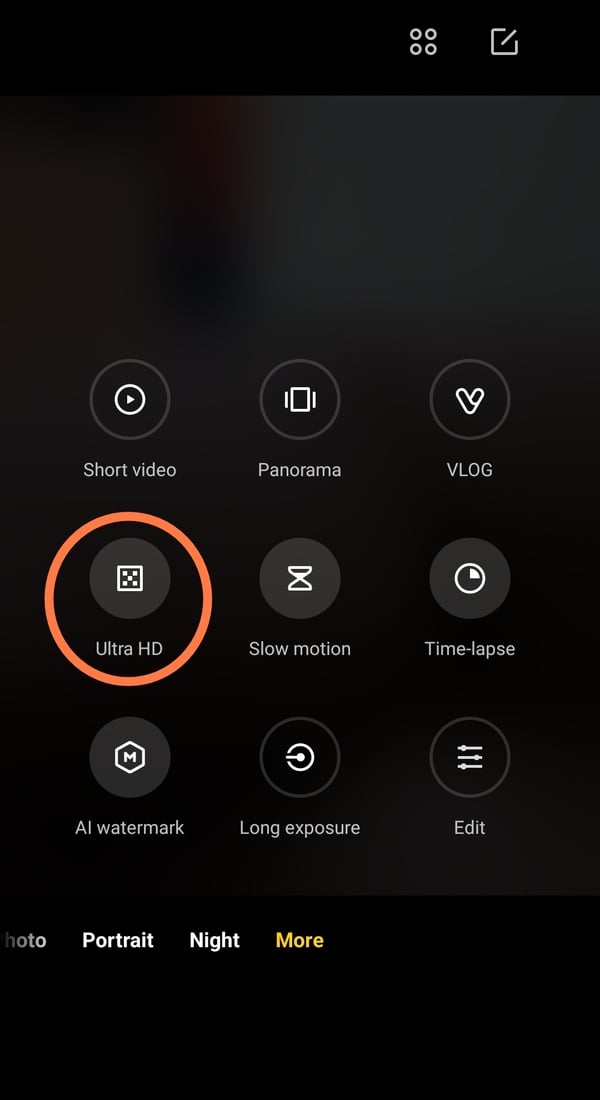
- В меню «Ещё» найдите Ultra HD и выберите его.
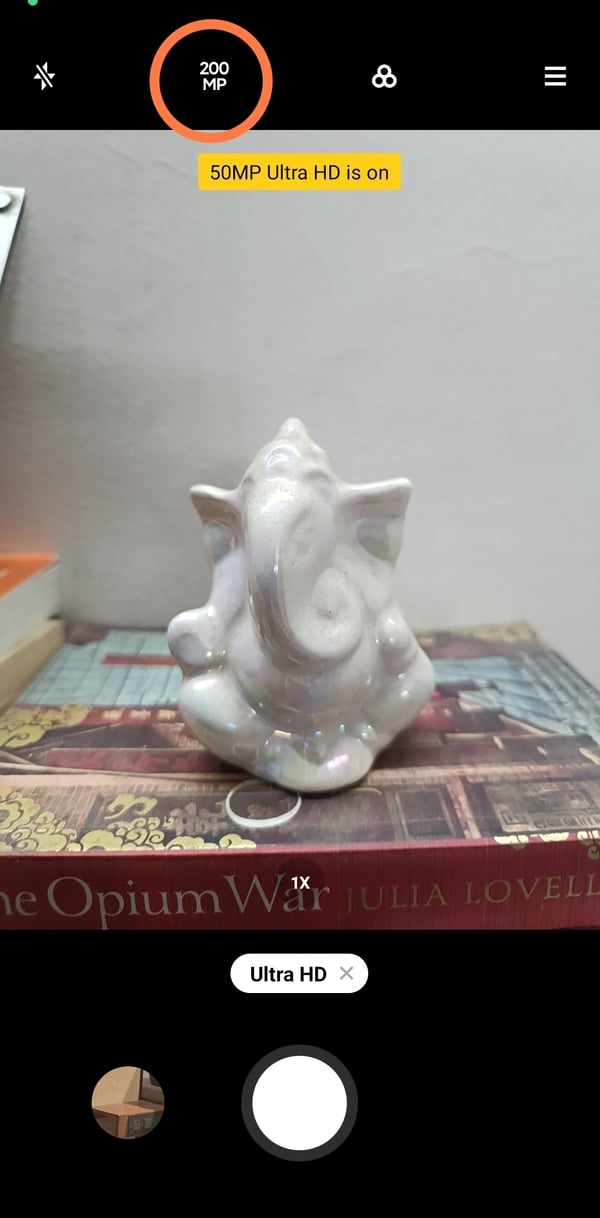
- По умолчанию после включения Ultra HD камера будет делать 50 MP снимки. В верхней части экрана появится уведомление «50 MP Ultra HD включено». Для 200 MP нажмите иконку “200 MP” вверху видоискателя.
- Когда вы нажмёте 200 MP, иконка станет желтой, а на экране появится «200 MP Ultra HD включено». Чтобы вернуться к обычному режиму, нажмите «Назад» или крестик рядом с Ultra HD.
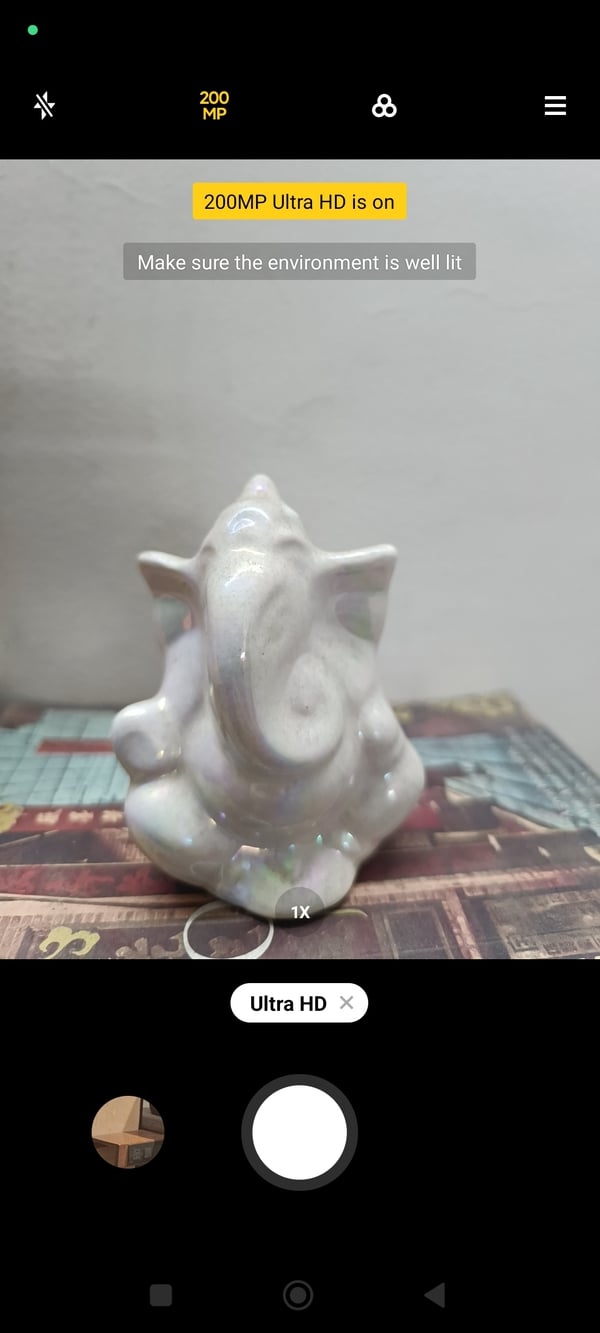
Как закрепить Ultra HD в интерфейсе камеры для быстрого доступа
Если вы часто используете 50/200 MP, можно добавить Ultra HD прямо на главный экран камеры:
- Откройте Камера → Ещё → выберите Редактировать.
- В списке доступных функций найдите Ultra HD.
- Удерживайте, перетащите Ultra HD на основной экран интерфейса камеры и подтвердите изменения.
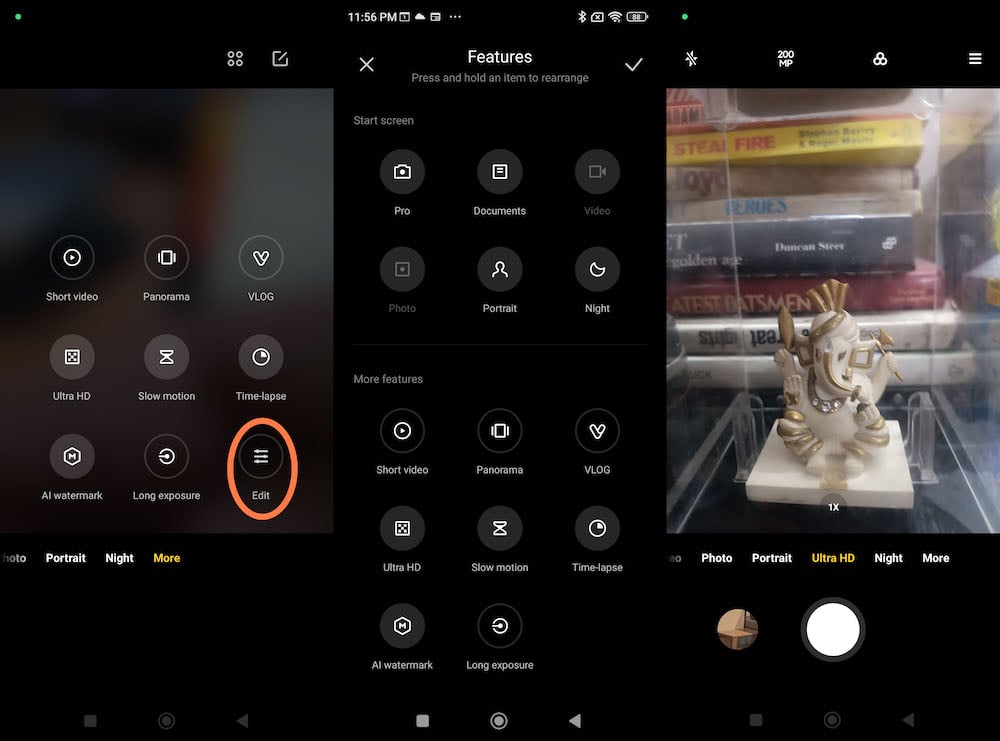
Теперь Ultra HD будет на виду и вы сэкономите время.
Когда использовать каждый режим. Практическое руководство
- 12,5 MP: быстрые кадры, ветер перемен, ночная съёмка, если экономите место. Подходит для публикаций в соцсетях и повседневных фото.
- 50 MP: пейзажи, архитектура, съёмка при хорошем свете, когда нужен запас для кадрирования или печати. Лучший компромисс для последующей обработки.
- 200 MP: студийная съёмка на улице днём, съёмка деталей (текстуры, растения, стройматериалы), когда планируете крупную печать или сильный кроп. Требует штатива или очень устойчивой руки.
Совет: для движущихся объектов 200 MP часто не нужен — риск смаза и промахов выше. 50 MP или 12,5 MP будут практичнее.
Мини-методика съёмки в 200 MP для лучших результатов
- Стабилизация: используйте штатив или поставьте телефон на опору. Даже малая дрожь даёт заметный эффект на 200 MP.
- Освещение: выбирайте яркий рассеянный свет. Солнечный свет или равномерная облачность дают лучшее разрешение и цветопередачу.
- Фокус: прицеливайтесь вручную, если камера допускает, и дождитесь подтверждения фокуса.
- ISO и экспозиция: держите ISO как можно ниже. Если камера автоматически повышает ISO, попробуйте пересчитать экспозицию или добавить свет.
- Формат съёмки: если доступен RAW — используйте для максимальной гибкости при обработке.
Критерии приёмки: снимок в 200 MP не имеет заметного шума, детали минимум на 75% площади кадра, фокус по ключевой области, кадр без смаза.
Потоки работы и хранение
200 MP файлы занимают много места и требуют времени на обработку. Рекомендации:
- Делайте отбор перед переносом на постоянное хранилище. Сохраняйте в облако только лучшие кадры.
- Для быстрой публикации делайте экспорт в 12–25 MP JPEG.
- Если вы часто снимаете в 200 MP, используйте внешние накопители или увеличьте облачное хранилище.
- При обработке учитывайте, что инструменты на слабых ноутбуках могут тормозить при больших TIFF/RAW файлах.
Когда режим 200 MP не оправдан
- Быстрая уличная съёмка или движение. Риск смаза и потеря деталей выше.
- Скромное свободное пространство в телефоне. Частая съёмка 200 MP быстро заполнит накопитель.
- Нужны снимки сразу для соцсетей — меньшего разрешения чаще достаточно.
Рекомендации по редактированию
- Начинайте с 50 MP для редактирования: меньше тормозов, хороший запас по деталям.
- Если вам нужна максимальная детализация для печати, редактируйте 200 MP в RAW/TIFF. Корректируйте шум отдельно и избегайте агрессивной резкости.
- Для веб-использования экспортируйте в sRGB и уменьшайте размер до 2–5 МП или до размеров, подходящих для сайта или соцсетей.
Контроль качества и чек-лист на съёмку
Фотограф
- Проверил стабильность крепления телефона.
- Установил режим Ultra HD → 50 MP или 200 MP.
- Контролировал ISO и экспозицию.
- Сделал тестовый кадр и проверил детализацию.
Социальный пользователь
- Использует 12,5 MP для повседневных постов.
- Делает 50 MP для важной публикации с кадрированием.
Журналист/контент-мейкер
- Съёмка в 50 MP как стандарт. 200 MP при необходимости печати или архивации.
Альтернативные подходы и хитрости
- Используйте брекетинг экспозиции и объединяйте кадры при слабом свете вместо повышения разрешения.
- Делайте серию 12,5 MP кадров и затем склеивайте в панораму для высокого разрешения, если важна детализация в ширину.
- Если вам нужен максимум деталей, но нет штатива, применяйте игровую технику: упереть локти, зафиксировать дыхание и использовать самозатвор с задержкой.
Безопасность и конфиденциальность
Поскольку 200 MP снимки легче раскрывают детали и текст, будьте внимательны при публикации: скрывайте личные данные, номера документов и конфиденциальную информацию перед выкладкой.
Краткое резюме
Redmi Note 12 Pro+ даёт гибкость: 12,5 MP — быстрые и экономичные кадры, 50 MP — универсальный компромисс, 200 MP — максимум деталей. Выбор зависит от задачи, условий и ресурсов хранения. Закрепите Ultra HD в интерфейсе камеры, если вы регулярно пользуетесь им, и следуйте методике для стабилизации и освещения при съёмке в 200 MP.
Ключевые выводы
- По умолчанию телефон делает 12,5 MP снимки из соображений качества и хранения.
- Ultra HD позволяет перейти на 50 MP, а отдельная кнопка включает 200 MP.
- 200 MP оправдан для статичных сцен при хорошем свете и высокой потребности в деталях.
- Используйте штатив, контролируйте ISO и храните только лучшие 200 MP кадры.
Социальный превью
OG title: Как снимать в 200 MP и 50 MP на Redmi Note 12 Pro+ OG description: Полное руководство по включению Ultra HD, выбору между 12,5/50/200 MP, советам по съёмке и хранению высокоразрешённых файлов.
Последнее обновление: проверьте настройки MIUI и версию прошивки, если пункты меню отличаются на вашей модели.
Примечание: в статье сохранены оригинальные изображения. Их подписи и пути к файлам не изменены.

Похожие материалы

Несколько аккаунтов Skype: Multi Skype Launcher

Журнал для работы: повысить продуктивность

Персональные звуки уведомлений на Android

Скачивание шоу Hulu для офлайн‑просмотра

Microsoft Start: персонализированная новостная лента
