
Как пометить файлы тегами на iPhone, iPad и Mac
Быстрые ссылки
- Как пометить файлы на iPad и iPhone
- Как пометить файлы на Mac
Почему теги полезны
Теги — это короткие цветные метки и текстовые ярлыки, которые делают файлы более заметными и удобными для поиска. Вместо вложенных папок теги позволяют одной и той же единице контента принадлежать к нескольким категориям сразу: например, проект + статус + приоритет. Кратко:
- Видимость: цвет и текст привлекают внимание.
- Поиск: можно фильтровать по тегам во всём iCloud Drive.
- Гибкость: один файл — несколько тегов.
Важно: теги синхронизируются через iCloud Drive, если файл хранится в облаке.
Как пометить файлы на iPad и iPhone
Откройте приложение «Файлы». Это эквивалент Finder на iOS/iPadOS.

Найдите файл в нужном расположении (на устройстве или в облаке).
Нажмите и удерживайте файл, пока не появится контекстное меню. В появившейся строке опций нажмите стрелку вправо, чтобы увидеть дополнительные команды.
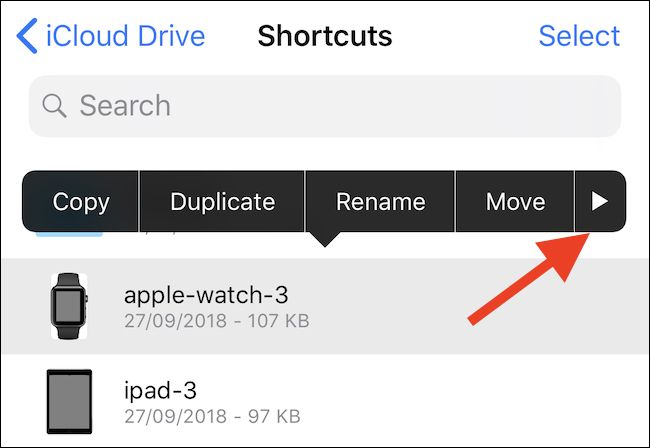
Выберите кнопку «Теги».

Появится список доступных тегов. Нажмите нужный тег, чтобы присвоить его файлу, или создайте новый через «Добавить новый тег» вверху.
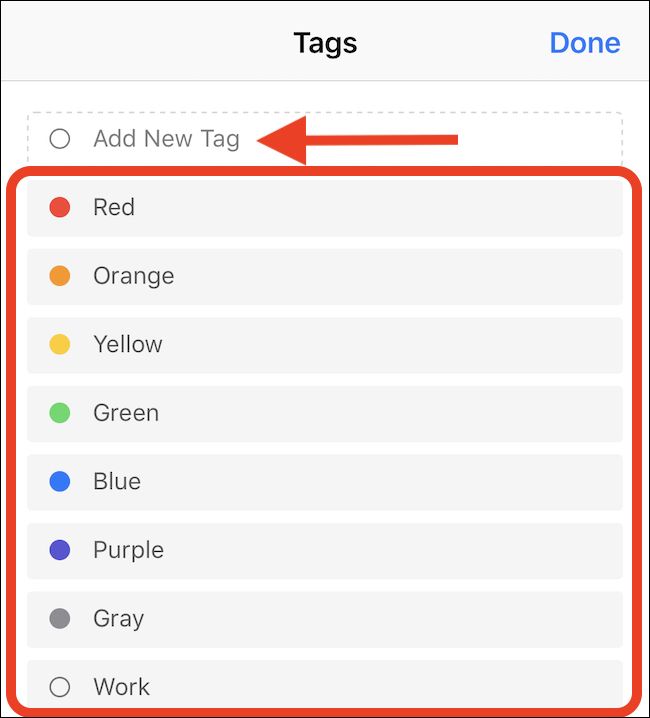
Совет: для быстрой работы можно добавить несколько тегов сразу. Чтобы удалить тег, выполните те же шаги и снимите галочку с метки.
Как пометить файлы на Mac
Откройте Finder и найдите файл.
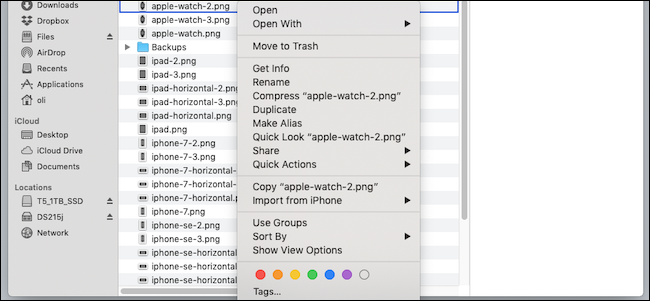
Щёлкните файл правой кнопкой. В нижней части контекстного меню вы увидите часть с тегами — просто нажмите нужный цвет/имя тега.

Если нужный тег не отображается, нажмите кнопку «Теги…» внизу меню. Откроется окно со списком тегов, поиском и кнопкой «Показать все» для полного списка.
Чтобы создать или переименовать теги глобально, откройте Finder → Настройки → Теги.
Примечание: теги, добавленные на Mac в iCloud Drive, появятся на других ваших устройствах, где включён тот же Apple ID и iCloud Drive.
Лучшие практики и шаблон использования
- Стандартный набор: используйте 5–10 основных тегов (например: проект, статус, приоритет, тип, личное/рабочее).
- Консистентность: договоритесь о едином наборе тега с командой (одно слово, единый язык).
- Цвет и текст: используйте цвет для быстрого распознавания, а текст — для точной фильтрации.
- Архивация: для старых документов добавляйте тег «архив», чтобы исключить их из текущих обзоров.
Мини-шаблон тэгов (пример):
- project-alf
- status-in-progress
- priority-high
- type-design
- archive
Критерии приёмки
- Файл отображается с нужным цветом и текстом тега.
- Поиск по тегу возвращает файл во всех местах iCloud Drive.
- Команда использует предопределённый набор имён для одинаковых сущностей.
Когда теги не подходят: ограничения и альтернативы
Контрпример: если вы нужно гарантировать строгую иерархию прав доступа или сложные рабочие процессы согласования, теги будут недостаточны. Теги — это метки, а не правила доступа.
Альтернативы:
- Папки и вложенная структура — для строгой иерархии.
- Специализированные DAM/PLM/EDM системы — для управления правами и версионированием.
- Системы управления задачами (например, Trello, Asana) — для процессов с задачами и назначениями.
Роли: чеклист по применению тегов
Для пользователя:
- Проверить наличие нужного тега после сохранения.
- Использовать короткие имена на одном языке.
- Не создавать дублирующих тегов (например, “отчёт” и “отчет”).
Для администратора:
- Поддерживать справочник тегов и цвета.
- Проводить ревизию лишних/дублирующих тегов раз в квартал.
- Настроить обучение для команды по стандартизации.
Советы по синхронизации и совместимости
- Теги синхронизируются через iCloud Drive; убедитесь, что iCloud Drive включён и у вас достаточно места.
- Локально сохранённые файлы на устройстве будут иметь теги, но они не доступны на другом устройстве без iCloud.
- При миграции на другую ОС сохраняйте сопроводительную документацию по используемым тегам.
Важно: теги помогают организации, но не заменяют бэкапы. Всегда имейте резервные копии важных данных.
Краткий глоссарий
- Тег: цветной ярлык с именем для быстрой классификации файла.
- iCloud Drive: облачное хранилище Apple для синхронизации данных.
- Finder: файловый менеджер macOS.
Краткое резюме
Теги — простой и мощный способ упорядочить файлы: они визуальны, гибки и синхронизируются в iCloud. На iPhone и iPad теги добавляются через приложение «Файлы», на Mac — через Finder. Определите набор стандартных тегов, соблюдайте консистентность и регулярно ревизируйте их набор.
Ключевые действия:
- Определите базовый набор тегов для себя или команды.
- Помечайте файлы через «Файлы» (iOS/iPadOS) или Finder (macOS).
- Проверяйте синхронизацию через iCloud Drive.
Спасибо за внимание — теперь ваши документы станут проще в поиске и управлении.

Похожие материалы

Несколько аккаунтов Skype: Multi Skype Launcher

Журнал для работы: повысить продуктивность

Персональные звуки уведомлений на Android

Скачивание шоу Hulu для офлайн‑просмотра

Microsoft Start: персонализированная новостная лента
