
Как синхронизировать избранное Internet Explorer
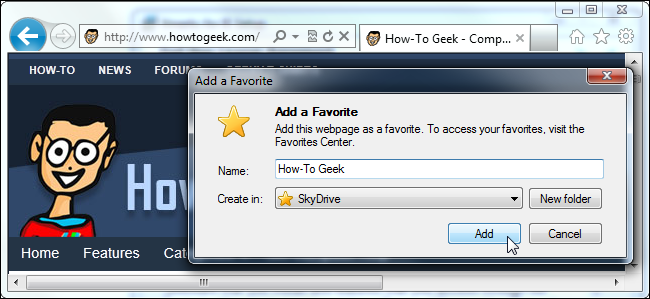
Быстрые ссылки
- Internet Explorer 10 на Windows 8
- Использование SkyDrive, Dropbox или другого облачного хранилища
- Windows Live Mesh 2011
- Xmarks
Chrome, Firefox, Safari, Opera — все они предлагают синхронизацию закладок. Пользователи Internet Explorer тоже не обязаны оставаться в стороне. Ниже описаны несколько надёжных подходов для синхронизации и резервного копирования избранного.
Как это работает — кратко
- Internet Explorer хранит избранное в папке профиля пользователя. Переместив эту папку в облако или включив системную синхронизацию, вы добиваетесь автоматического распространения изменений между устройствами.
- Если браузер или система поддерживают встроенную синхронизацию (Windows 8 + IE10), достаточно войти в систему с учётной записью Microsoft.
Важно: Перед переносом или массовой синхронизацией сделайте резервную копию текущей папки Избранное.
Internet Explorer 10 на Windows 8
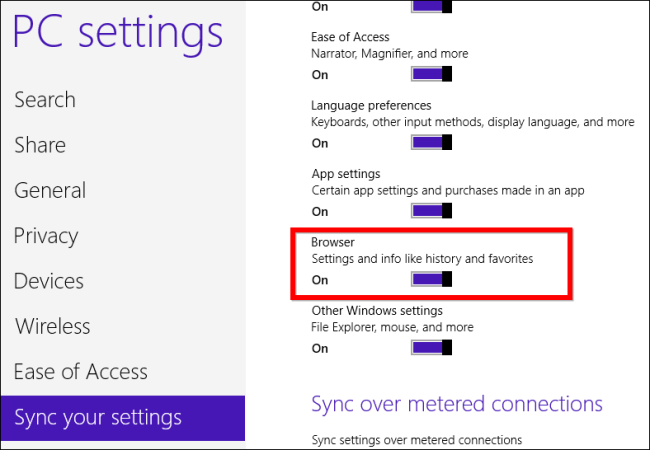
Если вы используете Internet Explorer 10 в Windows 8, синхронизация избранного встроена. Она включается автоматически при входе в Windows 8 с учётной записью Microsoft.
Чтобы проверить настройку:
- Откройте Параметры ПК — нажмите Windows+C, выберите Параметры и нажмите Изменить параметры ПК.
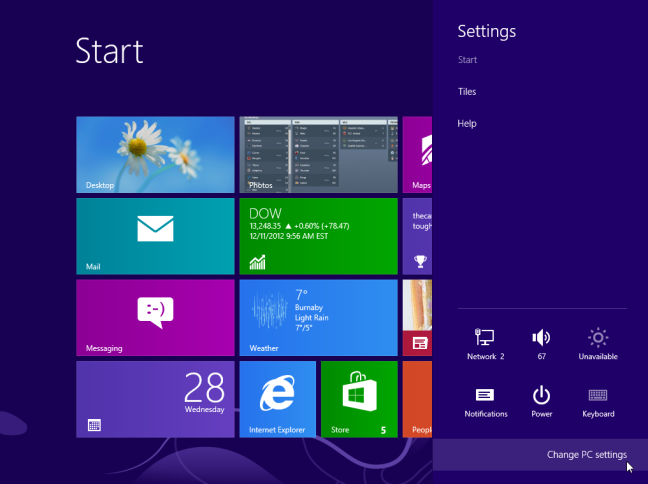
- В боковом меню выберите Синхронизация параметров и убедитесь, что ползунок Браузер включён (On).
Плюсы этого подхода:
- Интеграция в ОС, минимальные настройки.
- Синхронизация профилей и настроек браузера помимо избранного.
Ограничения:
- Работает только на Windows 8 и IE10.
- Требует учётной записи Microsoft.
Использование SkyDrive, Dropbox или другого облачного хранилища
Если у вас более старая версия Windows или вы предпочитаете локальный контроль, можно переместить папку Избранное в папку облачного клиента: OneDrive (ранее SkyDrive), Dropbox и т.п. Это самый универсальный и надёжный трюк.
Как это сделать:
- Откройте Проводник и найдите папку Избранное — обычно она в C:\Users\ВАШЕ_ИМЯ.
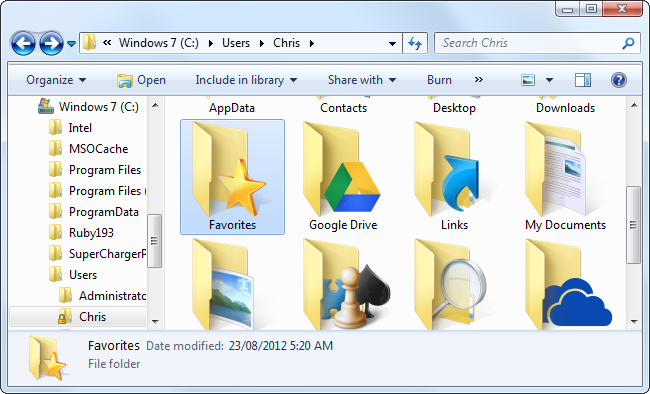
- Щёлкните правой кнопкой по папке Избранное → Свойства → вкладка Расположение → Переместить.
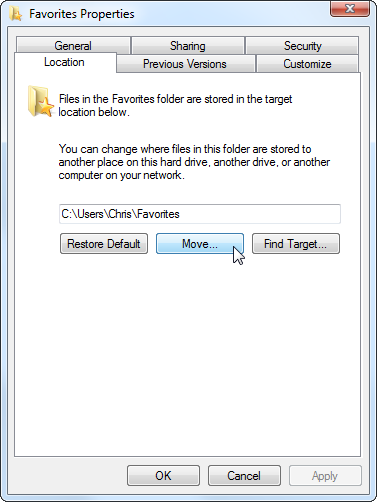
- Выберите папку в клиенте облачного хранилища, например C:\Users\ВАШЕ_ИМЯ\SkyDrive\Favorites (создайте подкаталог Favorites внутри SkyDrive/OneDrive/Dropbox, чтобы не засорять корневую папку).
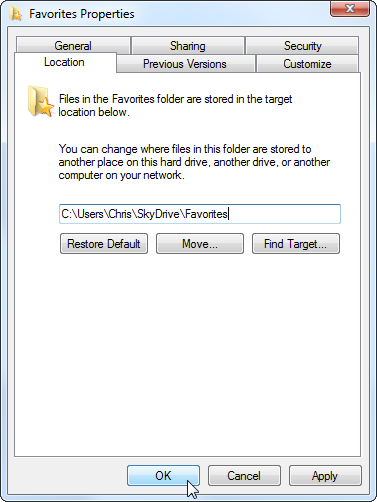
- Повторите тот же процесс на каждом компьютере, указывая одну и ту же облачную папку.
Преимущества этого метода:
- Работает на Windows 7 и новее.
- Не требует сторонних расширений для IE.
- Вы контролируете провайдера облака.
Недостатки и риски:
- Конфликты синхронизации при одновременных изменениях на нескольких машинах (см. раздел «Когда это не сработает»).
- Нужно следить за резервным копированием, особенно при массовых изменениях.
Windows Live Mesh 2011
Windows Live Mesh ранее обеспечивал синхронизацию избранного и файлов между машинами. Microsoft объявила о прекращении работы Windows Live Mesh — дата отключения: 13 февраля 2013 года. Если вы всё ещё используете Live Mesh, срочно переключитесь на альтернативы.
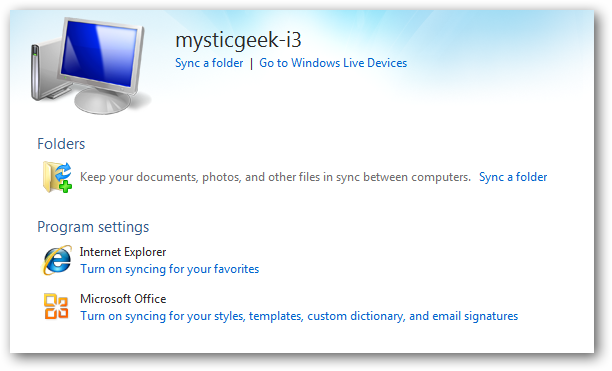
Рекомендация: мигрируйте данные в облако (OneDrive/Dropbox) или используйте Xmarks для закладок до отключения службы.
Xmarks
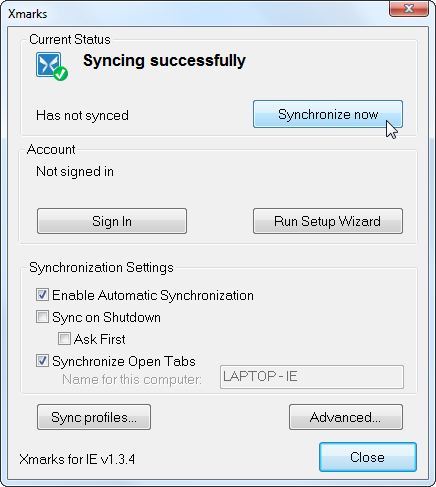
Xmarks — кросс-браузерный инструмент для синхронизации закладок, поддерживающий Internet Explorer, Firefox, Chrome и Safari. Установив Xmarks, вы получите синхронизацию закладок между IE на всех ваших компьютерах и возможность синхронизировать их с другими браузерами.
Особенности:
- Бесплатно на десктопе; мобильные функции могут требовать премиум-подписки.
- Сохраняет историю закладок и может выполнять слияние при конфликтах.
Когда стоит выбрать Xmarks:
- Если вы используете несколько браузеров на одном или нескольких устройствах.
- Если вам нужна централизованная история и восстановление закладок.
Ограничение: Xmarks зависит от стороннего сервиса — проверьте текущий статус и политику конфиденциальности.
Когда это не сработает
- Облачный клиент отключён или не синхронизируется (например, из-за лимитов хранилища) — изменения не попадут на другие устройства.
- Одновременные правки на двух устройствах могут привести к конфликтам и дублированию ссылок.
- Устаревшие версии Windows/IE не поддерживают встроенную синхронизацию.
- Если пользователь работает в закрытой корпоративной сети с запретом синхронизации, облачные решения будут недоступны.
План миграции — мини-методология
- Создайте резервную копию текущей папки Избранное (копирование в ZIP или отдельную папку).
- Выберите метод (встроенная синхронизация, облако или Xmarks).
- Протестируйте на одном компьютере: переместите или подключите, дождитесь синхронизации.
- Повторите настройку на остальных устройствах, убедитесь, что все указывают на одну папку/учётную запись.
- Проверяйте каждый крупный шаг: экспорт/импорт HTML закладок при необходимости.
- Настройте план резервного копирования (еженедельный экспорт HTML или копирование папки).
Контрольный список по ролям
Для обычного пользователя:
- Сделать резервную копию папки Избранное.
- Выбрать облако или Xmarks.
- Настроить синхронизацию и проверить доступ с другого ПК.
Для администратора IT:
- Проверить корпоративную политику безопасности и доступ к облакам.
- Предложить централизованное решение (OneDrive for Business, корпоративный репозиторий закладок).
- Обеспечить инструкции по восстановлению и аудиту изменений.
Советы по устранению конфликтов
- При обнаружении дублей — экспортируйте закладки в HTML, удалите дубли, импортируйте обратно.
- Регулярно делайте экспорт в HTML для быстрой ручной реставрации.
- Для командной работы используйте централизованные решения с версионированием.
Краткий итог
- Для Windows 8 + IE10 используйте встроенную синхронизацию через учётную запись Microsoft.
- Для Windows 7 и других ОС удобно переместить папку Избранное в папку облачного клиента (OneDrive/Dropbox).
- Xmarks подходит при мультибраузерной синхронизации.
- Windows Live Mesh больше не используется — мигрируйте.
Если у вас есть специфичная среда (корпоративная сеть, ограниченный доступ в интернет или необходимость хранения закладок в офлайн-репозитории), опишите её — я помогу подобрать оптимальный подход.
Спасибо за чтение. Поделитесь в комментариях: каким способом вы синхронизируете избранное и какие инструменты считаете надёжными?

Похожие материалы

Несколько аккаунтов Skype: Multi Skype Launcher

Журнал для работы: повысить продуктивность

Персональные звуки уведомлений на Android

Скачивание шоу Hulu для офлайн‑просмотра

Microsoft Start: персонализированная новостная лента
