
FreeFileSync — как синхронизировать файлы и папки в Windows
Что такое FreeFileSync
FreeFileSync — это свободная программа для синхронизации файлов и папок между папками, локальными дисками и внешними накопителями. Коротко: сравнивает содержимое и автоматически копирует изменения по заданным правилам.
Краткое определение: инструмент для зеркалирования, обновления и двунаправленной синхронизации данных между папками на одном или нескольких дисках.
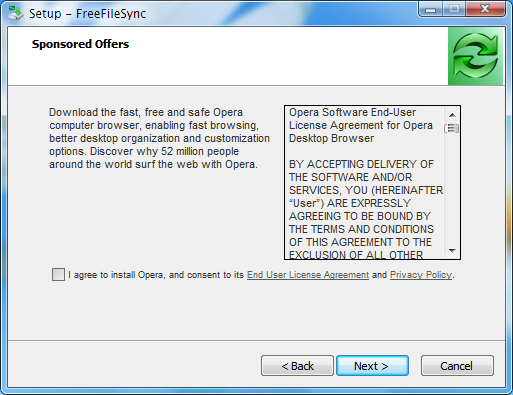
Important: при установке программа может предлагать дополнительный софт. Снимайте лишние галочки.
Быстрая инструкция — установка и портативный режим
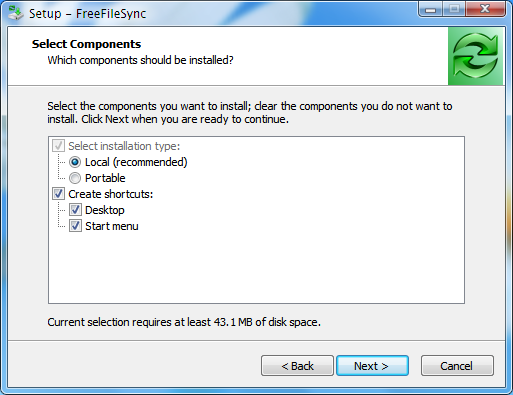
- Скачайте FreeFileSync с официального сайта.
- При установке выберите «Portable mode», если хотите переносимую версию.
Notes: во время инсталляции обратите внимание на дополнительные предложения и рекламы. Снимите галочки, если не хотите посторонний софт.
Интерфейс и основные режимы синхронизации
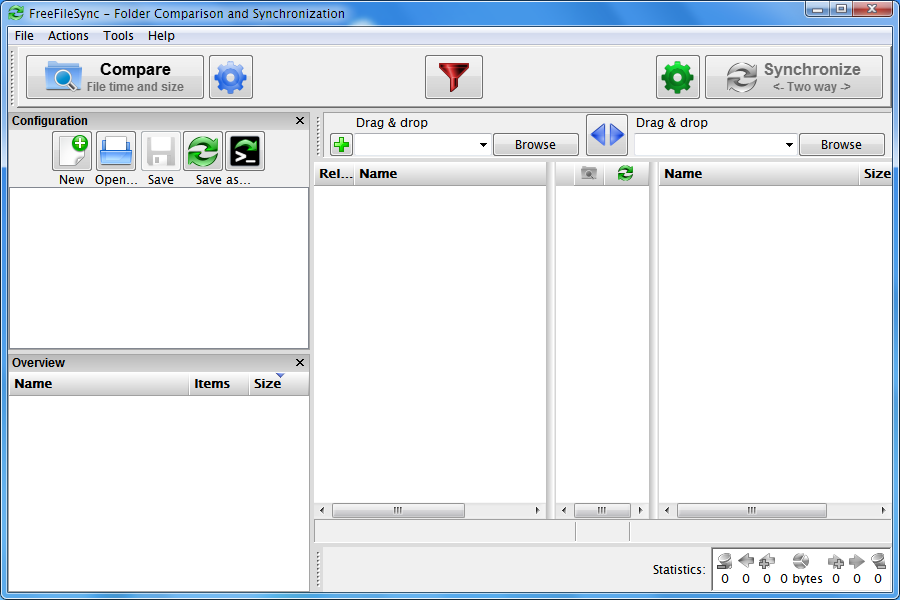
Интерфейс может показаться сложным, но основные шаги занимают пару кликов. Программа предлагает режимы синхронизации:
- Two-Way — двунаправленная синхронизация: изменения в любой из папок реплицируются в другую.
- Mirror — зеркало: целевая папка становится точной копией источника (удаления также копируются).
- Update — обновление: копируются только новые и изменённые файлы в целевую папку.
- Custom — гибкие правила для опытных пользователей.
Настройка базовой двухсторонней синхронизации (пошагово)
- Нажмите «Browse» в левой панели и выберите исходную папку (Source).
- Нажмите «Browse» в правой панели и выберите папку назначения (Destination).
- Можно перетащить нужные папки прямо в поля — путь подставится автоматически.
- Нажмите «Synchronize» в верхнем правом углу для запуска.
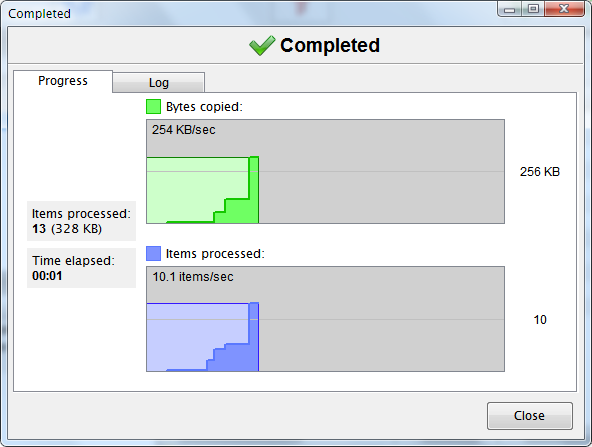
- По завершении появится окно со сводкой и логом операции.

Совет: сохраните конфигурацию как .ff_gui или экспортируйте как Batch job для периодического запуска.
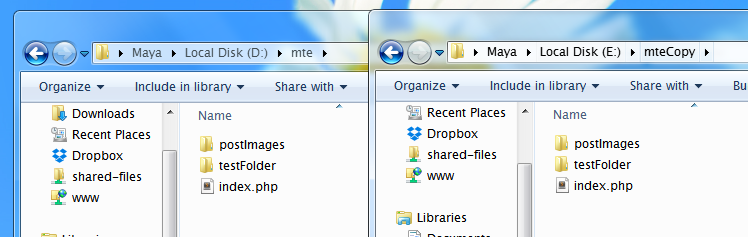
Пакетные задания и реальное время (RealTimeSync)
Чтобы синхронизация работала автоматически при изменениях:
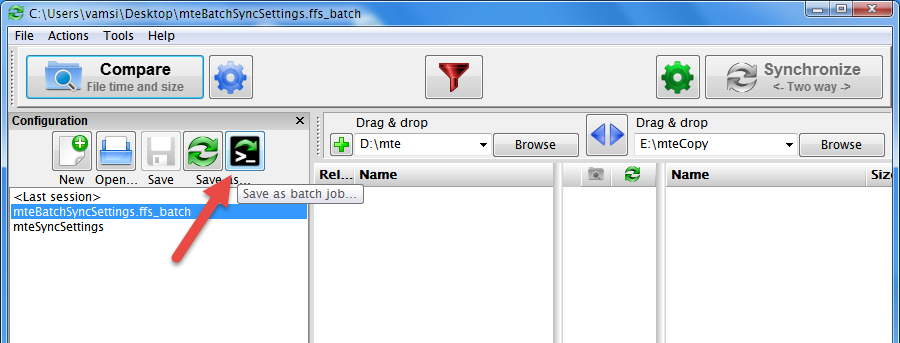
- Настройте задачу в интерфейсе и нажмите иконку «Save as Batch job», чтобы сохранить конфигурацию.
- Откройте RealTimeSync.exe (входит в комплект FreeFileSync). В поле “Folder to Watch” можно вручную указать папку или просто перетащить туда созданный Batch job.
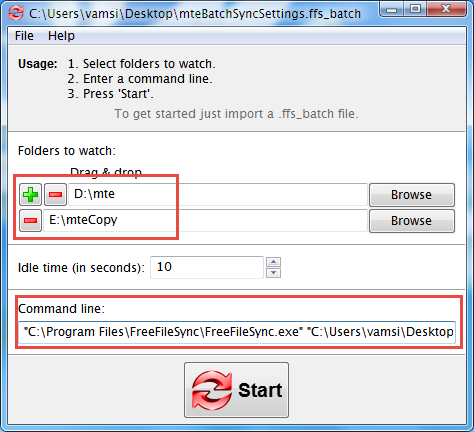
- Нажмите “Start” — приложение будет работать в трее и отслеживать изменения. Как только файлы изменятся в одной из папок, задача выполнится автоматически.
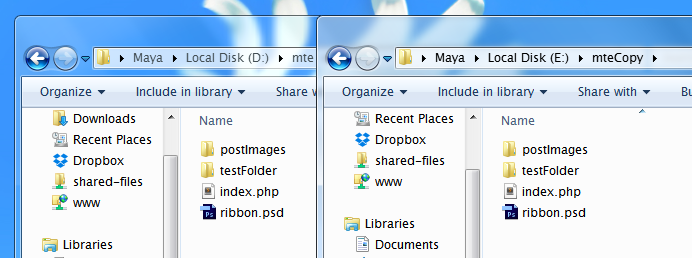
Important: RealTimeSync потребляет немного ресурсов, особенно при большом числе файлов. Планируйте использование на серверах с учётом нагрузки.
Расширенные настройки и фильтры
FreeFileSync умеет фильтровать файлы по маскам, исключать временные файлы и папки, работать с правами доступа и атрибутами. Полезные настройки:
- Маски включения/исключения (*.tmp, Thumbs.db и т.п.).
- Сравнение по содержимому (byte-by-byte) — медленнее, но точнее.
- Обработка блокировок (если файл занят, можно настроить пропуск или повторную попытку).
Совет: для резервного копирования включайте сравнение по размеру и времени; для критичных данных — по содержимому.
Когда FreeFileSync не подойдёт
- Если нужна синхронизация в облаке с автоматическими версиями и дедупликацией — лучше использовать специализированные облачные сервисы.
- Для обмена файлами между разными пользователями через интернет с политикой контроля доступа лучше выбрать корпоративные решения (Nextcloud, S3 + sync tools).
- Если объём данных очень большой и требуется репликация на уровне блочной памяти — нужны инструменты репликации дисков.
Альтернативные подходы
- SyncToy — прост, но ограничен по возможностям и стабильности.
- rsync (Linux / WSL) — мощный, скриптуемый, эффективен для сетевых/удалённых синхронизаций.
- Облачные клиенты (OneDrive, Google Drive, Dropbox) — удобны для синхронизации через интернет и коллаборации.
Методология надёжного рабочего процесса (mini-methodology)
- Определите цель: резервное копирование, зеркалирование или совместное использование.
- Выберите режим синхронизации: Mirror для точных копий, Two-Way для двухсторонней работы пользователей.
- Настройте фильтры и тестовый прогон на небольшом наборе файлов.
- Сохраните Batch job и протестируйте RealTimeSync.
- Мониторьте логи и периодически проверяйте целостность.
Рольные чеклисты
Для домашнего пользователя:
- Выбрать портативную установку.
- Настроить одну задачу Backup или Mirror.
- Проверить запуски вручную 2 раза.
Для администратора:
- Использовать Batch job и запускать по расписанию через планировщик.
- Настроить логирование и уведомления.
- Тестировать восстановление данных периодически.
Для оператора резервного копирования:
- Включить сравнение по содержимому для критичных данных.
- Исключить временные и системные файлы.
- Документировать процедуры восстановления.
Критерии приёмки (тесты для проверки успешной синхронизации)
- Новые файлы в источнике должны появляться в назначении в течение заданного времени.
- Изменённые файлы синхронизируются и сохраняют корректный размер и дату.
- Удаления в режиме Mirror удаляют соответствующие файлы в назначении.
- Batch job запускается корректно из проводника и через планировщик.
Безопасность и приватность
- FreeFileSync работает локально и не отправляет ваши данные в облако по умолчанию.
- При хранении Batch job учитывайте, что в нём могут быть прописаны пути к важным папкам — храните файл в защищённом месте.
- Для персональных данных действуют общие рекомендации: шифруйте переносные носители и используйте доступ по учетным записям с паролем.
Notes: если вы используете утилиту в корпоративной среде, согласуйте политику резервного копирования с отделом безопасности.
Совместимость и миграция
FreeFileSync доступен для Windows, macOS и Linux. Если вы мигрируете между платформами, сохраняйте портативную конфигурацию и проверяйте пути (разные разделители: \ и /).
Быстрый путь выбора режима синхронизации
flowchart TD
  A[Нужна точная копия?] -->|Да| B'Mirror'
  A -->|Нет| C[Нужна двунаправленная работа?]
  C -->|Да| D'Two-Way'
  C -->|Нет| E[Нужно только обновлять цель?]
  E -->|Да| F'Update'
  E -->|Нет| G'Custom'
Часто задаваемые вопросы
Нужно ли платить за FreeFileSync?
FreeFileSync бесплатен и распространяется как свободное ПО. Можно скачать и использовать без абонплаты.
Можно ли запускать синхронизацию по расписанию?
Да. Сохраните Batch job и запланируйте его запуск через Планировщик заданий Windows или cron на Linux/macOS.
Что делать, если файл занят и не копируется?
В настройках можно задать поведение при блокировке: пропускать, повторять попытку или принудительно обрабатывать с помощью версии программы с поддержкой временных снимков (VSS) на Windows.
Короткое резюме
FreeFileSync — надёжный инструмент для локальной синхронизации и сравнения папок. Он подходит для домашних и профессиональных задач благодаря режимам Two-Way, Mirror и Update, а также возможностям пакетных задач и RealTimeSync. Обязательно отключайте нежелательный дополнительный софт при установке и тестируйте настройки на небольших наборах файлов перед массовым применением.
Если у вас есть опыт использования FreeFileSync или вопросы по настройке — оставьте комментарий с вашей ситуацией.

Похожие материалы

Несколько аккаунтов Skype: Multi Skype Launcher

Журнал для работы: повысить продуктивность

Персональные звуки уведомлений на Android

Скачивание шоу Hulu для офлайн‑просмотра

Microsoft Start: персонализированная новостная лента
