
Как синхронизировать контакты Outlook с iPhone
Почему контакты могут не синхронизироваться
Коротко: синхронизация контактов требует правильных прав доступа и корректной конфигурации учётных записей. Частые причины проблем:
- Отключён доступ iCloud к Outlook или к контактам.
- Неправильные настройки синхронизации в iTunes или в приложении Outlook.
- Конфликты между несколькими источниками контактов (iCloud, Google, Exchange).
- Повреждённый CSV-файл, пустые строки или специальные символы в экспортируемых данных.
Ниже — проверенные способы синхронизации и расширенная методика устранения неполадок.
Обновление контактов через iTunes
Apple iTunes позволяет переносить контакты с Outlook на iPhone локально через кабель. Это простой и часто надёжный способ, особенно если облачные методы не работают.
Шаги:
- Откройте iTunes на компьютере. Убедитесь, что программа обновлена до последней версии.
- Подключите iPhone к компьютеру через USB. Нажмите на иконку iPhone в iTunes, чтобы открыть сводную страницу устройства.

- В настройках устройства выберите раздел «Информация» (Info). Поставьте галочку рядом с опцией «Синхронизировать контакты с» и в выпадающем списке укажите Outlook.
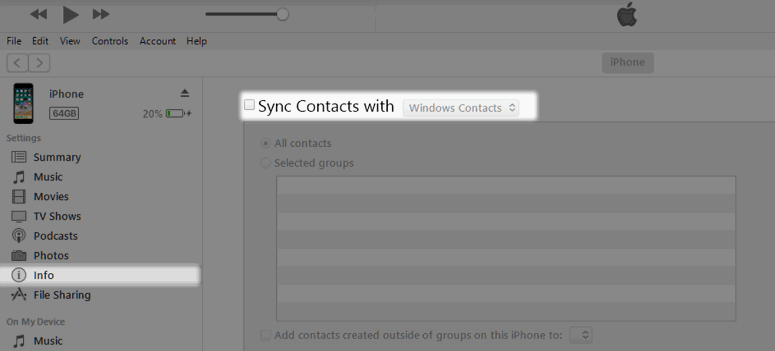
- Нажмите «Применить» (Apply). При следующей синхронизации iTunes перенесёт контакты на iPhone.
Плюсы: локальная передача, не требует облака. Минусы: не является двунаправленной постоянной синхронизацией — изменения нужно обновлять вручную через iTunes.
Синхронизация через iCloud
Если вы предпочитаете облачный способ, можно импортировать контакты Outlook в iCloud. Это удобнее для постоянного доступа с разных устройств, но требует загрузки контактов в облако.
Шаги:
- Откройте приложение iCloud для Windows или iCloud.com в браузере.
- В клиенте для Windows отметьте «Почта, контакты, календари и задачи» и нажмите «Применить».
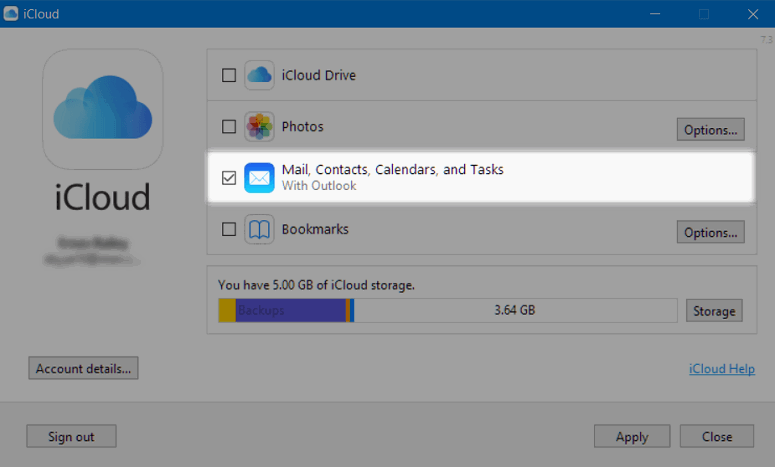
- Альтернативный путь: экспортируйте контакты из Outlook в vCard и импортируйте их на iCloud.com (см. раздел «Импорт vCard» ниже).
Важно: iCloud загружает не только контакты, но и связанные почту/календари/задачи, если вы включили полный набор. Учитывайте объём и политику конфиденциальности вашей организации.
Перенос контактов по электронной почте (CSV)
Экспорт в CSV полезен, когда нужно быстро перенести большой список контактов, но метод не всегда автоматически добавляет контакты в iPhone.
Шаги в Outlook для десктопа:
- Файл → Открыть и экспорт → Импорт/Экспорт.
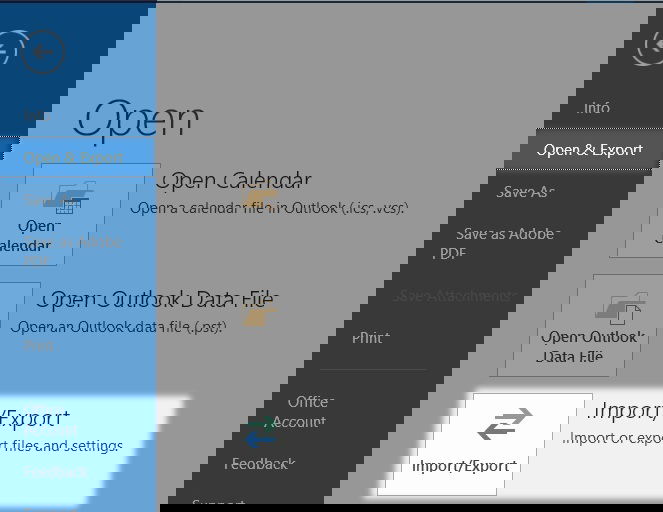
- Выберите «Экспорт в файл» → «Далее» → «Comma Separated Values (CSV)» → «Далее». Укажите папку Контакты, которую хотите экспортировать.
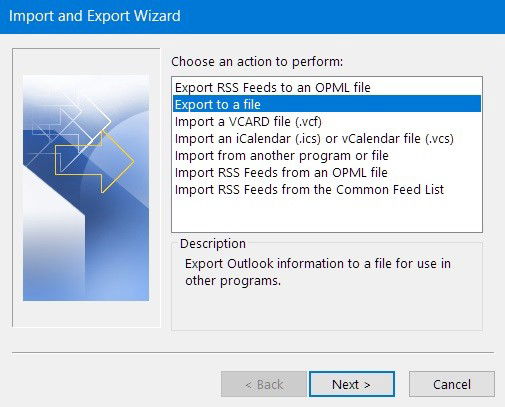
Укажите имя файла и место для сохранения → «Далее» → «Готово».
Прикрепите CSV к письму и отправьте себе на почту, настроенную на iPhone.
На iPhone откройте письмо и прикреплённый CSV. Некоторые версии iOS показывают только предпросмотр и не предлагают «Добавить все контакты». В этом случае CSV надо конвертировать в vCard или импортировать через компьютер в iCloud.
Когда CSV не работает: многие iPhone не распознают CSV как пакет контактов для массового импорта. В этом случае используйте конвертацию в vCard.
Импорт контактов как vCard
vCard (.vcf) — стандартный формат электронных визиток. iPhone и iCloud легко импортируют vCard, поэтому это надёжный вариант для массового переноса.
Как создать vCard из Outlook:
- В Outlook откройте «Люди» (People) → «Контакты».
- Выберите контакт → Файл → Сохранить как.
- В поле «Тип файла» укажите vCard Files (*.vcf) → сохраните.
Если вам нужно экспортировать сразу много контактов, можно выбрать несколько контактов и сохранить их в один .vcf, а затем импортировать.
Импорт в iCloud.com:
- Перейдите на iCloud.com и войдите в аккаунт.
- Нажмите значок настроек (внизу слева) → «Импорт vCard» → выберите созданный .vcf → «Импорт».
iCloud добавит контакты в «Все контакты». Если vCard содержит несколько людей, iCloud разделит их на отдельные записи.
Плюсы: надёжный массовый перенос. Минусы: не автоматическая двунаправленная синхронизация — нужно повторять процесс при добавлении новых контактов.
Пошаговый план удаления дублирующих и повреждённых записей (мини-методология)
- Сделайте резервную копию контактов Outlook (Export → CSV или PST).
- Экспортируйте контакты как CSV и откройте в Excel или LibreOffice.
- Удалите пустые строки и лишние пробелы. Нормализуйте формат телефонов (международный формат +7… и т. п.).
- Проверьте повторяющиеся записи и объедините их.
- Сохраните корректный CSV и конвертируйте в vCard, либо импортируйте в iCloud.
Зачем это нужно: многие ошибки синхронизации возникают из-за пустых строк, нестандартных символов или разного формата номеров.
Быстрая проверка прав и настроек (чеклист)
- Убедитесь, что iPhone подключён к интернету (Wi‑Fi или мобильные данные).
- Проверьте, что вы вошли в тот же Apple ID на iPhone и iCloud.com.
- На iPhone: Настройки → Контакты → Учётные записи — проверьте учётные записи Outlook/Exchange и включена ли синхронизация контактов.
- На компьютере: в Outlook проверьте, что контакты находятся в том же профиле/папке, которую вы экспортируете.
- В iTunes/клиенте iCloud убедитесь в наличии разрешений и актуальности программ.
Important: если ваши контакты управляются корпоративной политикой (Exchange, MDM), обратитесь к администратору — некоторые ограничения блокируют экспорт или синхронизацию.
Что делать, если ничего не помогает — пошаговый план (SOP)
- Сделайте резервную копию всех контактов (Outlook → Export).
- На iPhone временно отключите синхронизацию контактов для всех аккаунтов (Настройки → Контакты → Учётные записи).
- На компьютере экспортируйте все контакты в vCard и сохраните копию.
- В iCloud.com выполните импорт vCard.
- На iPhone снова включите iCloud-контакты и подождите 5–10 минут.
- Если запись не появилась, перезагрузите iPhone и попробуйте синхронизировать через iTunes.
- Если и это не помогло — проверьте логи ошибок в Outlook (если умеете) или обратитесь в поддержку Apple/Microsoft.
Критерии приёмки
- Все контакты из выбранной папки Outlook отображаются в приложении «Контакты» на iPhone.
- Контакты содержат корректные телефоны и адреса электронной почты.
- Количество записей совпадает с ожидаемым (с учётом объединённых дубликатов).
Решение конфликтов и дубликатов — быстрый гайд
- Перед массовой импортом удалите системные пустые строки в CSV.
- Используйте функции «Объединить дубликаты» в Outlook или iCloud.
- При совпадении по имени вручную проверьте телефоны и email, чтобы избежать потери данных.
Решение для администраторов (корпоративный сценарий)
Если Outlook управляется через Exchange или MDM:
- Убедитесь, что политики не запрещают экспорт контактов.
- Проверьте, разрешена ли синхронизация контактов на мобильных устройствах.
- При необходимости настройте профиль автоматической синхронизации через Exchange ActiveSync.
Когда эти методы не работают — возможные причины
- Корпоративные политики блокируют экспорт/синхронизацию.
- Повреждённый профиль Outlook или устаревший клиент.
- Проблемы с учётной записью Apple ID или сбо́й iCloud на серверной стороне.
Контрпример: если у вас корпоративная почта с особенностями безопасности, простые шаги через iCloud или iTunes могут быть заблокированы — тогда нужен администратор.
Диагностика: дерево решений
flowchart TD
  A[Контакты не синхронизируются?] --> B{Учётная запись Outlook локальная или корпоративная?}
  B -->|Локальная| C[Пробуем iTunes]
  B -->|Корпоративная| D[Проверить политику MDM/Exchange]
  C --> E{Успех?}
  D --> F{Администратор разрешил экспорт?}
  F -->|Да| C
  F -->|Нет| G[Запрос администратора]
  E -->|Да| H[Готово]
  E -->|Нет| I[Экспорт в vCard → импорт в iCloud]
  I --> J{Успех?}
  J -->|Да| H
  J -->|Нет| K[Связаться с поддержкой]
Конфиденциальность и защита данных
Перед загрузкой контактов в iCloud или пересылкой CSV по почте убедитесь, что это не нарушает внутренние правила безопасности вашей организации. CSV и vCard содержат персональные данные — имейте в виду требования конфиденциальности и законы о защите данных.
Короткий словарь
- vCard — формат .vcf для обмена контактами.
- CSV — текстовый файл со значениями, разделёнными запятыми; удобен для таблиц.
- iCloud — облачный сервис Apple для синхронизации данных.
- iTunes — настольный клиент Apple для управления устройствами iOS (на старых macOS/Windows).
Частые ошибки и как их избежать
- Не обновлён iTunes — обновите приложение перед синхронизацией.
- Пустые строки в CSV — удалите их перед импортом.
- Несовпадение учётных записей Apple ID — проверьте, что iPhone и iCloud используют один аккаунт.
Шаблон проверки перед импортом (контрольный список)
- Резервная копия всех контактов создана.
- CSV проверен на пустые строки и спецсимволы.
- Номера телефонов в международном формате.
- Проведена проверка на дубликаты.
- Политики безопасности организации изучены.
Вывод
Синхронизация контактов Outlook с iPhone возможна несколькими способами. Для надёжного результата чаще всего работают экспорт в vCard и импорт в iCloud или локальная синхронизация через iTunes. Если у вас корпоративная учётная запись, уточните у администратора права на экспорт и синхронизацию. Начните с простых шагов: резервная копия, проверка прав и очистка данных — затем переходите к переносу через vCard или iTunes.
Ключевые действия: сделайте резервную копию, очистите CSV от пустых строк, используйте vCard для импорта в iCloud и при необходимости обратитесь в поддержку.
Сводка
- Используйте iTunes для локальной передачи контактов, если не хотите загружать данные в облако.
- vCard — самый совместимый формат для импорта в iCloud и iPhone.
- CSV удобно редактировать, но не всегда распознаётся iPhone для массового импорта.
- Если контакты управляются корпоративно, согласуйте действия с администратором.

Похожие материалы

Несколько аккаунтов Skype: Multi Skype Launcher

Журнал для работы: повысить продуктивность

Персональные звуки уведомлений на Android

Скачивание шоу Hulu для офлайн‑просмотра

Microsoft Start: персонализированная новостная лента
