
Как бесплатно синхронизировать Obsidian через облако
Что такое Obsidian Sync?
Obsidian Sync — это платная служба синхронизации от разработчиков Obsidian. Она стоит 10 USD в месяц и обеспечивает автоматическую синхронизацию ваших заметок и историю версий (удерживает изменения в течение года). Obsidian Sync предлагает удобный, интегрированный опыт со сквозным шифрованием. Однако заметки Obsidian хранятся как обычные файлы .md, поэтому технически синхронизацию можно реализовать через любое облачное хранилище.
Определение: vault — папка с вашими заметками Obsidian, состоящая из файлов Markdown (.md) и сопутствующих ресурсов (изображения, вложения, скрытые настройки).
Важно: альтернативные методы синхронизации работают с файлами напрямую. Они не предоставляют все функции Obsidian Sync (например, встроенное сквозное шифрование и упрощённую историю версий).
Почему этот бесплатный способ имеет смысл
- Вы не платите подписку и пользуетесь бесплатным объёмом облака (например, Google Drive даёт 15 ГБ бесплатно).
- Обновления заметок происходят на уровне файлов — Obsidian читает и записывает те же .md-файлы, что и облачные клиенты.
- Можно выбрать разные облачные сервисы: Google Drive, OneDrive, Dropbox, а также самохостинг (Nextcloud) или P2P-решения (Syncthing).
Заметка: при хранении в обычном облаке ваши данные доступны провайдеру (без сквозного шифрования). Если это критично, используйте шифрование на стороне клиента или платный Obsidian Sync.
Требования и предупреждения
- На ПК: приложение облачного провайдера с функцией создания локальной копии (например, «Зеркальные файлы» в Google Drive).
- На телефоне: приложение для синхронизации папок (например, Autosync для Google Drive или FolderSync для других сервисов).
- На всех устройствах — одна и та же учётная запись облака.
- Понимайте риски конфликтов при одновременном редактировании и отсутствие сквозного шифрования (если не настроено отдельно).
Важно: перед началом сделайте резервную копию вашего текущего vault в отдельную папку (например, на внешний диск).
Как синхронизировать Obsidian vault бесплатно — пошаговое руководство
Ниже приведён развернутый план действий с комментариями по каждой стадии.
1. Установите облачный клиент на компьютер
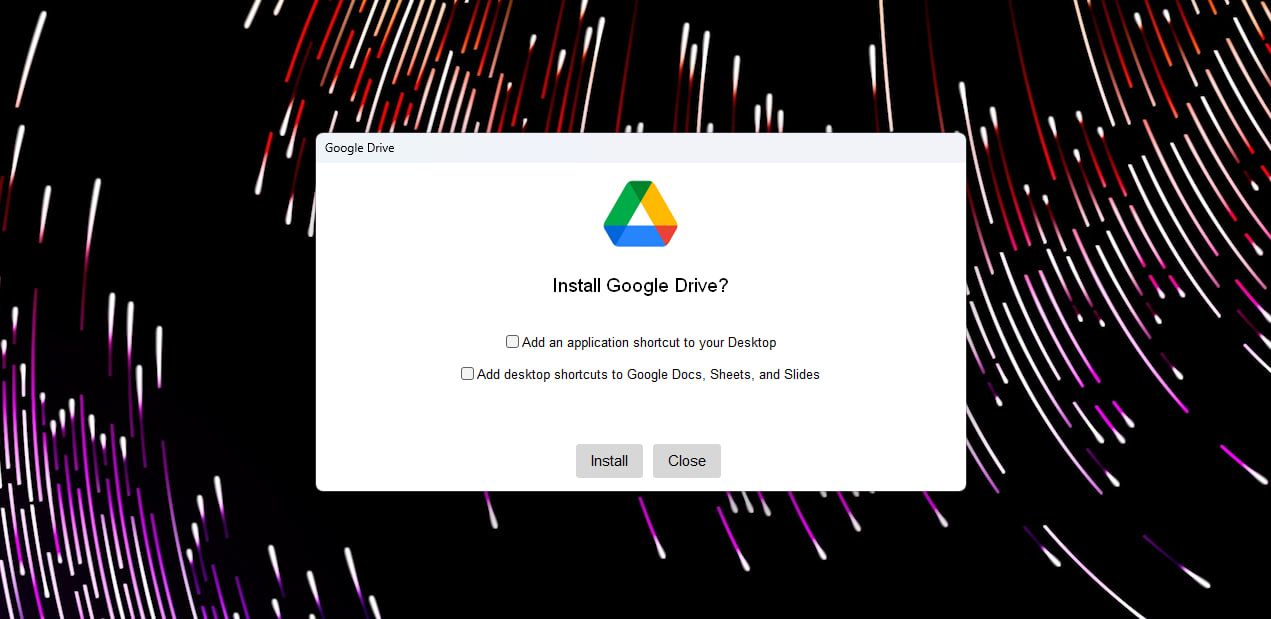
- Скачайте и установите настольное приложение выбранного облачного сервиса (Google Drive, OneDrive, Dropbox).
- Войдите в ту же учётную запись, которую вы будете использовать на телефоне.
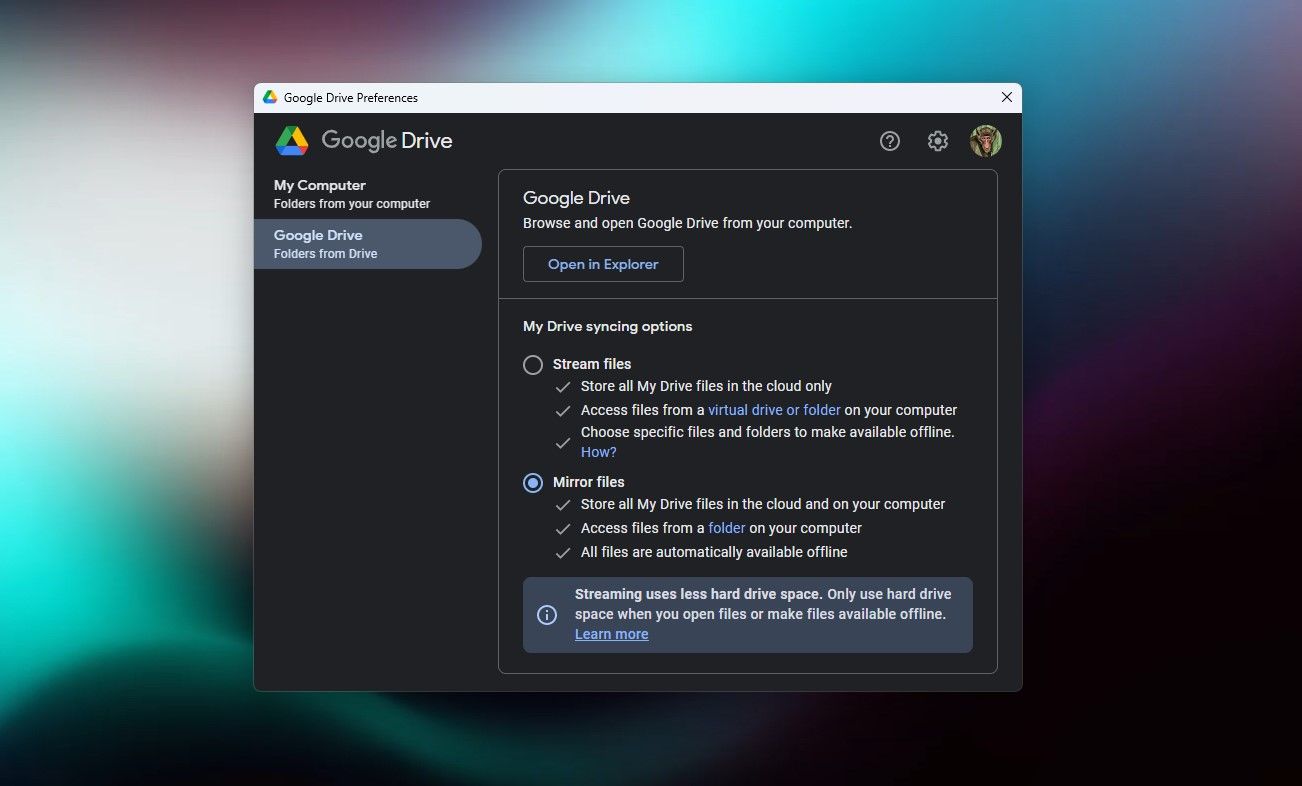
- В настройках клиента включите опцию локального зеркалирования (в Google Drive — “Mirror files” / «Зеркальные файлы»), чтобы файлы хранились и локально, и в облаке.
- Выберите удобное место для локальной папки облака (например, C:\Users\Имя\Google Drive).
Пояснение: локальная копия нужна, чтобы Obsidian мог открыть vault как обычную папку в файловой системе.
2. Скопируйте vault в папку облака
- Закройте Obsidian (чтобы не было открытых файлов).
- Скопируйте вашу папку-vault в локальную папку облака (например, в Google Drive -> “My Drive” -> “ObsidianVaults”).
- Подождите, пока облачный клиент загрузит файлы в облако и подтвердит синхронизацию.
- Откройте Obsidian и выберите «Open folder as vault» (Открыть папку как vault), укажите новую папку в Google Drive.
Проверка: внесите небольшое изменение в заметку на компьютере и посмотрите, что файл изменился в локальной папке облака.
3. Установите Autosync на телефон (Android)
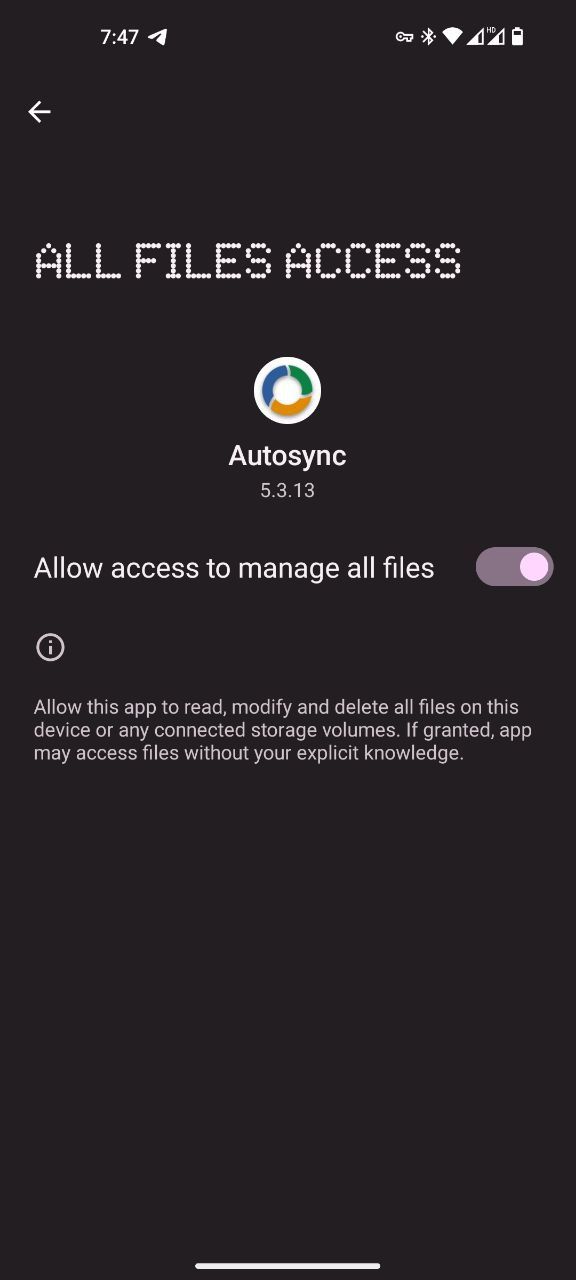
Для Android используйте Autosync for Google Drive (или Autosync for Dropbox/OneDrive, в зависимости от сервиса). Для iOS подобных приложений меньше, но возможны обходные пути (см. раздел «Альтернативы»).
- Установите Autosync из Google Play.
- Запустите приложение и выдайте необходимые разрешения для доступа к файлам.
- Подключите ту же учётную запись Google, которую использовали на ПК.
Примечание: на некоторых телефонах полезно отключить агрессивную оптимизацию батареи для Autosync, чтобы приложение работало в фоне.
4. Создайте «пару папок» в Autosync
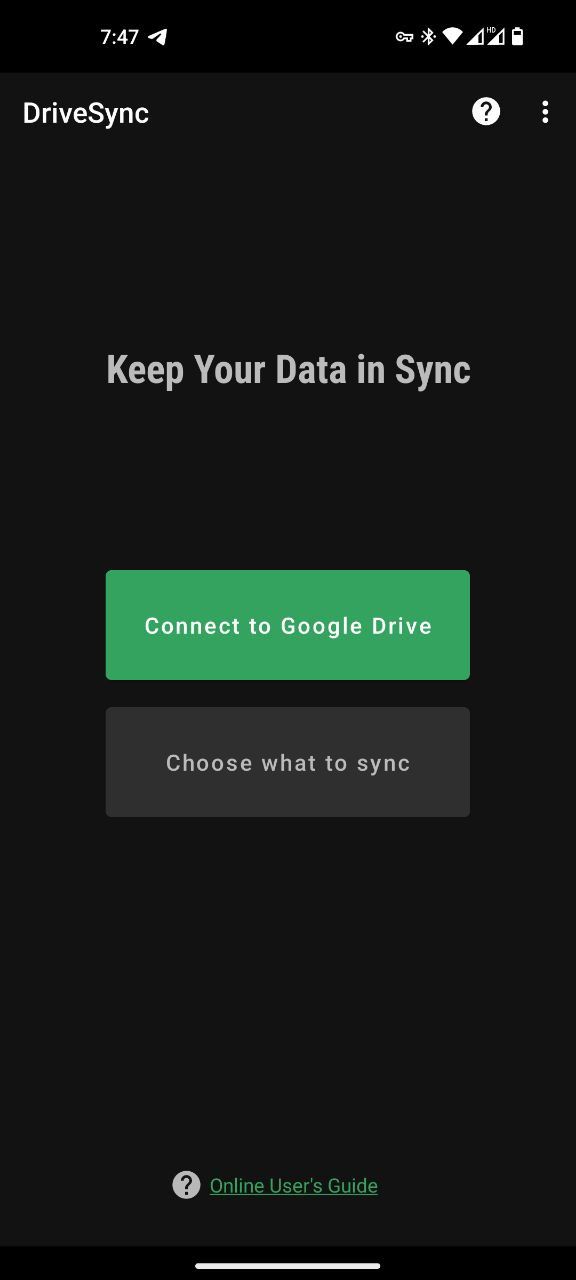
- В Autosync выберите «Choose what to sync» -> «Let me create my own folder pair» (Создать собственную пару папок).
- Выберите удалённую папку в Google Drive — ту, куда вы скопировали vault.
- Выберите локальную папку на телефоне, куда Autosync должен сохранять копию.
- Отключите опцию “Exclude hidden files” (Исключать скрытые файлы), потому что настройки Obsidian хранятся в скрытых папках.
- Выберите режим синхронизации — двухсторонний (two-way) для автоматического обмена изменениями.
Рекомендация: в качестве локальной папки на телефоне используйте каталог, доступный приложению Obsidian (обычно — папка в internal storage, а не только в песочнице приложения).
5. Откройте синхронизированный vault в Obsidian на телефоне
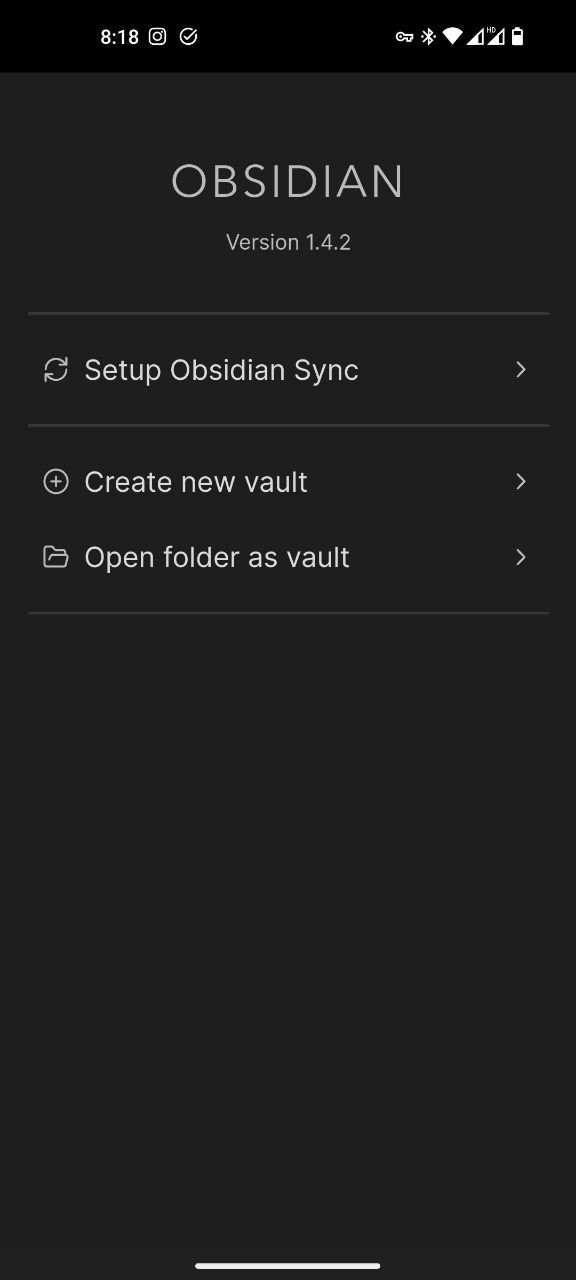
- Откройте Obsidian на телефоне.
- Выберите «Open folder as vault» (Открыть папку как vault).
- Найдите локальную папку, которую использует Autosync, и подтвердите “Use This Folder” (Использовать эту папку).
- Проверьте, что заметки отображаются корректно и изображения/вложения доступны.
Если вы используете двухстороннюю синхронизацию, изменения будут появляться на всех устройствах автоматически (при условии подключения к сети).
Альтернативные подходы и когда их выбрать
- Nextcloud: хорош для тех, кто хочет самохостить и иметь полный контроль над данными. Подходит организациям и продвинутым пользователям.
- Syncthing: P2P-решение без облачного провайдера; синхронизирует устройства напрямую. Отлично при приватности и отсутствии центрального сервера.
- Dropbox/OneDrive: аналогично Google Drive, работают с настольным агентом и приложениями синхронизации.
- Git (для продвинутых): версионирование через Git удобно для текстовых заметок; требует навыков и аккуратного управления конфликтами.
- Resilio Sync: P2P, удобен при больших объёмах и офлайн-синхронизации.
Когда стоит использовать платный Obsidian Sync: если вы хотите простое подключение, встроенную историю версий, конфликт-менеджмент и (при включённом шифровании) более высокий уровень приватности без настройки дополнительного ПО.
Когда этот метод может не подойти
- Частые одновременные правки одной и той же заметки на двух устройствах — возможны конфликты.
- Большие вложения и бинарные файлы, которые постоянно изменяются, могут быстро занять ваш бесплатный объём облака.
- Если вам нужно сквозное шифрование от устройства до устройства без участия провайдера — этот метод не даст его по умолчанию.
- iOS: ограниченная файловая система делает реализацию сложнее; возможно придётся использовать платные решения или обходные пути.
Практические советы по уменьшению конфликтов
- Синхронизируйте чаще: уменьшайте окно, в котором две копии могут разойтись.
- Не редактируйте одну и ту же заметку одновременно на двух устройствах.
- Используйте плейсы: помечайте активные файлы и всегда сохраняйте перед переключением устройств.
- Включите просмотр истории файлов у облачного провайдера, если он доступен — это поможет восстановить прежние версии.
Критерии приёмки
Чтобы считать настройку успешной, проверьте следующее:
- На ПК: создайте новую заметку и убедитесь, что файл появился в папке облака локально и в облачном интерфейсе.
- На телефоне: дождитесь завершения Autosync, откройте Obsidian и проверьте, что заметка отображается.
- На телефоне: измените заметку, сохраните, дождитесь синхронизации, проверьте изменение на ПК.
- Проверьте вложения (картинки, файлы) — они должны загружаться и отображаться в Obsidian на всех устройствах.
Если все пункты выполнены — синхронизация работает.
Тестовые случаи и приёмка (короткий чек-лист)
- TC-1: Добавление новой заметки на ПК → отображается на телефоне в течение N минут.
- TC-2: Редактирование заметки на телефоне → изменения видны на ПК после синхронизации.
- TC-3: Добавление изображения в заметку на ПК → изображение доступно на телефоне.
- TC-4: Удаление заметки на одном устройстве → удаление синхронизируется корректно или помещается в корзину облака.
Время ожидания N зависит от вашего подключения и интервалов работы Autosync/облачного клиента.
Безопасность и приватность
- Облачные провайдеры (Google Drive, OneDrive, Dropbox) хранят файлы в незашифрованном виде на стороне сервера, если вы сами не применили шифрование на клиенте.
- Obsidian Sync предлагает опцию сквозного шифрования. При потребности в безопасности рассмотрите платную подписку или самостоятельно шифруйте заметки (например, с помощью GPG/age) перед загрузкой в облако.
- Для соответствия требованиям конфиденциальности и регуляций (например, GDPR) уточните полититику провайдера и условия хранения данных.
- Совет: используйте сложные пароли и двухфакторную аутентификацию для облачных учётных записей.
Риск-матрица (качественная):
- Конфиденциальность: средний риск при использовании публичного облака.
- Потеря данных: низкий риск при наличии локальных резервных копий и истории версий у провайдера.
- Конфликты: средний риск при одновременном редактировании.
Митигаторы: локальные бэкапы, отключение автоматического удаления, настройка частоты синхронизации.
Роль‑ориентированные чек-листы
Для обычного пользователя (desktop + телефон):
- Установить облачный клиент на ПК.
- Скопировать vault в облако.
- Установить Autosync на Android и создать пару папок.
- Открыть vault в Obsidian на обоих устройствах.
Для продвинутого пользователя (приватность + контроль):
- Рассмотреть Nextcloud или Syncthing.
- Настроить шифрование на стороне клиента.
- Использовать Git для версионирования (локальный репозиторий + удалённый бэкап).
Для команд или организации:
- Оценить политику хранения данных.
- Использовать централизованный Nextcloud или корпоративный облачный провайдер.
- Настроить политики резервного копирования и доступа.
Совместимость и миграция с Obsidian Sync
Если вы использовали Obsidian Sync и хотите перейти на облачное хранилище:
- Создайте полную локальную резервную копию текущего vault.
- Отключите Obsidian Sync в настройках Obsidian (чтобы предотвратить конфликты).
- Перенесите папку-vault в локальную папку облака и дождитесь загрузки.
- Настройте Autosync на телефоне или другой клиент.
- Проверьте все заметки и вложения по чек-листу приёмки.
Обратите внимание: история версий Obsidian Sync хранится в облаке Obsidian и не переносится автоматически в Google Drive. Если история версий вам важна, экспортируйте нужные версии заранее.
Примеры нестандартных сценариев и обходы
- iOS без доступа к общим папкам: используйте приложение облака (Dropbox/Google Drive) совместно с Files и сторонними интеграциями, либо рассмотрите платный Obsidian Sync.
- Большие медиа-библиотеки: храните большие бинарные файлы в отдельной папке и подключайте через относительные ссылки или плагины, чтобы не захламлять основной vault.
Decision flowchart — как выбрать метод синхронизации
flowchart TD
  A[Нужна синхронизация Obsidian?] --> B{Главный приоритет}
  B -->|Приватность| C[Syncthing или Nextcloud + шифрование]
  B -->|Простота| D[Google Drive/Dropbox + Autosync]
  B -->|Интеграция Obsidian| E[Obsidian Sync 'платно']
  C --> F[Настройка P2P/сервер]
  D --> G[Установить облачный клиент и Autosync]
  E --> H[Оформить подписку и включить Sync]
Частые проблемы и их решения
Проблема: заметка не появилась на телефоне.
- Проверьте статус Autosync и логи синхронизации.
- Проверьте, что локальная папка правильная и что вы не исключили скрытые файлы.
Проблема: конфликт версий (конфликтные копии заметок).
- Откройте обе копии и вручную объедините изменения.
- Попробуйте уменьшить интервалы синхронизации или временно переключиться на одностороннюю синхронизацию.
Проблема: отсутствует изображение или вложение.
- Убедитесь, что вложение находится внутри структуры vault и синхронизируется (не в .trash или в отдельной папке).
Шпаргалка (cheat sheet)
- На ПК: включите локальное зеркалирование в клиенте облака.
- На телефоне (Android): используйте Autosync и создайте пару папок.
- На iOS: возможны ограничения; рассмотрите платные или серверные решения.
- Всегда делайте резервную копию перед миграцией.
Короткое резюме
Синхронизация Obsidian через облачные сервисы — это практичный и бесплатный способ держать vaultы в актуальном состоянии между устройствами. Метод особенно удобен тем, кто уже использует облако для бэкапов. Он прост в настройке и работает надёжно при соблюдении базовых мер предосторожности (резервные копии, проверка прав доступа, осторожность при одновременном редактировании).
Важно: если вам нужно сквозное шифрование, простая синхронизация через Google Drive не заменит платный Obsidian Sync или настройку собственного шифрования.
Полезные ссылки и дальше
- Autosync в Google Play (поиск в магазине)
- Документация Obsidian — раздел по работе с vault
- Руководства по Syncthing и Nextcloud для само-хостинга
Примечание: перед применением любой схемы протестируйте её на тестовом vaultе, чтобы убедиться, что ваша конфигурация подходящая и надёжная.

Похожие материалы

Несколько аккаунтов Skype: Multi Skype Launcher

Журнал для работы: повысить продуктивность

Персональные звуки уведомлений на Android

Скачивание шоу Hulu для офлайн‑просмотра

Microsoft Start: персонализированная новостная лента
