
Как получать сообщения iPhone на Mac
TL;DR
Синхронизация сообщений iPhone с Mac выполняется через iMessage и опцию «Пересылка текстовых сообщений». Включите iMessage и выберите адреса/номер на iPhone, затем в приложении Сообщения на Mac войдите в тот же Apple ID и включите «Сообщения в iCloud» и пересылку SMS. Ниже — подробная пошаговая инструкция, проверочные списки и советы по устранению неполадок.
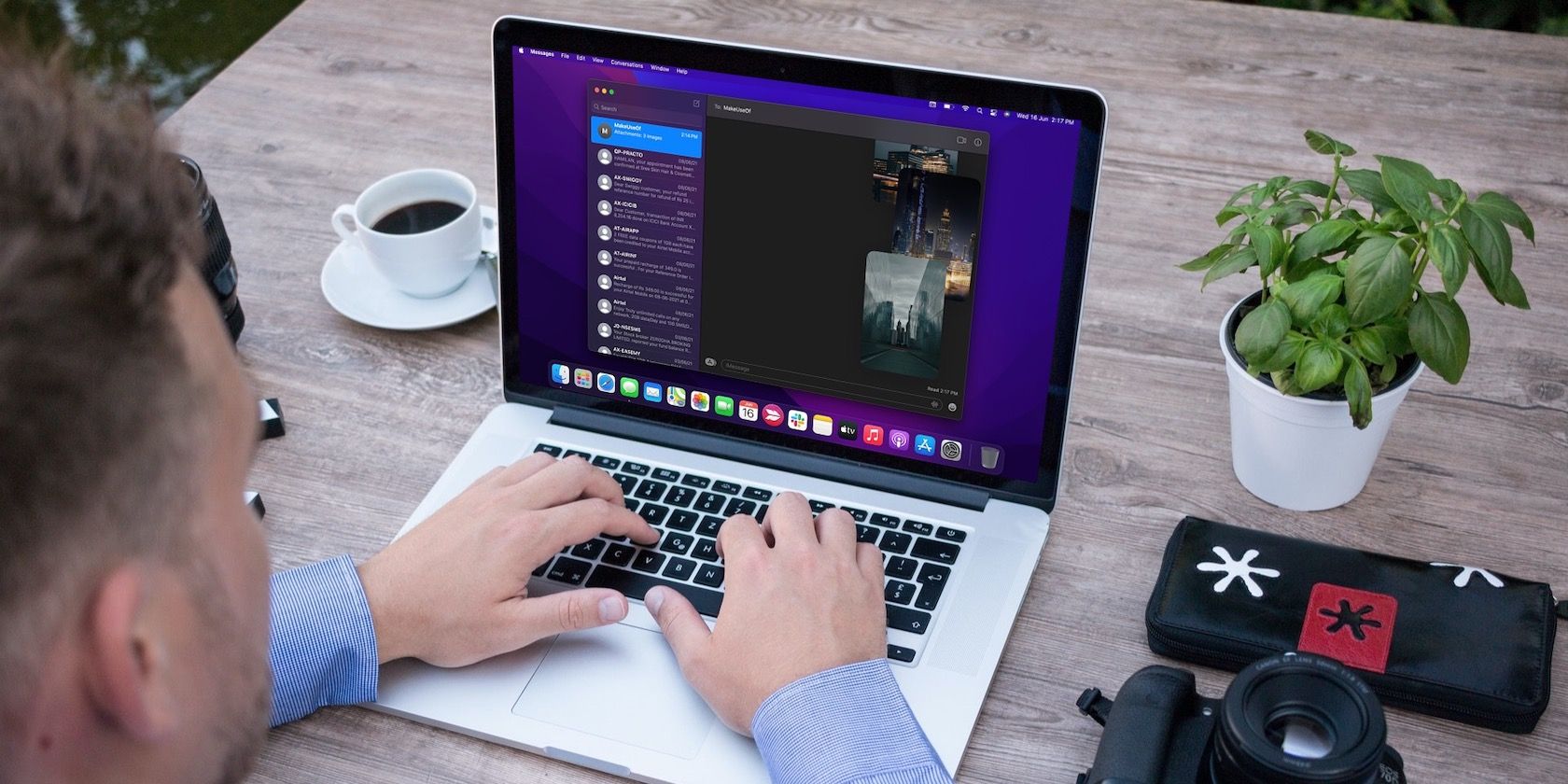
Have you ever wondered if you can access your iPhone messages on your Mac? Thanks to the Apple ecosystem, syncing Messages between your iPhone and Mac is a piece of cake.
This clever trick not only lets you view your messages but also allows you to send them directly from your Mac. So, let’s jump right in and see how you can start getting your iPhone messages on your Mac.
Что нужно для синхронизации сообщений iPhone с Mac
Apple использует набор функций Continuity для совместной работы iPhone и Mac. Для синхронизации приложения Сообщения важны три базовых условия:
- Оба устройства должны быть авторизованы под одним и тем же Apple ID.
- На iPhone и Mac должны быть включены Wi‑Fi и Bluetooth (для некоторых функций Continuity).
- В настройках сообщений должны быть активированы номера и адреса электронной почты, которые вы используете для отправки и приёма сообщений.
Если хотите, чтобы на Mac приходили не только iMessage, но и обычные SMS/MMS, потребуется включить «Пересылку текстовых сообщений» на iPhone.
Настройка iMessage на iPhone для синхронизации
- Откройте «Настройки» → «Сообщения» и убедитесь, что iMessage включён. Если нет — включите и подождите несколько минут до активации.
- Нажмите «Отправка и приём» (Send & Receive). В разделе «Вы можете получать iMessage по и отвечать с» отметьте свой номер телефона, Apple ID и все адреса электронной почты, которые хотите использовать.
- Внизу выберите «Начиная новые беседы с» (Start new conversations from) — обычно достаточно мобильного номера, если вы не хотите, чтобы новые сообщения отправлялись с email.
- Проверьте Apple ID внизу экрана: он должен совпадать с тем, что на Mac.
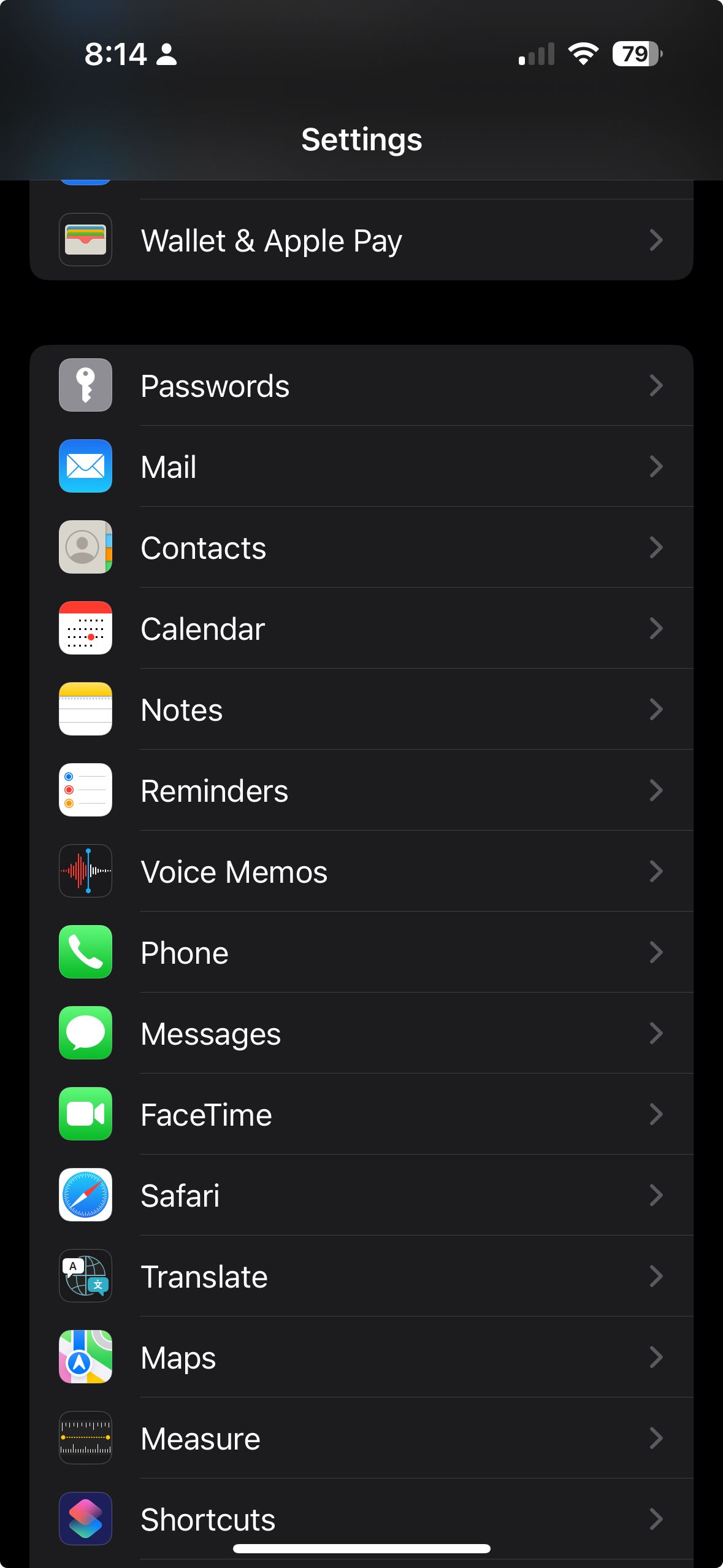
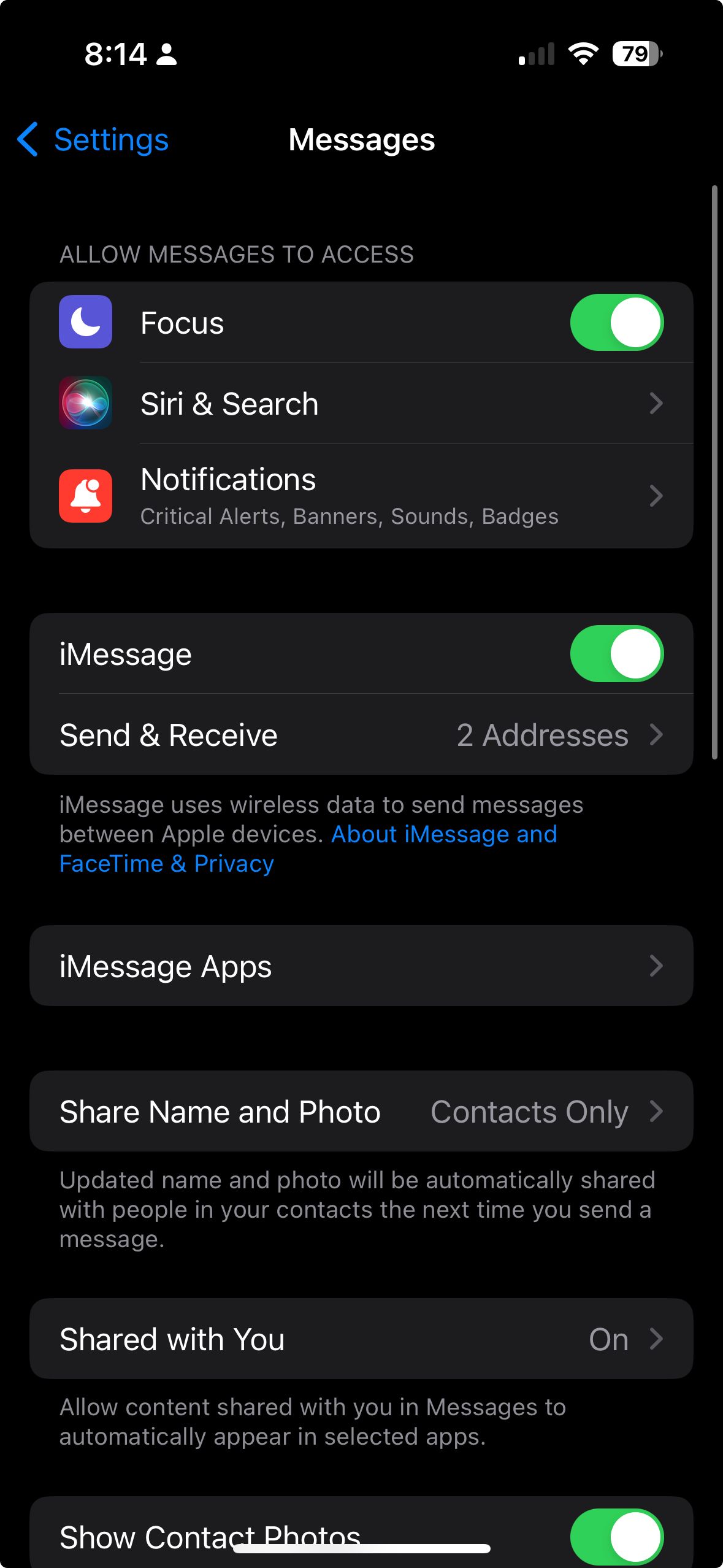
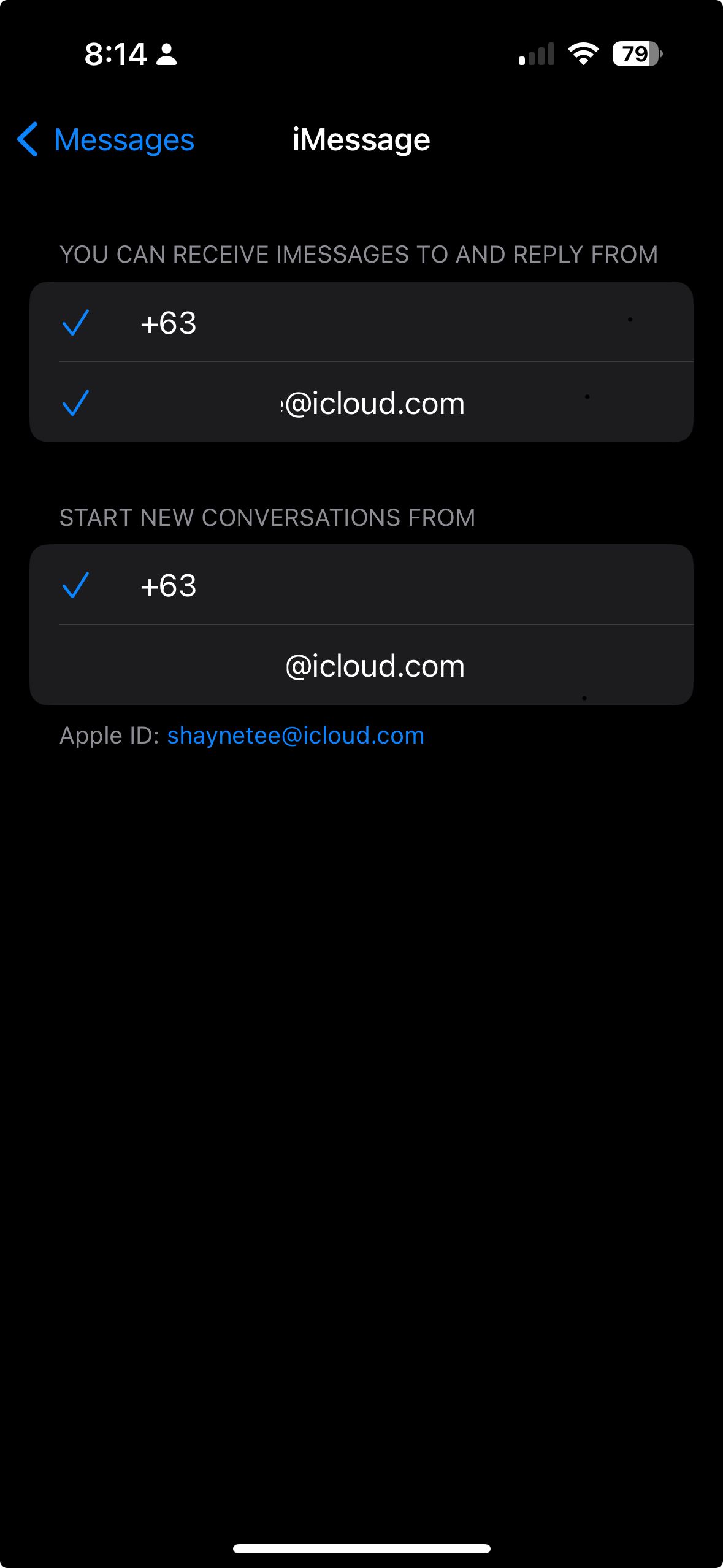
Важно: этот шаг синхронизирует только iMessage. Чтобы видеть SMS и MMS на Mac, включите пересылку текстов (ниже).
Пересылка текстовых сообщений (SMS и MMS)
Если вы хотите получать обычные SMS/MMS, выполните на iPhone: «Настройки» → «Сообщения» → «Пересылка текстовых сообщений». Включите переключатель рядом с вашим Mac.
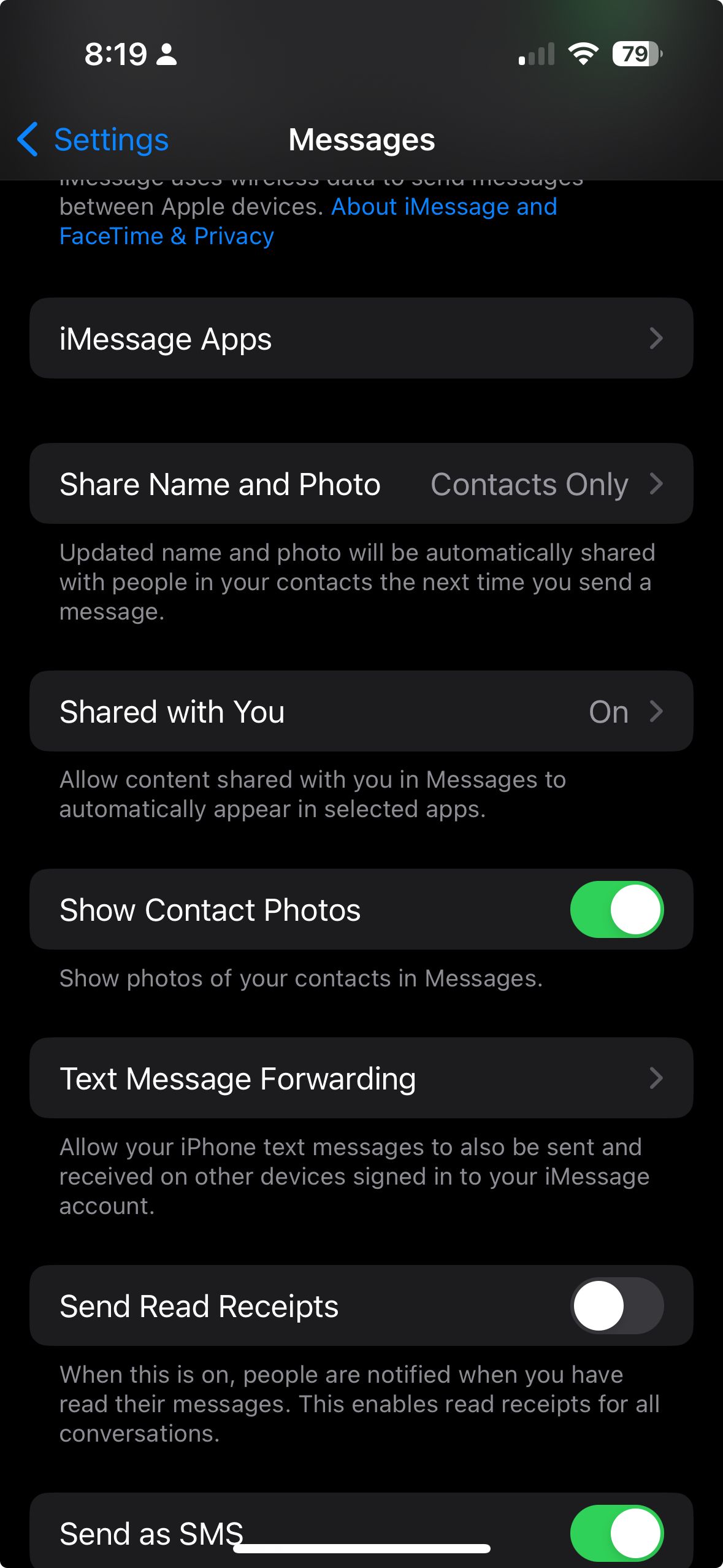
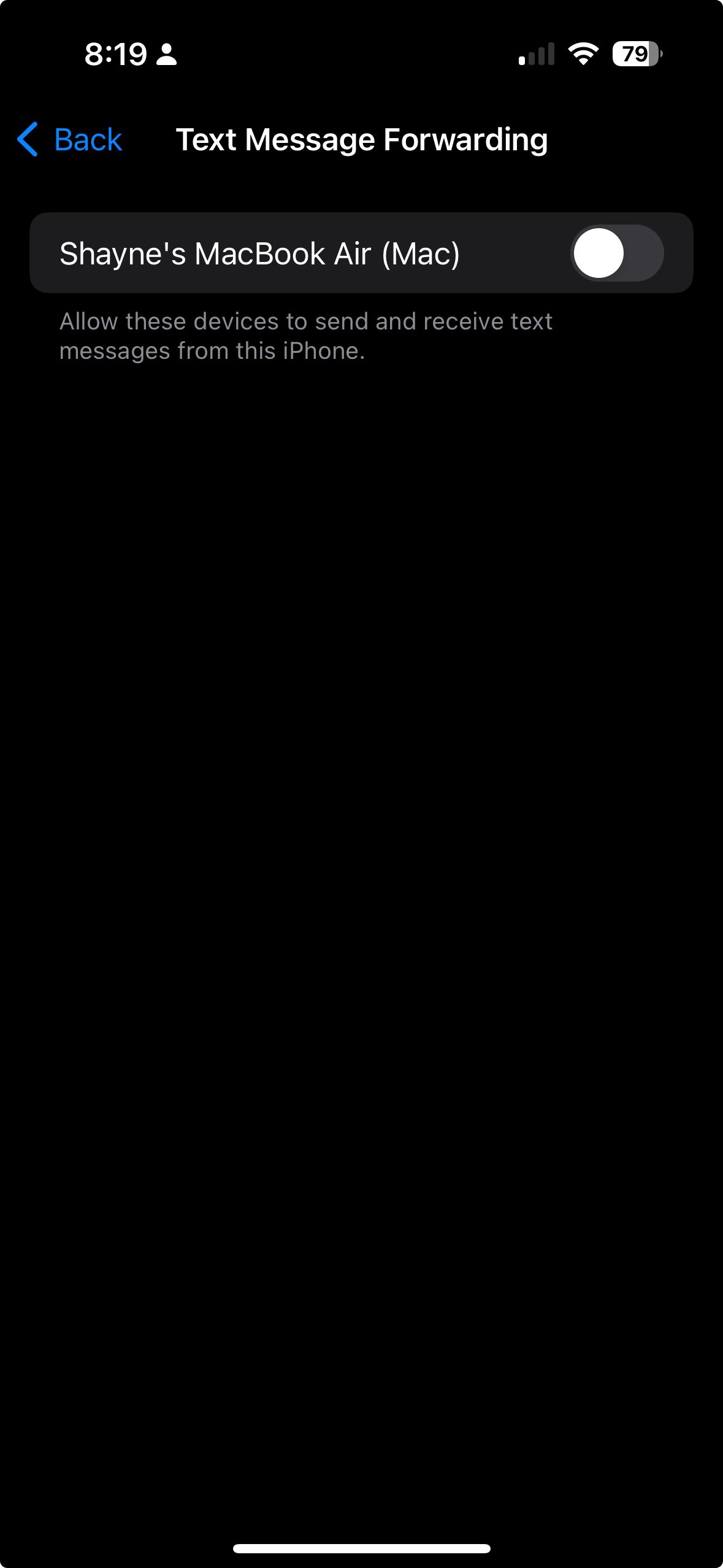
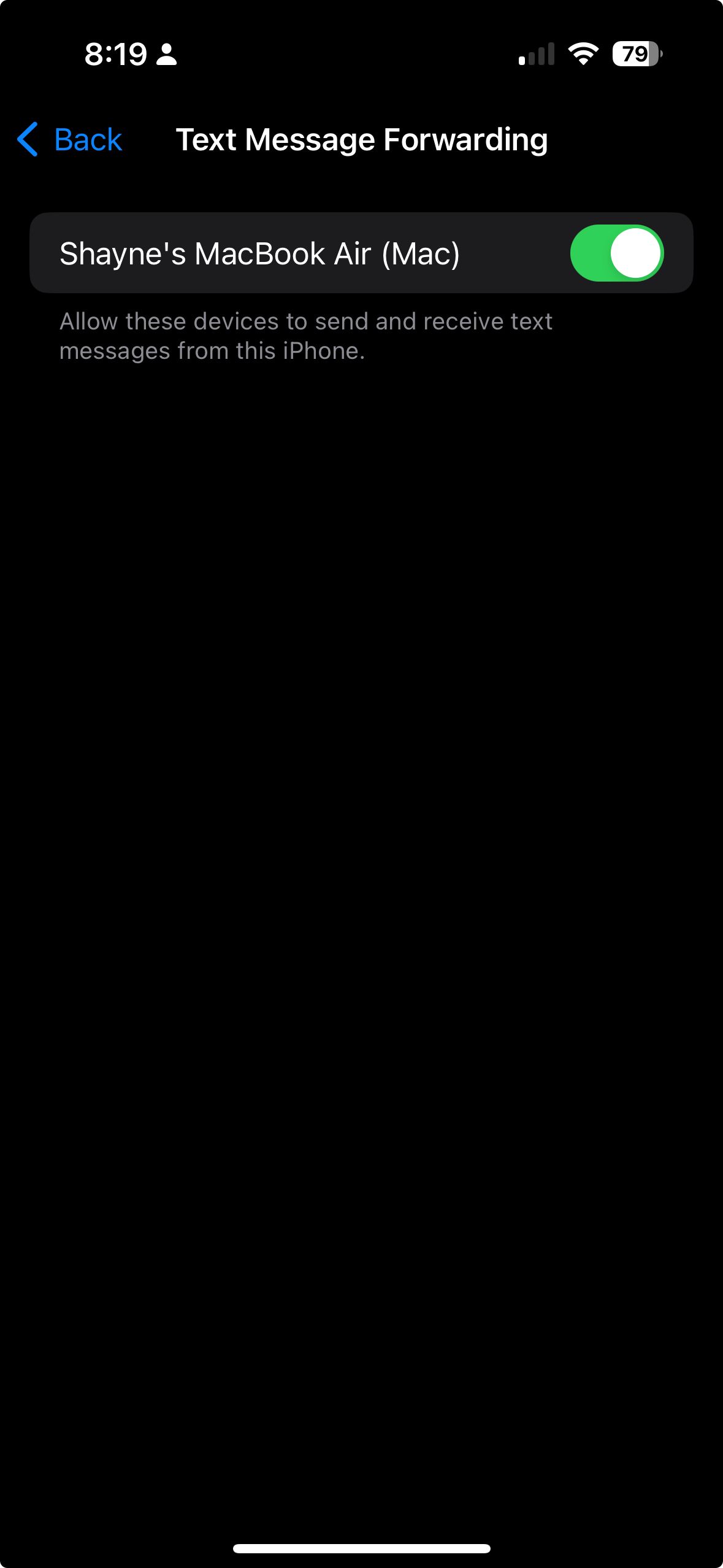
Примечание: чтобы опция появилась, iPhone и Mac должны быть в одной Wi‑Fi сети и авторизованы под одним Apple ID. Также на Mac вас могут попросить ввести код подтверждения, который появится на iPhone.
Сохранение переписки в iCloud
Если включить «Сообщения в iCloud» (Messages in iCloud), все разговоры будут храниться в iCloud и синхронизироваться между устройствами. Проверьте объём доступного хранилища iCloud перед включением.
Настройка iMessage на Mac
- Откройте приложение Сообщения (Messages) на Mac. При первом запуске войдите с тем же Apple ID, что и на iPhone.
- В строке меню выберите Сообщения → Настройки (Messages → Settings).
- Перейдите на вкладку iMessage.
- Установите флажок «Включить сообщения в iCloud» (Enable Messages in iCloud).
- Убедитесь, что отмечены те же адреса электронной почты и номер телефона, что и на iPhone.
- В поле «Начиная новые беседы с» выберите тот же номер или адрес, что и на iPhone.
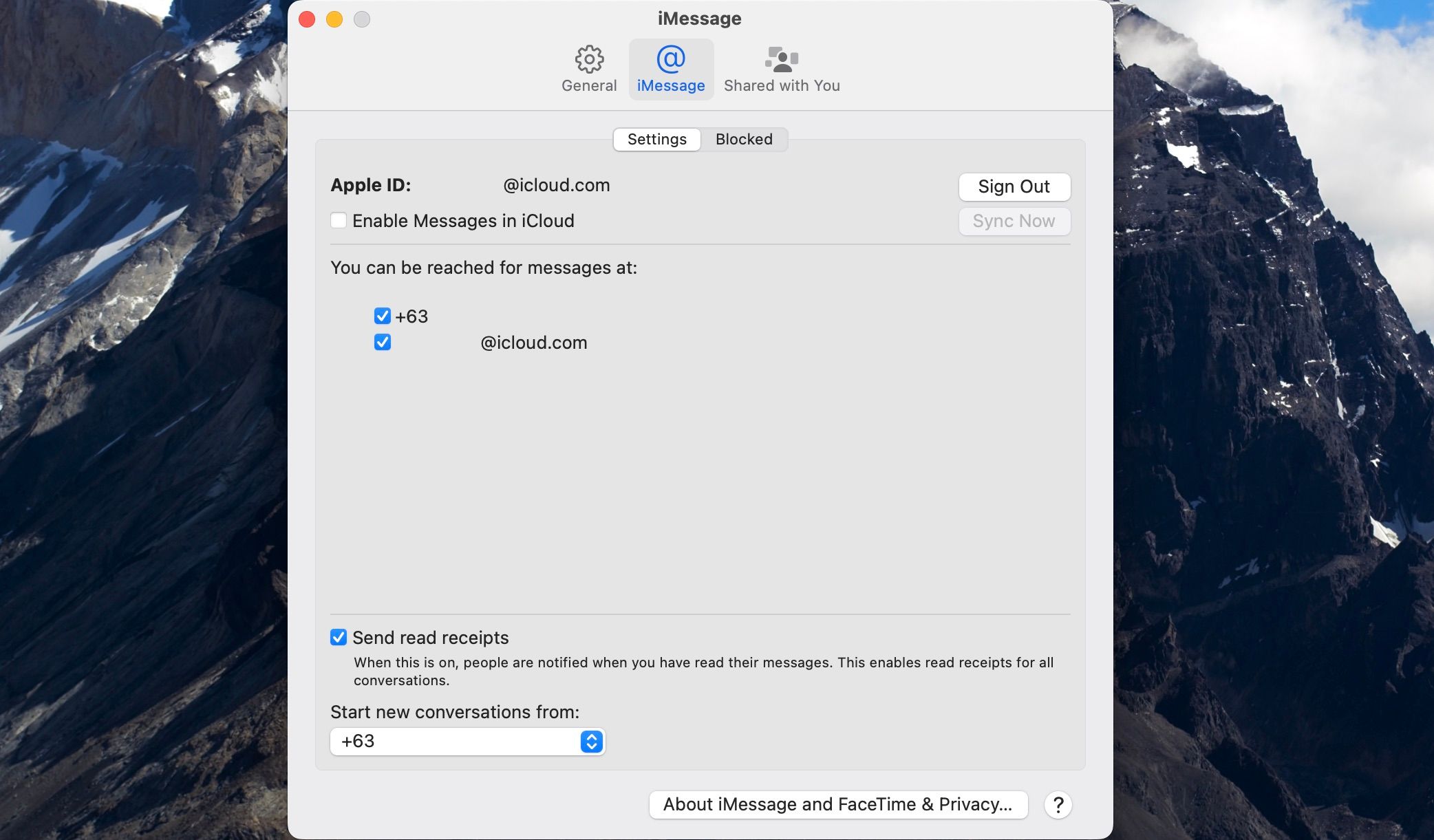
Затем закройте приложение и откройте его снова — переписка должна загрузиться. После этого вы сможете отправлять и получать SMS, MMS и iMessage прямо на Mac.
Быстрая проверка: чеклист настройки
- iPhone и Mac авторизованы под одним Apple ID.
- На iPhone включён iMessage.
- В «Отправка и приём» на iPhone отмечены номер и адреса.
- На iPhone включена «Пересылка текстовых сообщений» для Mac (если нужны SMS/MMS).
- На Mac в Настройках Сообщений отмечены те же адреса/номер и включены «Сообщения в iCloud».
- iPhone и Mac подключены к Wi‑Fi и Bluetooth (для Continuity).
Устранение неполадок
Если сообщения не синхронизируются, пройдите эти шаги по очереди:
- Перезапустите iPhone и Mac.
- Выйдите и войдите заново в Apple ID на обоих устройствах (делайте это аккуратно, убедитесь в наличии резервных копий).
- Проверьте дату и время: установите автоматическую дату и часовой пояс на обоих устройствах.
- Отключите и снова включите iMessage на iPhone.
- На iPhone в «Пересылке текстовых сообщений» выключите и включите ваш Mac.
- Убедитесь, что на Mac установлена актуальная версия macOS, а на iPhone — актуальная iOS.
- Если проблема с SMS: проверьте корректность настроек оператора и наличие сети у iPhone.
Важно: выход из Apple ID может удалить некоторые данные с устройства до повторного входа. Перед выходом убедитесь, что у вас есть резервные копии.
Диагностика: простая логика действий (диаграмма)
flowchart TD
  A[Проблема: нет сообщений на Mac] --> B{iMessage включён на iPhone?}
  B -- Нет --> C[Включите iMessage на iPhone]
  B -- Да --> D{Тот же Apple ID на обоих?}
  D -- Нет --> E[Войдите тем же Apple ID на Mac]
  D -- Да --> F{Пересылка SMS включена?}
  F -- Нет --> G[Включите Пересылку текстовых сообщений]
  F -- Да --> H{Интернет/сеть OK?}
  H -- Нет --> I[Проверьте Wi‑Fi/сеть оператора]
  H -- Да --> J[Перезапустите оба устройства и проверьте снова]
Когда синхронизация может не сработать
- Если Apple ID на iPhone и Mac разные — синхронизация не работает.
- Если на iPhone нет сотовой связи, SMS не будут пересылаться на Mac.
- При ограничениях корпоративного или школьного профиля (MDM) некоторые функции могут быть заблокированы.
- Если на iCloud недостаточно места, «Сообщения в iCloud» не смогут синхронизировать полный архив.
Альтернативные подходы
- Использовать сторонние мессенджеры (WhatsApp, Telegram), которые имеют собственную синхронизацию между устройствами.
- Для архивирования сообщений на компьютере можно сделать резервную копию iPhone через Finder или iTunes и экспортировать сообщения специальными утилитами.
Конфиденциальность и данные
Сообщения, которые идут через iMessage, шифруются сквозным шифрованием. SMS/MMS пересылаются через ваш iPhone и не защищены сквозным шифрованием. При включении «Сообщения в iCloud» резервные копии хранятся в iCloud и защищены учетными данными Apple ID. Проверьте политику конфиденциальности и настройки iCloud перед хранением важной информации.
Критерии приёмки
- На Mac отображаются последние iMessage и (при включённой пересылке) SMS, полученные на iPhone.
- Отправленные с Mac сообщения приходят адресату с выбранного номера/адреса.
- Переписка сохраняется и синхронизируется между устройствами при включённом «Сообщения в iCloud».
Короткий словарь
- iMessage — фирменный протокол Apple для обмена сообщениями между устройствами Apple; использует интернет и шифрование.
- SMS/MMS — обычные текстовые и мультимедийные сообщения через сотового оператора.
- Пересылка текстовых сообщений — функция iPhone для отправки/приёма SMS через связанные Mac/ iPad.
Частые вопросы
Будут ли на Mac приходить все старые сообщения?
Если включены «Сообщения в iCloud», история будет синхронизирована. Без iCloud видна только часть сообщений, которые ещё не удалены с iPhone.
Нужно ли находиться в одной сети Wi‑Fi?
Для некоторых функций Continuity желательно быть в одной сети Wi‑Fi; однако iMessage и «Сообщения в iCloud» работают через интернет при любом подключении.
Можно ли использовать разные Apple ID для iCloud и iMessage?
Технически можно, но для корректной синхронизации сообщений между iPhone и Mac рекомендуется одинаковый Apple ID.
Резюме
Синхронизация сообщений между iPhone и Mac — это сочетание правильных настроек iMessage, пересылки SMS (если нужно) и использования одного Apple ID. Простая проверка настроек и базовые шаги устранения неполадок решают большинство проблем.

Похожие материалы

Несколько аккаунтов Skype: Multi Skype Launcher

Журнал для работы: повысить продуктивность

Персональные звуки уведомлений на Android

Скачивание шоу Hulu для офлайн‑просмотра

Microsoft Start: персонализированная новостная лента
