
Как безопасно синхронизировать iPod с новым компьютером без потери данных
Зачем это нужно и какие сценарии возникают
Если вы попытаетесь принудительно синхронизировать iPod с новой библиотекой iTunes, iTunes по умолчанию перезапишет всё содержимое iPod тем, что есть в текущей библиотеке. Это риск потерять музыку, плейлисты, видео и подкасты, если исходная библиотека недоступна.
Типичные сценарии:
- Компьютер, на котором была исходная библиотека iTunes, вышел из строя и доступ к нему отсутствует.
- Вы купили новый компьютер и хотите перенести библиотеку iTunes, не потеряв данные на iPod.
- На iPod находятся файлы, которые не были куплены в iTunes (ripped с CD, скачаны из других источников).
Важно: перед началом убедитесь, что на новом компьютере установлена актуальная версия iTunes (или Finder для современных macOS). Отключите автоматическую синхронизацию в настройках iTunes, чтобы избежать непреднамеренной перезаписи.
Быстрая подготовка: отключаем автоматическую синхронизацию
- Установите iTunes и запустите его.
- Откройте настройки iTunes: iTunes > Preferences на Mac или Edit > Preferences в Windows.
- Перейдите на вкладку Devices и включите опцию «Prevent iPods, iPhones, and iPads from syncing automatically».
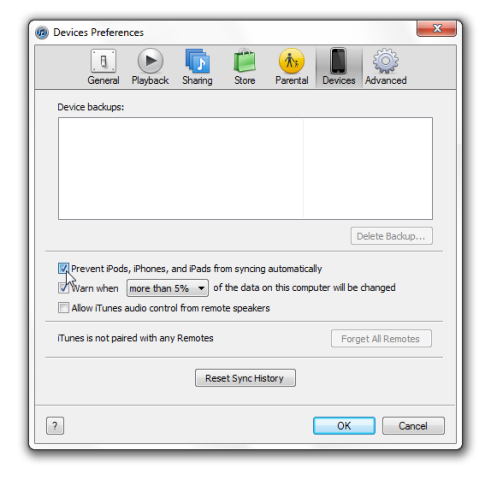
Важно: если вы не отключите автоматическую синхронизацию, при подключении iPod iTunes может предложить синхронизировать и стереть текущие данные.
Подход 1 — для контента, купленного в iTunes (рекомендуемый первичный путь)
Если все треки, подкасты и видео были куплены и загружены через iTunes, восстановление максимально простое:
- Подключите iPod к новому компьютеру.
- Откройте iTunes.
- В меню Store выберите Authorize This Computer и введите ваш Apple ID и пароль.
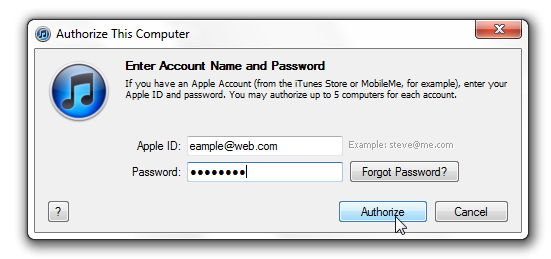
- После авторизации в меню File выберите Transfer Purchases from “Имя вашего iPod”.
Это перенесёт все покупки из iTunes с iPod в библиотеку iTunes на новом компьютере. После этого iTunes распознает iPod и синхронизация станет безопасной.
Плюсы этого метода:
- Официальный и безопасный способ.
- Не требует сторонних утилит.
Ограничение:
- Работает только с контентом, купленным через iTunes и связанного с вашим Apple ID.
Подход 2 — для некупленного/рваного контента: извлечение напрямую с iPod
Если на iPod есть треки, которые вы риповали с CD или получили из других источников, Transfer Purchases не вернёт их. В этом случае придётся извлечь файлы программами, которые читают файловую структуру iPod и копируют media на компьютер.
Примерные шаги:
- Убедитесь, что iTunes закрыт перед запуском сторонней утилиты (иногда iTunes мешает доступу к iPod).
- Запустите выбранную утилиту и дайте ей обнаружить iPod.
- Скопируйте все файлы или выберите конкретные плейлисты/альбомы.
- Импортируйте полученные файлы в iTunes: File > Add Folder to Library или перетащите папки прямо в iTunes.
Программа для Windows: SharePod
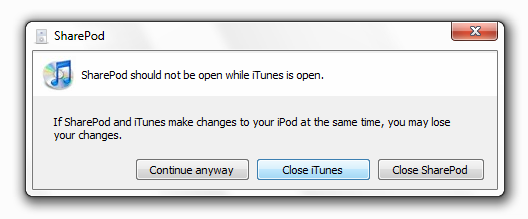
SharePod исторически была бесплатной утилитой, которая обнаруживает iPod и позволяет скопировать музыку и видео на компьютер. Замечания:
- SharePod упрощает массовое копирование содержимого.
- Обратите внимание, что в какой-то момент SharePod перестала быть полностью бесплатной — проверяйте текущее состояние лицензии на официальном сайте.
Как использовать SharePod (основная последовательность):
- Подключите iPod и запустите SharePod (iTunes должен быть закрыт).
- Выберите все песни (Ctrl+A) или отметьте нужные позиции.
- Нажмите Copy to Computer.
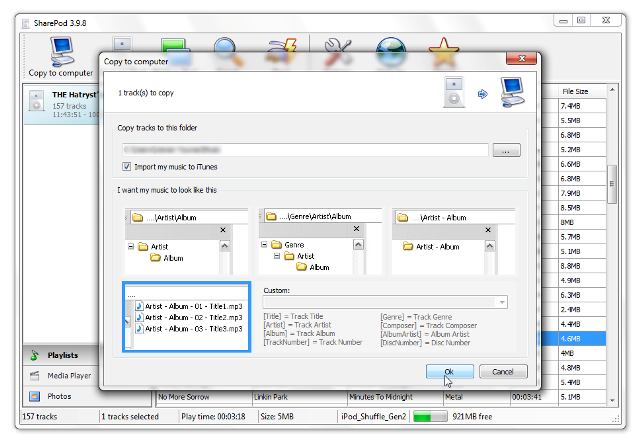
- Укажите путь сохранения и формат организации файлов (по артисту/альбому и т.д.).
- Дождитесь окончания копирования, затем проверьте папку назначения.
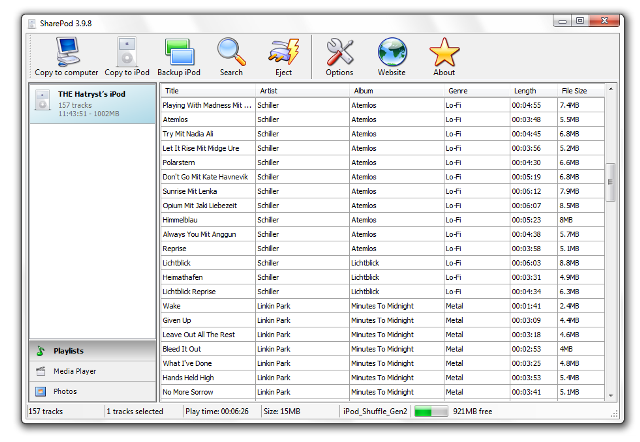
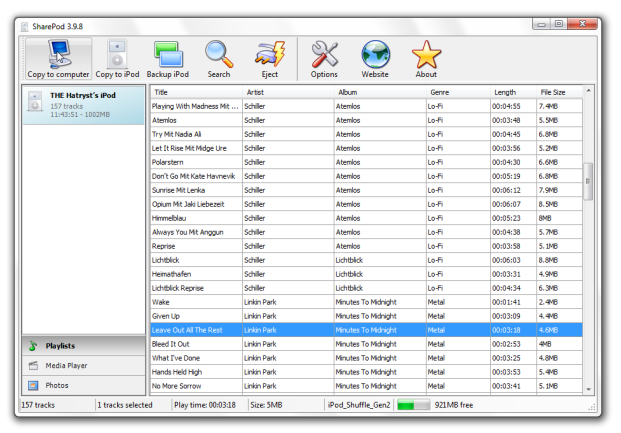
После копирования вы можете импортировать музыку в iTunes. Если в настройках SharePod стоит опция «Import to iTunes», файлы могут автоматически появиться в библиотеке.
Программа для macOS: Senuti
Senuti позволяет переносить музыку с iPod на Mac. Бесплатна для переносов до 1000 треков в бесплатной версии; в противном случае доступны платные варианты или старые версии могут быть найдены отдельно.
Простой рабочий цикл для Senuti:
- Подключите iPod и запустите Senuti.
- Выделите все (Cmd+A) и нажмите Transfer.
- Проверьте каталог назначения (по умолчанию папка iTunes Media, можно изменить в настройках).
Senuti копирует аудио и видео из iPod прямо в папки iTunes, сохраняя метаданные и плейлисты в большинстве случаев.
Альтернативные утилиты и подходы
Если SharePod или Senuti недоступны, можно использовать другие программы. Не даём прямых ссылок на скачивание, но перечисляем категории и названия для поиска:
- Универсальные менеджеры iPod/iPhone (например, iMazing, CopyTrans) — часто платные, но имеют расширенные опции.
- Командные решения и скрипты для продвинутых пользователей, которые монтируют iPod как файловую систему и копируют медиа вручную.
- Резервное копирование исходного компьютера (если он ещё работает) и копирование папки iTunes Media целиком — лучший вариант восстановления библиотеки целиком.
Преимущества платных решений: GUI, восстановление метаданных, поддержка плейлистов, меньше ручной работы.
Ограничения бесплатных: иногда не распознают видео/аудио типы корректно; не всегда сохраняют плейлисты в исходном виде.
Мини-методология восстановления — пошаговый SOP
- Отключите автоматическую синхронизацию в iTunes на новом компьютере.
- Подключите iPod.
- Попробуйте способ авторизации и Transfer Purchases (если большая часть контента — покупки iTunes).
- Если Transfer Purchases не приносит результатов, закройте iTunes и используйте стороннюю утилиту для копирования.
- Скопируйте файлы в отдельную папку Backup-iPod на рабочем столе.
- Импортируйте файлы в iTunes и проверьте метаданные/плейлисты.
- Выполните пробную синхронизацию с iPod (после создания резервной копии файлов на компьютере).
- Проверьте устройство на предмет потерь данных.
Критерии приёмки
- Все треки воспроизводятся на компьютере и на iPod.
- Плейлисты восстановлены или доступны в читаемом виде.
- Нет заметной потери метаданных (исполнитель, название, альбом, пробный год).
- Резервная копия всех извлечённых файлов сохранена в отдельной папке.
Рекомендованный план действий при выходе из строя старого компьютера
- Если старый компьютер ещё доступен: сделайте полную копию папки iTunes (iTunes Media) на внешний диск.
- Если старый компьютер недоступен физически, используйте iPod как источник: извлеките всё содержимое и восстановите библиотеку на новом ПК.
- После восстановления — настройте резервное копирование (Time Machine или другой инструмент) чтобы избежать повторной потери.
Ментальные модели и когда методы не работают
- Модель «Авторизация → Transfer Purchases»: работает, когда файлы привязаны к Apple ID.
- Модель «Утилита копирует всё»: работает с файлами, лишёнными DRM или рванными треками; может не сохранить права DRM.
- Что не сработает: если на iPod есть файлы с DRM от старой iTunes-учётной записи, их нельзя будет воспроизвести на новом компьютере без той же авторизации.
Edge-case: старые iPod с устаревшим файловым форматом или нестандартными кодировками метаданных могут требовать ручной обработки.
Роль-based чек-листы
Для обычного пользователя:
- Отключить автоматическую синхронизацию.
- Попробовать Authorize + Transfer Purchases.
- Если не помогло — использовать простую утилиту и импортировать в iTunes.
Для администратора/IT-специалиста:
- Попробовать смонтировать диск старого компьютера и скопировать папку iTunes Media.
- Проверить авторизации Apple ID на всех устройствах и снять ограничения.
- Настроить резервное копирование после восстановления.
Для продвинутого пользователя:
- Использовать скрипты или терминальные команды для массовой обработки метаданных.
- Проверять целостность файлов и при необходимости перекодировать аудио.
Отладка и частые ошибки
- iTunes перезаписывает iPod автоматически — проверьте, отключена ли опция Prevent iPods from syncing automatically.
- После копирования треков нет обложек или метаданных — попробуйте «Get Info» в iTunes и обновите метаданные вручную или через сервисы по распознаванию.
- Видео скопировалось, но не воспроизводится — проверьте кодеки и контейнеры; возможно, потребуется перекодировка.
Decision flowchart
flowchart TD
  A[Подключили iPod к новому ПК] --> B{Контент куплен в iTunes?}
  B -- Да --> C[Authorize Computer]
  C --> D[Transfer Purchases]
  D --> E[Импорт завершён — синхронизируйте]
  B -- Нет --> F[Закрыть iTunes и запустить утилиту]
  F --> G[Скопировать все файлы на компьютер]
  G --> H[Импортировать в iTunes]
  H --> E
  E --> I[Проверить плейлисты и метаданные]
  I --> J[Готово]
Советы по безопасности и приватности
- Не вводите учётные данные Apple ID в ненадёжных приложениях. Авторизуйте компьютер только через iTunes.
- Храните резервные копии на внешнем диске и/или в зашифрованном контейнере, если музыка содержит конфиденциальные метаданные.
- При работе с чужими устройствами соблюдайте авторские права и лицензионные ограничения.
Сравнение подходов — краткая таблица (качественно)
- Transfer Purchases: простой, официальный, ограничен покупками iTunes.
- SharePod/Senuti: копирует всё, полезно для рваных файлов, возможны ограничения лицензии.
- Платные менеджеры (iMazing, CopyTrans): удобны, платные, сохраняют метаданные и плейлисты лучше.
- Резервное копирование старого ПК: оптимально, если доступен исходный диск.
Краткое руководство по тестам и приёмке
- Провести тестовый импорт 10 треков и проверить воспроизведение.
- Убедиться, что плейлист(ы) отображаются в iTunes и на iPod.
- Синхронизировать небольшой набор и проверить, что синхронизация не удаляет нужные файлы.
Часто задаваемые вопросы
Вопрос: Что делать, если iTunes не видит iPod?
Ответ: Попробуйте другой USB-порт, другой кабель, перезапустите iTunes и компьютер. На Mac убедитесь, что iPod совместим с версией macOS.
Вопрос: Можно ли вернуть DRM-контент без старого Apple ID?
Ответ: DRM-контент потребует авторизации тем Apple ID, с которым был куплен. Без него воспроизведение на новом компьютере может быть заблокировано.
Однострочные определения
- Transfer Purchases — функция iTunes, которая копирует покупки с iPod в библиотеку iTunes на компьютере.
- DRM — технология управления цифровыми правами, иногда ограничивает перенос контента между устройствами.
Итог и рекомендации
- Всегда выключайте автоматическую синхронизацию перед подключением iPod к новому компьютеру.
- Сначала пробуйте официальный путь через авторизацию и Transfer Purchases для купленного контента.
- Для рваного/стороннего контента используйте утилиты для извлечения файлов, затем импортируйте их в iTunes.
- Настройте регулярное резервное копирование iTunes Media, чтобы в будущем избежать сложных восстановлений.
Поздравляем — после выполнения описанных шагов вы сможете безопасно синхронизировать iPod с новым компьютером без потери данных.
Краткое резюме:
- Авторизация + Transfer Purchases — самый простой путь для покупок iTunes.
- Утилиты вроде SharePod и Senuti пригодятся для некупленного контента.
- После восстановления настройте резервное копирование.
Важно: если возникнут уникальные ошибки или неочевидные симптомы, опишите их подробно — это ускорит диагностику.

Похожие материалы

Несколько аккаунтов Skype: Multi Skype Launcher

Журнал для работы: повысить продуктивность

Персональные звуки уведомлений на Android

Скачивание шоу Hulu для офлайн‑просмотра

Microsoft Start: персонализированная новостная лента
