
Как синхронизировать лампы Philips Hue с Mac или PC
Быстрая навигация
- Шаг 1: Создание Entertainment Area в мобильном приложении Hue
- Шаг 2: Установка и подключение Hue Sync на Mac или PC
- Советы по оптимизации, устранению неполадок и чек-листы ниже
Что нужно знать в одно предложение
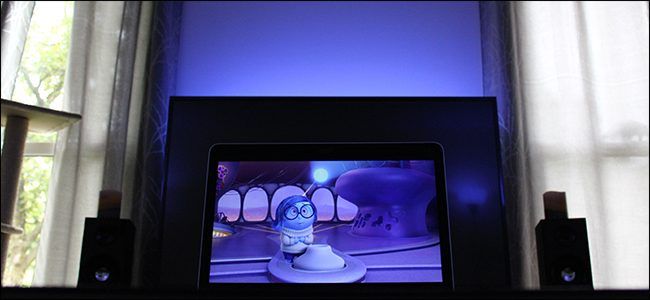
Philips Hue Sync анализирует цвета на экране (и при необходимости звук) и отправляет команды цветным Hue-лампам из заранее созданной «Entertainment Area». Только цветные лампы поддерживают динамическую синхронизацию.
Шаг 1: Создание Entertainment Area в мобильном приложении Hue
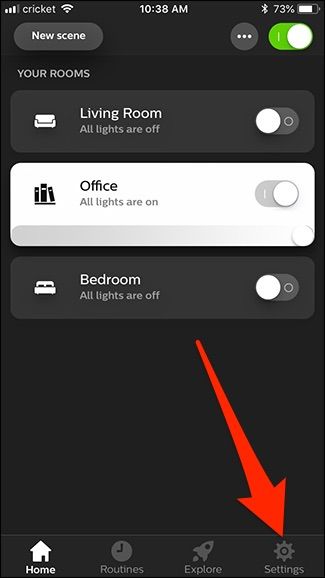
- Откройте мобильное приложение Hue и перейдите во вкладку «Settings» внизу справа.
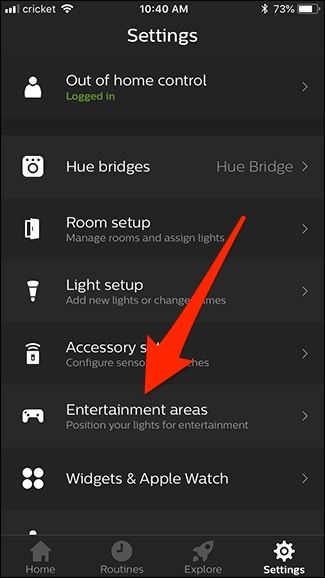
- Выберите пункт «Entertainment Areas» из списка.
- Нажмите «Create Area» внизу экрана.

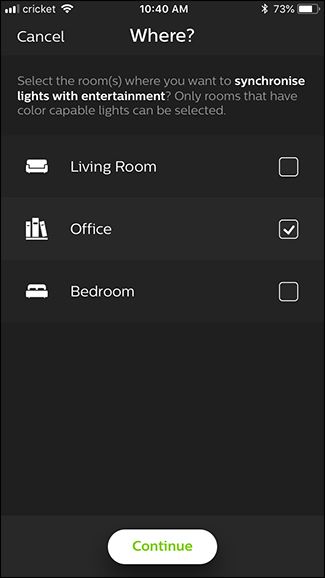
- Выберите комнату, где расположены лампы, которые хотите синхронизировать. Например, «Home Office» для синхронизации с Mac.
- Отметьте отдельные лампы в выбранной комнате, которые будут участвовать в синхронизации, и нажмите «Continue».

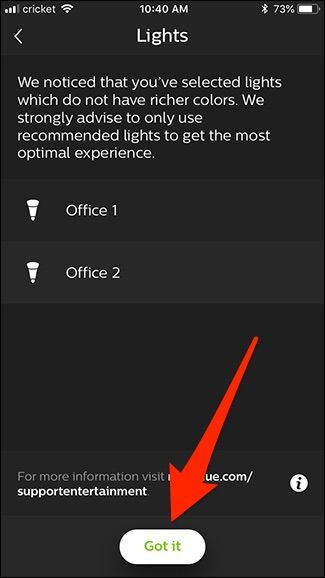
- Если приложение предупреждает, что у вас лампы старого поколения (второго поколения и старше), это просто уведомление: они будут работать, но могут иметь более ограниченные цвета или переходы. Нажмите «Got It» и продолжите.
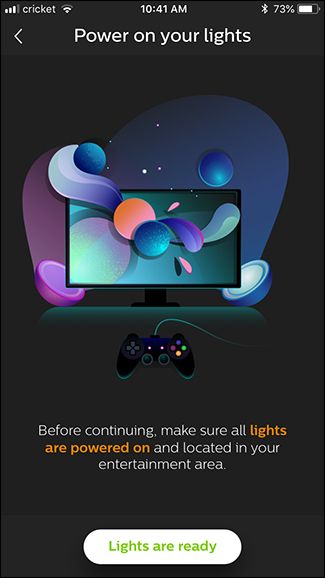
- Включите выбранные лампы, затем нажмите «Lights Are Ready».
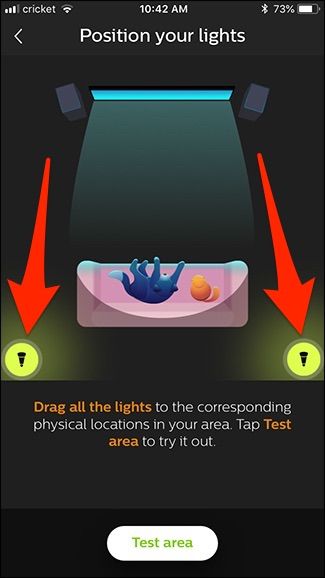
- Перетащите значки ламп в приложении, располагая их как в вашей комнате, и нажмите «Test Area».
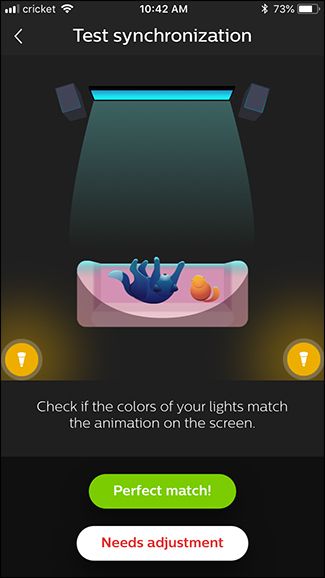
- Лампочки начнут мигать по очереди. Сопоставьте их с указанием в приложении и нажмите «Perfect Match», затем подтвердите «All Good».
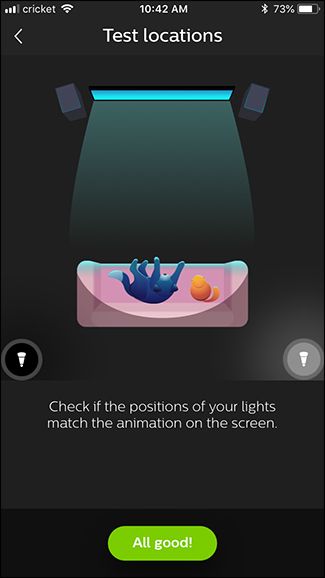
Важно: сохраните название и расположение Entertainment Area — позже вы выберете именно её в приложении Hue Sync.
Шаг 2: Установка и подключение Hue Sync на Mac или PC
Скачайте приложение Hue Sync с официального сайта Philips Hue и установите его как обычное приложение.
Запустите Hue Sync и нажмите «Search for Bridge».
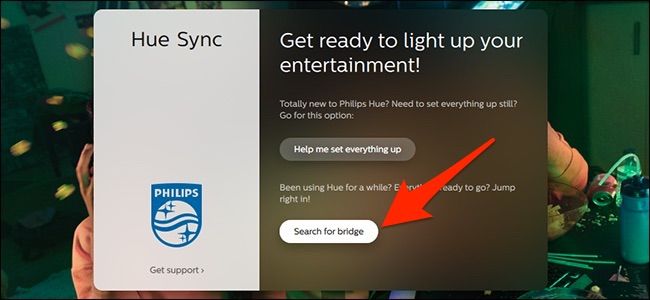
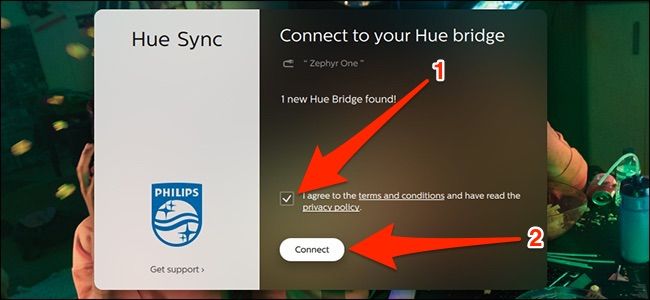
- Когда приложение обнаружит ваш Hue Bridge, примите условия и нажмите «Connect».
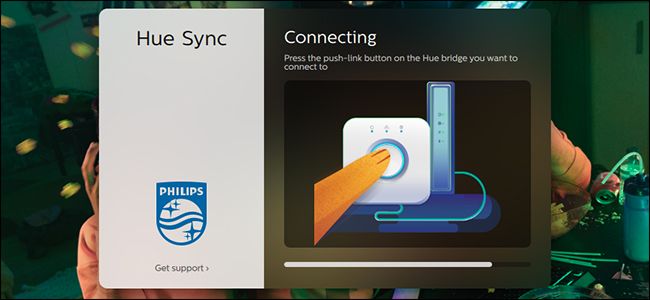
- На Hue Bridge нажмите большую круглую кнопку в течение ~15–20 секунд (появится подсказка в приложении). Это подтверждение пары.
- Выберите ранее созданную Entertainment Area из списка в приложении Hue Sync.
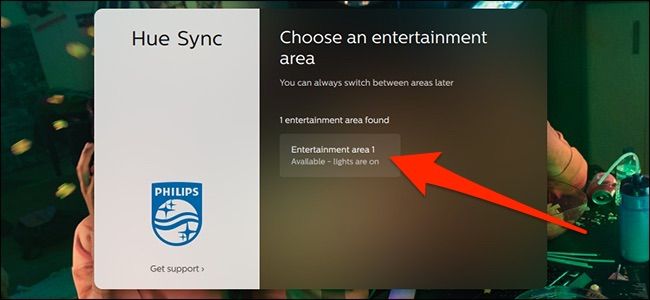
Интерфейс Hue Sync покажет вашу Entertainment Area, ползунок яркости и кнопку для выключения области. Ниже доступны четыре режима: Scenes, Games, Music, Video.
Кнопки сцен в режиме Scenes переключают статические сцены — это быстрые ярлыки, они не синхронизируют динамически.
Режимы Games, Music и Video синхронизируются динамически. Вы можете установить интенсивность эффектов и в режиме Music — выбрать цветовые палитры.
Для максимально чистого захвата цвета видео лучше запускать видеоплеер в полноэкранном режиме, чтобы Hue Sync не считывал лишние цвета рабочего стола.
Советы по лучшему опыту
- Используйте только цветные (color) лампы для синхронизации. Белые/теплые лампы не поддерживают динамику цвета.
- Размещайте лампы логично относительно экрана: лампы сзади и по бокам дают более «обволакивающий» эффект.
- Перед запуском Hue Sync сохраните текущую сцену в приложении Hue или вручную запишите настройки — после закрытия Hue Sync состояние ламп не восстанавливается автоматически.
- Если мешают отражения на стенах, попробуйте изменить яркость в приложении Hue Sync или переместить лампы.
Устранение неполадок
Проблема: Hue Sync не находит Bridge
- Убедитесь, что Bridge и компьютер в одной локальной сети (один роутер, одна подсеть).
- Перезагрузите Bridge и компьютер, отключите VPN и сетевые мосты.
Проблема: Лампы не появляются в списке Entertainment Area
- Проверьте, включены ли лампы и подключены ли к Bridge. Попробуйте перезапустить мобильное приложение Hue и заново выбрать лампы для Entertainment Area.
Проблема: Синхронизация лагает или задержка
- Попробуйте уменьшить качество захвата/интенсивность в настройках Hue Sync. Сетевые задержки влияют на отклик — убедитесь, что ваш Wi‑Fi стабилен.
Проблема: Hue Sync использует цвета со всего экрана вместо видео
- Запустите видео в полноэкранном режиме. На Mac/PC можно использовать режим «Exclusive Fullscreen» в плеере для исключения окон и панели задач.
Совет: если звук важен для ваших эффектов, проверьте, настроен ли захват аудио в приложении Hue Sync (на некоторых платформах требуется предоставить разрешение на захват экрана/звука).
Режимы использования и когда это не работает
- Подходит для игр, фильмов, музыкальных клипов и презентаций.
- Не сработает для ламп без поддержки цвета.
- Если вы используете несколько мостов Hue в одной сети, убедитесь, что Hue Sync подключается к нужному Bridge.
Режимы зрелости и альтернативы
- Базовый уровень: одна-две лампы в комнате, минимальная интенсивность эффекта.
- Продвинутый уровень: несколько ламп вокруг экрана, оптимизированные позиции, высокая интенсивность для полного погружения.
- Альтернатива: сторонние приложения и устройства (например, Ambilight-совместимые решения или внешние HDMI-каптеры) дают похожие эффекты для телевизоров или нестандартных конфигураций.
Чек-листы по ролям
Для домашних пользователей
- Установить мобильное приложение Hue
- Создать Entertainment Area и отметить цветные лампы
- Сохранить текущую сцену как резервную
- Установить Hue Sync и подключить к Bridge
Для геймеров
- Разместить лампы сзади и по бокам монитора
- Поставить игру в полноэкранный режим
- Настроить интенсивность в режиме Games
Для кинозалов и тех, кто проводит показы
- Использовать тёмные стены или мягкие диффузоры света
- Проверить звук и полноэкранный режим плейера
- Протестировать сцены и палитры перед показом
Быстрая методология перед запуском
- Подготовьте комнату: выключите лишние источники света.
- Сохраните текущую сцену в приложении Hue.
- Убедитесь, что все лампы включены и на связи с Bridge.
- Запустите Hue Sync, выберите Entertainment Area и режим.
- Отрегулируйте интенсивность и яркость.
Визуальное решение принять решение
flowchart TD
  A[Есть цветные лампы?] -->|Нет| B[Приобретите color-лампы]
  A -->|Да| C[Есть подключённый Hue Bridge?]
  C -->|Нет| D[Подключите Bridge к роутеру]
  C -->|Да| E[Создайте Entertainment Area в приложении Hue]
  E --> F[Установите Hue Sync на Mac/PC]
  F --> G[Подключите Hue Sync к Bridge]
  G --> H[Выберите режим и начните синхронизацию]
Критерии приёмки
- Hue Sync видит устройство Bridge и успешно подключается.
- В приложении Hue Sync отображается ваша Entertainment Area.
- Лампы реагируют на изображение/звук с корректной задержкой и ожидаемой интенсивностью.
Мини-инцидент рукопись если что-то пошло не так
- Симптом: Lights не реагируют.
- Действие: проверить подключение Bridge к сети и перезагрузить приложение Hue Sync.
- Симптом: Лаг или нестабильность цветов.
- Действие: уменьшить интенсивность в настройках Hue Sync, проверить Wi‑Fi.
- Симптом: Громкая синхронизация звука не совпадает с картинкой.
- Действие: проверить аудиозахват и режим полноэкранного воспроизведения.
Короткий глоссарий в одну строку
- Bridge: физическое устройство Philips Hue, которое связывает лампы с сетью и приложениями.
- Entertainment Area: группа ламп и их пространственное расположение для синхронизации.
- Hue Sync: приложение для Mac/PC, анализирующее изображение и звук и управляющее лампами.
Шаблон для проверки перед показом (таблица)
- Все лампы включены
- Entertainment Area выбрана
- Hue Sync подключен к правильному Bridge
- Видео в полноэкранном режиме
- Резервная сцена сохранена
Короткое объявление для социальных сетей (100–200 слов)
Хотите, чтобы ваши Philips Hue лампы реагировали на игры, фильмы и музыку на компьютере? Создайте в мобильном приложении Hue «Entertainment Area», установите Hue Sync на Mac или PC и подключитесь к Hue Bridge — и ваши лампы начнут менять цвет в такт картинке и звуку. Помните: нужны цветные лампы и полноэкранный режим для видео. Сохраните текущую сцену перед запуском — приложение не возвращает автоматом прежнее состояние. Готово — погружение начинается!
Короткое резюме
Hue Sync — простой способ добавить динамический свет в ваш игровой или медиапространство. Создание Entertainment Area в мобильном приложении Hue и последующая привязка через Hue Sync — ключевые шаги. Подготовьтесь заранее (резерв сцены, проверка сети), чтобы избежать проблем во время показа.
Важно: в статье использованы только общие инструкции; интеграции с внешним оборудованием и специфические сторонние решения могут требовать дополнительных настроек и прав доступа в системе.

Похожие материалы

Несколько аккаунтов Skype: Multi Skype Launcher

Журнал для работы: повысить продуктивность

Персональные звуки уведомлений на Android

Скачивание шоу Hulu для офлайн‑просмотра

Microsoft Start: персонализированная новостная лента
