
Resilio Sync — синхронизация файлов без облака
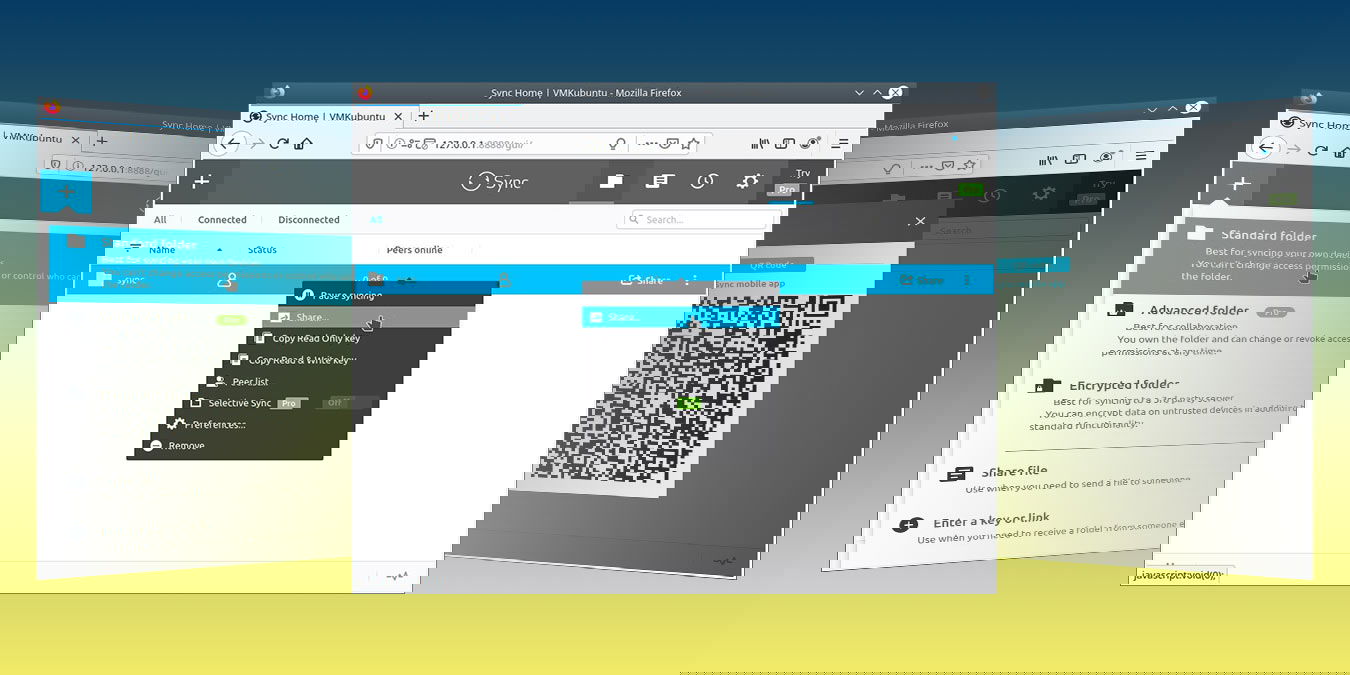
Что такое Resilio Sync и когда он полезен
Resilio Sync — приложение для синхронизации файлов, которое использует P2P-протокол похожий на BitTorrent. Термины:
- P2P: прямая передача данных между устройствами без промежуточного сервера.
- Ключ/ключ доступа: уникальная секретная строка или QR-код, который даёт доступ к общей папке.
Когда использовать Resilio Sync:
- Нужно синхронизировать большие объёмы данных между своими устройствами без загрузки в облако.
- Не хотите передавать файлы третьим сторонам.
- Нужна высокая пропускная способность в локальной сети.
Когда Resilio Sync может не подойти:
- Требуется централизованное резервное копирование с версионированием и гибкой политикой хранения.
- Необходимо корпоративное управление политиками и аудиторский учёт (без платных корпоративных опций).
Установка
Для Windows и macOS скачайте установочный файл с сайта Resilio и установите как обычное приложение. Для Linux доступны пакеты .deb и .rpm; пользователи Arch Linux могут установить через AUR.
Resilio Sync лучше запускать как всегда работающее приложение (службу). На системах с systemd включите автозапуск:
sudo systemctl enable resilio-sync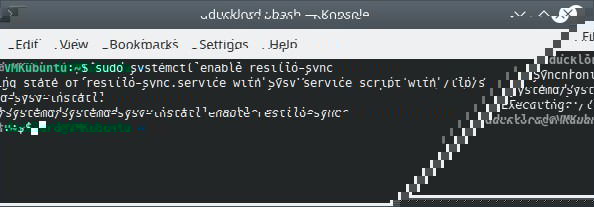
Важно: по соображениям безопасности служба по умолчанию работает не под вашей учётной записью, а под ограниченным пользователем «rslsync». Чтобы служба имела доступ к вашим файлам и вы могли управлять синхронизацией от своего имени, добавьте себя в группу rslsync и наоборот:
sudo usermod -aG USERNAME rslsync
sudo usermod -aG rslsync USERNAME
Создайте папку для синхронизации и установите права доступа:
mkdir sync
sudo chmod g+rw sync
Совет: если вы используете относительные или сетевые пути, проверьте, что служба имеет доступ к точке монтирования до запуска синхронизации.
Первичный запуск и веб-интерфейс
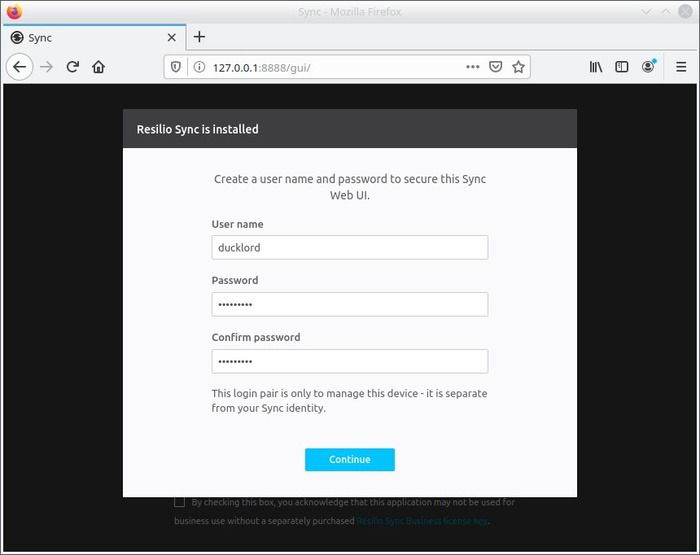
В Linux клиент Resilio Sync обычно предоставляет только веб-интерфейс. Откройте браузер и перейдите по адресу:
http://127.0.0.1:8888При первом запуске задайте имя пользователя и пароль для доступа к веб-интерфейсу.
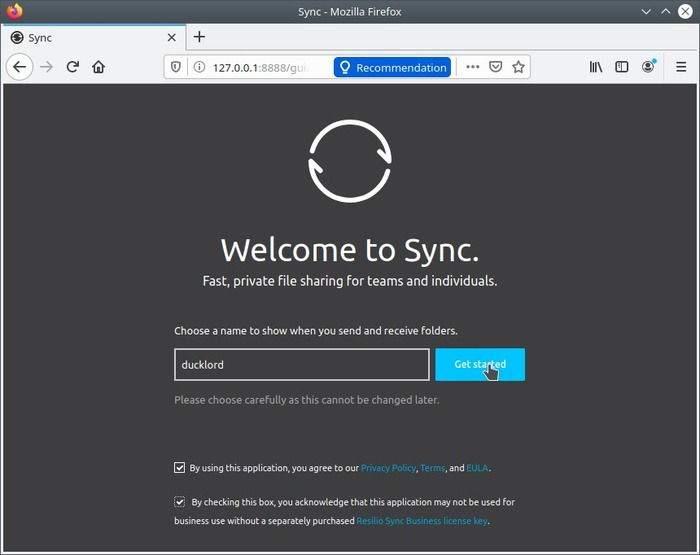
Задайте понятный псевдоним вместо «rslsync», он будет отображаться у других участников при совместном доступе. Нажмите «Начать».
Добавление папки и параметры доступа
Нажмите на «+» (в левом верхнем углу) и выберите «Стандартная папка» чтобы поделиться папкой из вашей файловой системы.
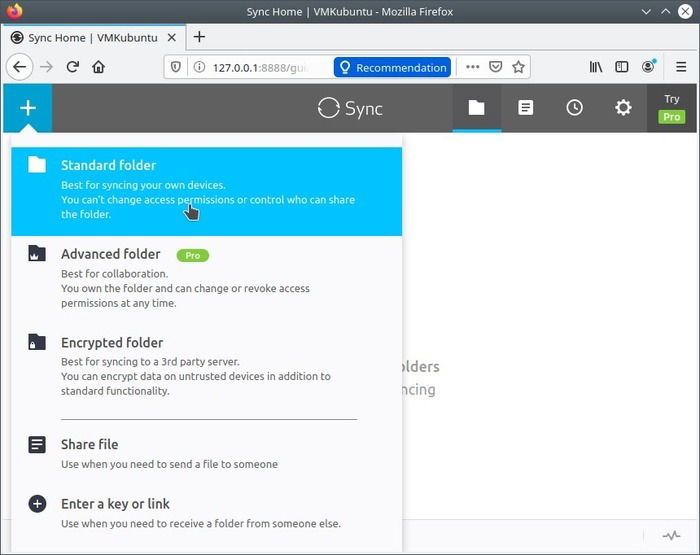
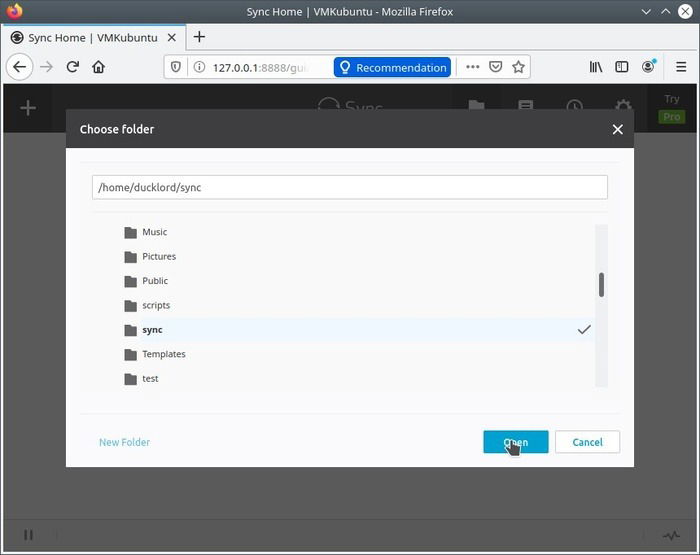
Выберите локальную папку, которую хотите синхронизировать.
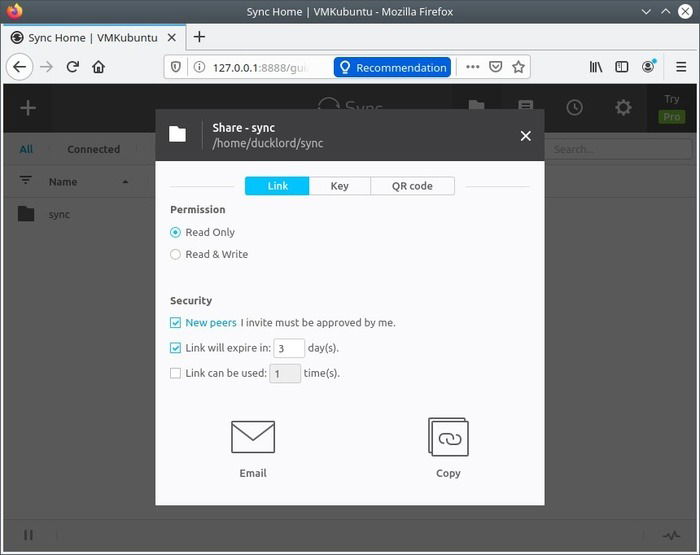
Вкладка «Ссылка»: если вы делитесь с незнакомыми людьми, оставьте доступ «Только чтение» («Только чтение»), чтобы предотвратить случайное изменение файлов. Если это ваши собственные устройства или надёжный контакт — выберите «Чтение и запись» («Чтение и запись»).
Если вы синхронизируете между своими устройствами, удобнее воспользоваться «Ключом». Вкладка «Ключ»: скопируйте «Чтение и запись» или «Только чтение» ключ. На другом устройстве нажмите «+», выберите «Ввести ключ или ссылку», вставьте ключ и укажите локальную папку, в которую будут синхронизированы данные.

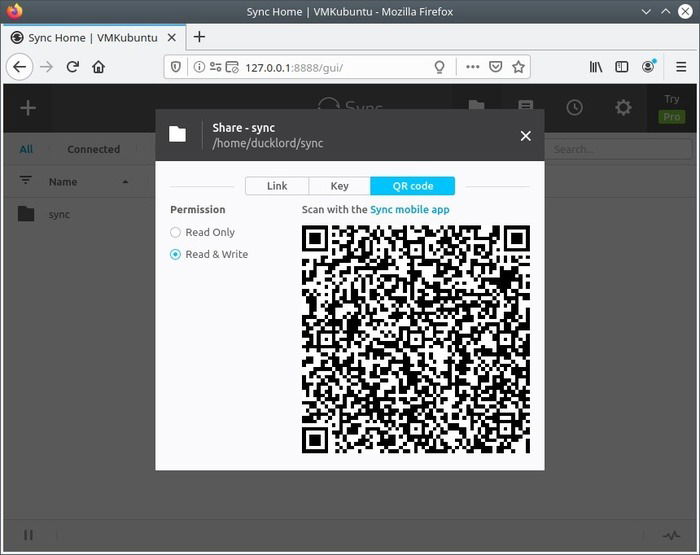
Для мобильных устройств проще использовать QR-код. В мобильном приложении есть опция «Сканировать QR-код». Выберите её и просканируйте код, который появился в веб-интерфейсе на компьютере.
Когда Resilio Sync обнаружит доступные «пиры», он автоматически начнёт передавать изменения между участвующими устройствами.
Проверка, отладка и типичные проблемы
- Нет соединения между устройствами:
- Проверьте, не блокирует ли файервол порты или приложение.
- Убедитесь, что оба устройства онлайн и их имена видны в веб-интерфейсе.
- Права доступа к файлам:
- Если синхронизация пишет ошибки прав, проверьте группу rslsync и права на каталоги.
- Конфликты версий:
- При одновременном редактировании файлов Resilio создаёт копии с пометкой конфликта; проверьте и объедините изменения вручную.
- Медленная передача:
- Проверьте сетевые ограничения ISP, настройки QoS роутера и активность других приложений.
Важно: при использовании сетевых томов (SMB/NFS) смонтируйте их до старта службы resilio-sync и проверьте, что uid/gid соответствуют настройкам сервиса.
Когда Resilio Sync не подходит и альтернативы
- Если вам нужны облачные функции типа долгого хранения версий, совместной работы с правами на уровне документа и централизованного администрирования — рассмотрите облачные провайдеры (Google Drive, OneDrive, Dropbox) или корпоративные NAS-решения с Synology/TrueNAS.
- Для упрощённой синхронизации внутри одной ОС можно использовать rsync + cron (подходит для бэкапов и односторонней синхронизации).
Краткое сравнение:
- Resilio Sync — быстрый P2P, данные остаются у вас.
- Облако — удобство доступа и версии, но файлы проходят через сторонний сервер.
- rsync — контроль и гибкость, требует настройки и не обеспечивает двухсторонней плавной синхронизации.
Мышление и эвристики при выборе модели синхронизации
- Принцип минимальной экспозиции: держите как можно меньше копий файлов вне подлинного хранилища.
- Локальная скорость против удобства доступа: P2P быстрее в локальной сети, облако удобнее из любой точки.
- Надёжность хранения: для критичных данных используйте минимум 2 независимых места хранения.
Контрольные списки для ролей
Администратор:
- Установить и включить службу resilio-sync.
- Добавить пользователей в группу rslsync.
- Настроить права доступа к папкам и точки монтирования.
- Проверить правила файервола и NAT/UPnP при необходимости.
- Настроить мониторинг службы и уведомления о сбоях.
Пользователь:
- Создать удобное имя узла и задать надёжный пароль веб-интерфейса.
- Выбрать «Только чтение» для общих папок с внешними контактами.
- Использовать ключи/QR-коды для подключения своих устройств.
- Проверять сообщения об конфликтах и сохранять резервные копии перед массовыми операциями.
Безопасность и конфиденциальность
- Шифрование в Resilio Sync: Передача между узлами шифруется; однако хранение на устройствах остаётся в открытом виде, поэтому используйте шифрование диска (LUKS, BitLocker) для защиты локальных данных.
- Управление ключами: не пересылайте ключи по незашифрованной почте; предпочитайте временные ссылки, QR или защищённые мессенджеры.
- GDPR/конфиденциальность: поскольку данные не проходят через ваш внешний сервер, риск передачи третьим сторонам снижен, но ответственность за защиту данных остаётся на вас.
Мини-методология быстрого развёртывания (4 шага)
- Установить пакет и включить службу systemd.
- Добавить администраторскую учётную запись и настроить псевдоним узла.
- Создать и настроить каталоги с правильными правами и группами.
- Подключить устройства ключами или QR-кодом и проверить синхронизацию тестовым файлом.
1‑строчный глоссарий
- Пир: устройство, участвующее в синхронизации; узел сети.
- Ключ: секрет для доступа к общей папке.
- Точка монтирования: путь, по которому смонтирован сетевой или локальный том.
Краткое резюме
- Resilio Sync — надёжный инструмент для P2P‑синхронизации без облака.
- На Linux рекомендуется запускать как службу и правильно настроить права группы rslsync.
- Для мобильных устройств удобен QR-код; для других — ключ или ссылка.
- Проверьте права доступа, файервол и точки монтирования для стабильной работы.
Важно: Resilio Sync — инструмент для синхронизации, а не заменитель полнофункционального облачного архивирования; для резервного копирования используйте отдельный процесс.
Короткая проверочная последовательность действий перед эксплуатацией: установлено → служба активирована → права настроены → ключи/QR подключены → тестовая синхронизация завершена.

Похожие материалы

Несколько аккаунтов Skype: Multi Skype Launcher

Журнал для работы: повысить продуктивность

Персональные звуки уведомлений на Android

Скачивание шоу Hulu для офлайн‑просмотра

Microsoft Start: персонализированная новостная лента
