
Установка и настройка Grive для синхронизации с Google Drive
Что такое Grive
Grive — это клиент с открытым исходным кодом, который позволяет синхронизировать локальные файлы и папки с Google Drive через командную строку. Коротко: синхронизация одного направления/двухсторонняя в пределах поддерживаемых функций. Говоря простыми словами, Grive позволяет держать копии папок на диске и в облаке согласованными.
Важно: проект на момент написания находится на ранней стадии развития (версия указана в исходном материале как 0.4), поэтому ожидайте ограниченного набора опций и возможных несовершенств.
Кому подходит этот гид
- Пользователи Linux, предпочитающие CLI-инструменты.
- Те, кто хочет лёгкую синхронизацию без полной установки официального клиента Google.
- Администраторы, которым нужно включить импортер/экспортер файлов в автоматические сценарии.
Grive: установка
Ubuntu и производные могут установить Grive из PPA или загрузить deb/исходники с официальной страницы проекта. Обратите внимание, что добавление стороннего PPA выполняется на ваш страх и риск.
Выполните команды в терминале:
sudo apt-add-repository ppa:nilarimogard/webupd8
sudo apt-get update
sudo apt-get install grive
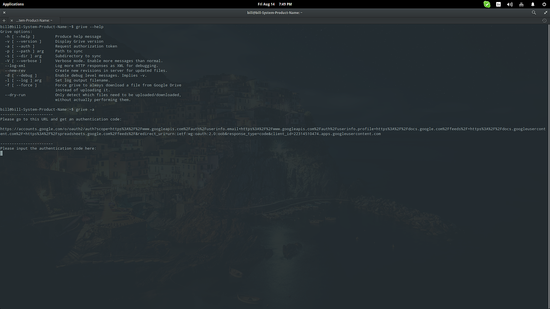
После установки запустите краткую справку, чтобы убедиться, что команда доступна:
grive --helpПримечание: в исходном материале иногда используется длинное тире в командах (–). При копировании команд в терминал убедитесь, что это обычный дефис (-).
Настройка Grive
- Перейдите в папку, которую хотите синхронизировать, или создайте новую:
cd ~/МояПапкаДляСинхронизации
mkdir -p ~/МояПапкаДляСинхронизации
cd ~/МояПапкаДляСинхронизации- Инициализируйте авторизацию:
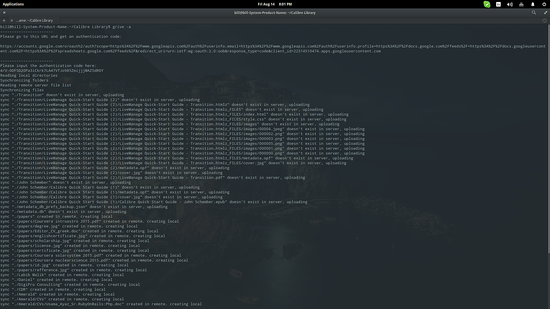
grive -a
Команда сгенерирует уникальную ссылку в терминале. Перейдите по ней в браузере, войдите в аккаунт Google и скопируйте 40-значный код в терминал. После подтверждения Grive начнёт загрузку/синхронизацию содержимого выбранной папки. Grive сохранит структуру папок, соответствующую локальной.
Обычные команды и пример использования
- Однократная синхронизация (выполнить в папке синхронизации):
grive sync- Тестовый прогон, показать что будет синхронизировано, но не выполнять изменения:
grive --dry-run- Повторная авторизация (если токен устарел): повторите grive -a в той же папке.
Совет: выполняйте –dry-run перед массовыми операциями, чтобы избежать случайного удаления или перезаписи.
Контрольный список установки
- Установлен пакет grive
- Находясь в нужной папке, выполнена команда grive -a и пройдена авторизация
- Выполнен grive –dry-run перед полной синхронизацией
- Проверена структура папок после первого запуска
- Настроено резервное копирование критичных данных перед массовой синхронизацией
Частые проблемы и как их решать
Важно: перед любыми исправлениями создавайте резервные копии.
Проблема: команда grive не найдена.
- Решение: проверьте успешность установки, повторите sudo apt-get install grive или проверьте PATH.
Проблема: ссылка для авторизации не открывается или код не принимается.
- Решение: убедитесь, что вы скопировали весь код; попробуйте другой браузер; проверьте блокировку внешних скриптов или расширений безопасности.
Проблема: конфликты файлов (локальная и удалённая версии отличаются).
- Решение: вручную сравните версии, используйте резервные копии. Grive может перезаписать файлы при синхронизации.
Проблема: большие файлы или много мелких файлов загружаются долго.
- Решение: разбейте пакет загрузки, проверьте скорость сети, используйте –dry-run для оценки объёма.
Проблема: лимиты API Google или ошибки квот.
- Решение: при интенсивных операциях распределяйте задачи по времени, уменьшите частоту автоматических запусков.
SOP: быстрая последовательность действий для регулярной синхронизации
- Откройте терминал и перейдите в папку синхронизации.
- Выполните grive –dry-run и проверьте список изменений.
- Если всё в порядке, выполните grive sync.
- Проверьте логи и содержимое папки.
- При ошибках — сохраните логи и выполните диагностику по разделу «Частые проблемы».
Альтернативы и когда Grive не подойдёт
- rclone: мощнее, поддерживает множество облачных провайдеров, больше опций по фильтрации и шифрованию.
- oficcial Google Drive for desktop (не для всех дистрибутивов Linux): предоставляет графический интерфейс и интеграцию с ОС.
Когда Grive может оказаться нежелателен:
- Требуется сложная двунаправленная синхронизация с конфликтным разрешением.
- Нужна поддержка шифрования на лету или продвинутая фильтрация по шаблонам.
Критерии приёмки
- Установлен grive и команда доступна в терминале.
- Авторизация прошла успешно и Grive получил доступ к Google Drive.
- grive sync корректно синхронизирует структуру папок и файлы без ошибок в логах.
- Проведён успешный тест через grive –dry-run.
Короткий справочник команд (cheat sheet)
- Установка на Ubuntu: sudo apt-add-repository … && sudo apt-get install grive
- Авторизация: grive -a
- Синхронизация: grive sync
- Тестовый запуск: grive –dry-run
1‑строчный глоссарий
- Grive: CLI-клиент для синхронизации с Google Drive.
- PPA: Personal Package Archive, сторонний репозиторий пакетов для Ubuntu.
- dry-run: режим, в котором показываются планируемые действия без их выполнения.
Итог
Grive — простой и лёгкий инструмент для базовой синхронизации с Google Drive через командную строку. Он подойдёт для сценариев, где достаточно минимального набора функций и требуются автоматизируемые скрипты. Если нужны расширенные возможности (шифрование, продвинутая фильтрация, стабильная GUI-интеграция), рассмотрите rclone или официальные клиенты.
Важно: перед массовой синхронизацией всегда выполняйте grive –dry-run и делайте резервные копии важных данных.
Ссылки
- Grive at Github

Похожие материалы

Несколько аккаунтов Skype: Multi Skype Launcher

Журнал для работы: повысить продуктивность

Персональные звуки уведомлений на Android

Скачивание шоу Hulu для офлайн‑просмотра

Microsoft Start: персонализированная новостная лента
