
Синхронизация контактов iPhone через iCloud

Кратко: Включите iCloud для Контактов на iPhone, Mac и других устройствах — и ваши записи будут автоматически синхронизироваться между ними. Перед изменениями обязательно создайте резервную копию устройства и экспортируйте vCard для дополнительной сохранности.
Синхронизация контактов iPhone — это операция, которую обычно нужно выполнить один раз. Благодаря iCloud Apple поддерживает контакты и другие данные в актуальном состоянии на всех ваших устройствах. Это значит, что изменения, сделанные на iPad или Mac, автоматически появятся на iPhone. После первой синхронизации контакты станут доступны через веб-интерфейс iCloud.com — даже если телефон или компьютер не под рукой.
Ниже — пошаговое руководство по безопасной синхронизации контактов на устройствах Apple, плюс проверенные советы по устранению проблем и несколькими рабочими сценариями.
Первое: сделайте резервную копию контактов
Прямая отдельная резервная копия только для контактов в iOS отсутствует. Для безопасности надо сделать резервную копию всего устройства. Если что-то пойдёт не так при включении синхронизации, вы сможете восстановить состояние устройства и не потеряете данные.
Как создать резервную копию на компьютере (iTunes / Finder):
- Запустите iTunes на macOS Mojave и ранее или на Windows, либо используйте Finder на macOS Catalina и новее. Подключите iPhone к компьютеру.
- В iTunes/Finder выберите значок устройства, затем на вкладке «Обзор» (Summary) нажмите «Создать резервную копию сейчас» (Back Up Now). Для полноты сохраните зашифрованную копию, если хотите сохранить пароли и Health-данные.
- Дождитесь завершения резервного копирования и проверьте дату/время последней копии.
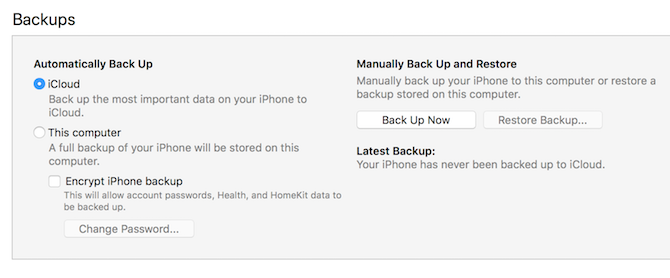
Важно: многие пользователи также имеют резервную копию в iCloud. Резервные копии iCloud хранятся в облаке и могут быть использованы для восстановления устройства без компьютера. Если не уверены, где хранится резерв, проверьте настройки резервного копирования на iPhone: «Настройки» → ваше имя → «iCloud» → «Резервное копирование iCloud».
Важное: создавайте резервную копию перед массовыми изменениями (удалением, объединением контактов, массовым импортом), чтобы можно было откатиться.
Как включить синхронизацию контактов iPhone через iCloud
iCloud — облачный сервис Apple для хранения и синхронизации данных. Он удобен тем, что держит контакты в едином, актуальном состоянии на всех устройствах, связанных с одним Apple ID.
Чтобы включить синхронизацию Контактов на iPhone:
- Откройте приложение «Настройки» и нажмите на своё имя в верхней части экрана.
- Выберите «iCloud», затем включите переключатель рядом с «Контакты».
- Если система спросит «Объединить» (Merge) или «Отменить» (Cancel) — выберите «Объединить». Это добавит локальные контакты в ваш iCloud.
Примечание: в iOS 10.2 и ранее путь другой: откройте «Настройки» → «iCloud».
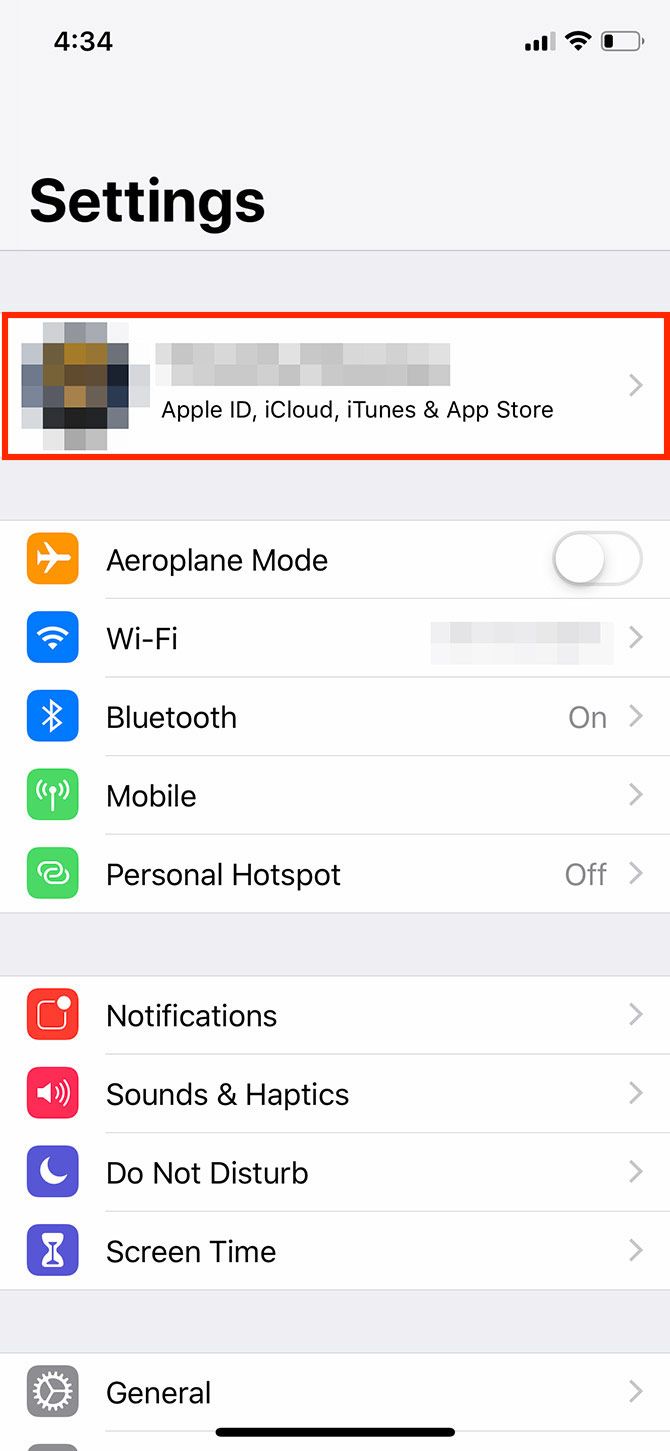
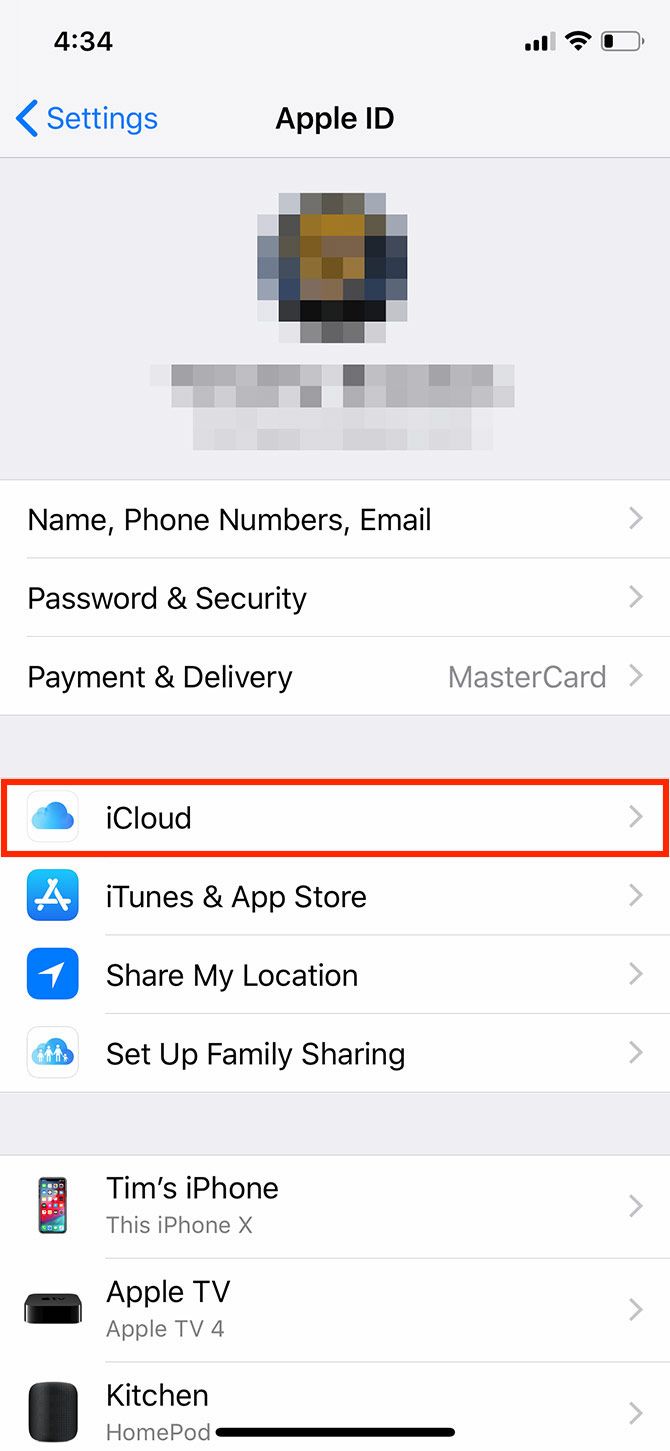
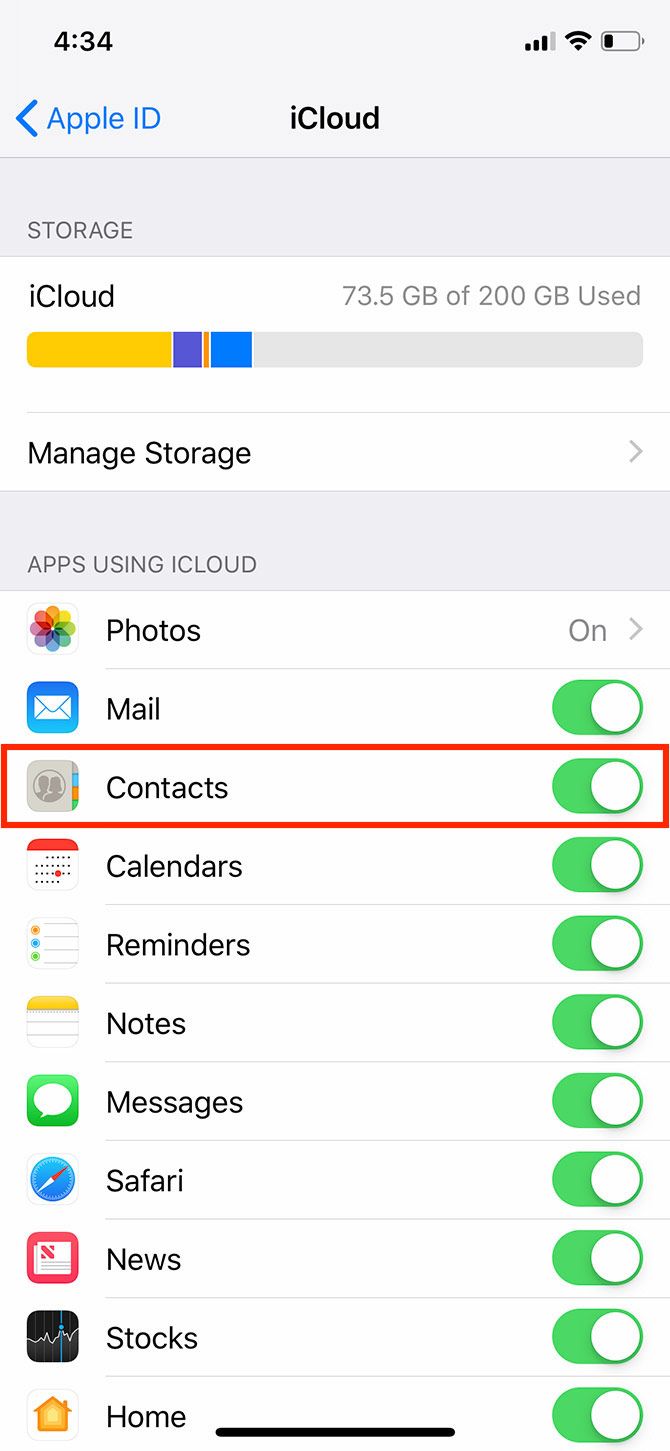
Если в iCloud уже есть записи контактов, включение синхронизации объединит локальные и облачные контакты и загрузит их на устройство. Если синхронизация контактов уже включена на iPhone, убедитесь, что она активирована и на других ваших устройствах (Mac, iPad), чтобы получить полный набор функций.
Вы можете выполнить те же действия на iPad или iPod touch — после этого контакты станут доступны на всех устройствах, где включён тот же Apple ID и синхронизация Контактов.
Включите Контакты iCloud на Mac
Чтобы контакты, загруженные в iCloud, появились и на компьютере Mac, выполните следующие шаги:
- Войдите в macOS под своим Apple ID, затем откройте «Системные настройки» (или «Системные настройки» / «Системные настройки системы» в новых версиях).
- Выберите «Apple ID» → «iCloud» и убедитесь, что вы вошли в систему.
- Установите флажок рядом с «Контакты», чтобы включить синхронизацию через iCloud.
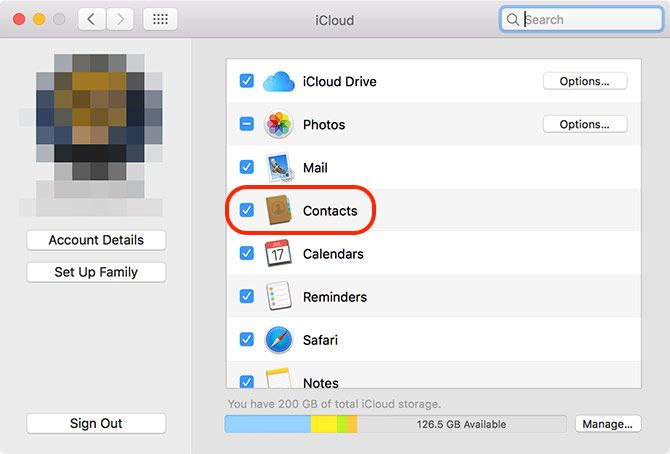
После включения любые новые контакты на Mac, которых ранее не было на iPhone, появятся и на iPhone, и наоборот. На Mac для просмотра контактов используйте приложение «Контакты». Адресная книга также используется в приложениях «Сообщения» и «Почта».
Совет: в macOS Ventura и новее «Системные настройки» переименованы в «Системные настройки системы» (или «Settings» в англоязычных версиях). Если не видите опции iCloud, проверьте учетную запись Apple ID в верхней части Системных настроек.
Приведите контакты в порядок
После включения синхронизации в iCloud у вас может оказаться несогласованная адресная книга, особенно если ранее контакты хранились локально и в сторонних аккаунтах (Google, Exchange). Вот как быстро привести всё в порядок:
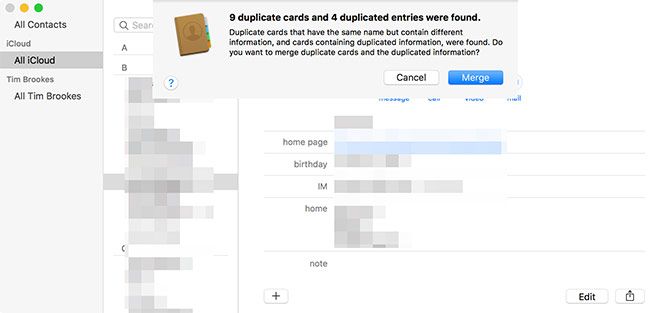
- На Mac откройте приложение «Контакты», выберите в боковой панели «iCloud» и отредактируйте записи. Для поиска дубликатов в меню нажмите «Карточка» → «Найти дубликаты» (Card → Look for Duplicates). Система предложит объединить совпадающие записи.
- Стандартизируйте номера телефонов: добавьте международные коды (+7 для России, +1 для США и т.д.), чтобы избежать дублей, появляющихся из-за разных форматов.
- Проверьте ярлыки (домашний, рабочий, основной) и удалите устаревшие или пустые поля.
- Если у вас много ненужных контактов, удобнее удалить их на iCloud.com через браузер (особенно на Windows).
Совет: если вы используете несколько аккаунтов (iCloud, Google, Exchange), установите один «источник истины» для контактов. Для большинства приватных пользователей это iCloud.
Экспорт контактов для сохранности
Если вы хотите перенести контакты из экосистемы Apple в другую систему или просто хранить копию вне iCloud, экспортируйте vCard на Mac или через iCloud.com.
Экспорт с Mac:
- Откройте «Контакты» и выберите «iCloud» в боковой панели.
- Выделите все контакты: «Правка» → «Выбрать всё» (Cmd + A).
- В меню «Файл» выберите «Экспорт» → «Экспорт vCard» и сохраните файл .vcf в надёжном месте.
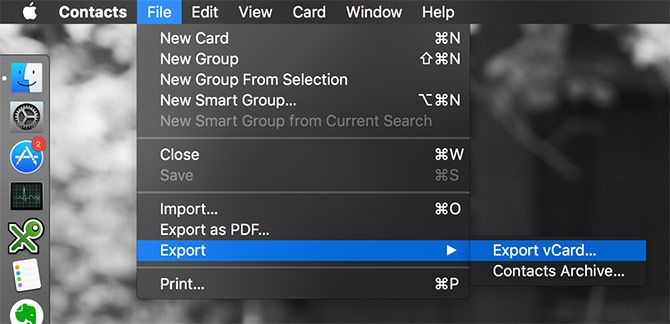
Экспорт с iCloud.com (удобно для Windows пользователей):
- Откройте iCloud.com в браузере и войдите под своим Apple ID.
- Перейдите в «Контакты».
- Выделите все контакты (Cmd + A на Mac или Ctrl + A в Windows).
- Нажмите значок шестерёнки в левом нижнем углу и выберите «Экспорт vCard».
Полученный vCard можно импортировать в Gmail, Outlook или любую другую систему управления контактами. Для загрузки в Google Contacts иногда требуется конвертация в CSV: используйте встроенный импорт Google Contacts или сторонние утилиты-конвертеры.
Новый телефон — и всё на месте
Если ваши контакты хранятся в iCloud и связаны с Apple ID, то при настройке нового iPhone или iPad они автоматически появятся после входа в систему под тем же Apple ID и включения синхронизации Контактов. Любые изменения, сделанные на одном устройстве, будут передаваться на все остальные автоматически.
Если нужно перенести контакты с Android или из Google в iCloud, используйте экспорт Google Contacts в vCard или настройте синхронизацию Google-аккаунта на iPhone как альтернативу.
Решение проблем: что делать, если контакты не синхронизируются
Если вы включили iCloud для Контактов, а записи не появляются на других устройствах, пройдите этот чеклист по устранению неисправностей:
- Убедитесь, что все устройства используют один Apple ID.
- На iPhone: «Настройки» → ваше имя → «iCloud» → «Контакты» — переключатель включён.
- На Mac: «Системные настройки» → «Apple ID» → «iCloud» — флажок «Контакты» установлен.
- Проверьте подключение к интернету и состояние iCloud: кратковременные проблемы Apple ID могут задерживать синхронизацию.
- На iPhone откройте «Контакты», выберите «Группы» (если видна) и убедитесь, что выбрана «Все iCloud».
- Выйдите из iCloud на устройстве и войдите снова (после выхода дождитесь загрузки данных в облаке), затем включите Контакты вновь.
- Проверьте «Загрузка данных» (Fetch New Data) для аккаунтов Exchange/Google: если там стоит «Ручно», синхронизация не будет происходить автоматически.
- Если у вас много дубликатов или нестабильная база, сделайте экспорт vCard и создайте чистую адресную книгу, затем заново импортируйте её в iCloud.
Короткая диаграмма для принятия решения:
flowchart TD
  A[Контакты не синхронизируются] --> B{Все устройства под одним Apple ID?}
  B -- Нет --> C[Войдите одинаковым Apple ID]
  B -- Да --> D{iCloud Контакты включены на каждом устройстве?}
  D -- Нет --> E[Включите Контакты в iCloud]
  D -- Да --> F{Интернет и Apple services в порядке?}
  F -- Нет --> G[Проверьте соединение и системный статус Apple]
  F -- Да --> H[Выйдите из iCloud и войдите снова]
  H --> I[Если не помогло — экспортируйте vCard и восстановите контакты]
Альтернативные подходы и исключения
- Синхронизация через Google (Gmail): можно подключить Google-аккаунт в «Настройках» → «Пароли и учётные записи» и включить «Контакты». Подходит, если вы предпочитаете хранить контакты у Google или используете Android-платформу.
- Синхронизация через корпоративный Exchange: в корпоративной среде администраторы часто настраивают Exchange для контактов и календарей. Тогда контакты могут храниться на сервере компании и не попадать в iCloud.
- Локальные контакты на SIM: если у вас есть контакты на SIM-карте, они не синхронизируются через iCloud автоматически. Их нужно импортировать в «Контакты» вручную.
Примеры, когда iCloud не подойдёт:
- Вы хотите централизовать контакты для компании — предпочтительнее использовать корпоративный каталог (LDAP/Exchange).
- Вы не доверяете облакам и предпочитаете локальное хранение — тогда используйте локальные резервные копии и сторонние менеджеры контактов.
Ролевые чек-листы
Для обычного пользователя:
- Создать резервную копию iPhone.
- Включить iCloud → Контакты на iPhone и iPad.
- На Mac включить iCloud → Контакты.
- Проверить iCloud.com — убедиться, что записи корректны.
Для IT-администратора:
- Проверить политику Apple ID в организации.
- Убедиться, что корпоративные контакты не конфликтуют с личными.
- Настроить MDM или профили, если требуется запрет синхронизации iCloud.
Для «продвинутого» пользователя:
- Экспортировать vCard и хранить зашифрованную копию в надёжном месте.
- Поддерживать единый формат номеров телефонов и меток.
- Использовать автоматические скрипты/утилиты для дедупликации, если много записей.
Мини-методика для безопасной миграции контактов
- Синхронизировать и дождаться окончания синхронизации на всех устройствах.
- Экспортировать vCard из iCloud (резерв).
- На одном устройстве собрать и очистить базу (убрать дубликаты, стандартизировать номера).
- Импортировать чистую vCard обратно в iCloud.
- Проверить результат на других устройствах.
Критерии приёмки
- Все контакты отображаются на iPhone, iPad и Mac в приложении «Контакты».
- Изменения, сделанные на одном устройстве, появляются на других в течение нескольких минут при наличии интернета.
- Экспортированная vCard открывается в сторонних сервисах (Gmail, Outlook) и содержит ожидаемое количество записей.
Безопасность и конфиденциальность
Хранение контактов в iCloud удобно, но учитывайте приватность: контакты привязаны к вашему Apple ID. Используйте двухфакторную аутентификацию (2FA) для защиты учётной записи. При переносе контактов в сторонние сервисы (Google, корпоративный сервер) проверьте корпоративные политики и требования по защите данных (например, GDPR для данных граждан ЕС).
Важное: если вы передаёте устройство другому человеку, выйдите из iCloud и удалите личные данные, чтобы контакты не остались на устройстве.
Глоссарий — одно предложение для каждого термина
- iCloud: облачный сервис Apple для синхронизации и хранения данных.
- vCard: файловый формат (.vcf) для обмена контактами.
- Apple ID: учётная запись, которая связывает ваши устройства и сервисы Apple.
- Дедупликация: процесс поиска и объединения дублирующихся контактов.
Вывод
iCloud — самый простой способ держать контакты iPhone в актуальном состоянии на всех устройствах Apple. Выполните резервное копирование перед изменениями, включите синхронизацию Контактов на каждом устройстве и используйте экспорт vCard для дополнительной сохранности. При возникновении проблем пройдите базовый чек-лист: проверка Apple ID, включение iCloud на всех устройствах, проверка интернета и, при необходимости, повторный вход в iCloud.
Примечание: если вы используете сторонние аккаунты (Google, Exchange), проверьте настройки синхронизации и выберите единый «источник истины» для контактов, чтобы избежать конфликтов.

Похожие материалы

Несколько аккаунтов Skype: Multi Skype Launcher

Журнал для работы: повысить продуктивность

Персональные звуки уведомлений на Android

Скачивание шоу Hulu для офлайн‑просмотра

Microsoft Start: персонализированная новостная лента
