
Как синхронизировать буфер обмена между macOS и Windows с помощью 1Clipboard

Быстрые ссылки
- Настройка 1Clipboard
- Работа с синхронизированным буфером обмена
Если вы когда-нибудь хотели скопировать текст на одном компьютере, а вставить на другом, синхронизированные буферы обмена решают эту задачу. Многие экосистемы уже встроили такую возможность: macOS и iOS, например, умеют это делать без сторонних приложений. Для синхронизации Windows и macOS одной из удобных бесплатных опций является 1Clipboard.
1Clipboard использует ваш аккаунт Google Drive для хранения и синхронизации истории буфера обмена между любым количеством macOS и Windows машин. Это полезно, если вы часто переключаетесь между компьютерами или используете один набор мыши и клавиатуры.
Настройка 1Clipboard
- Перейдите на главную страницу 1Clipboard и загрузите версию для вашей ОС. На данный момент поддерживаются только macOS и Windows.
- На Windows запустите EXE-инсталлятор. На macOS перетащите приложение в папку «Приложения».
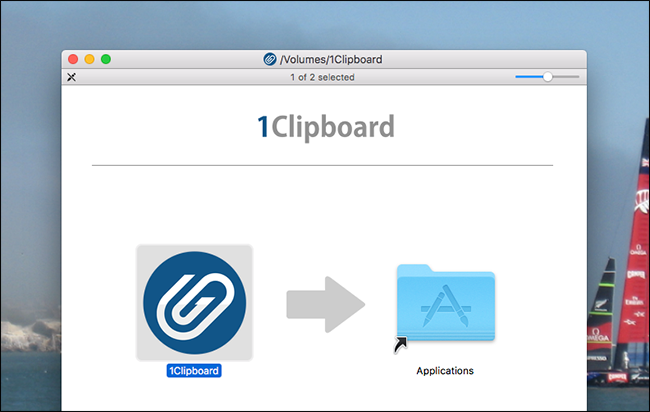
После установки вы пройдёте несколько начальных этапов настройки.
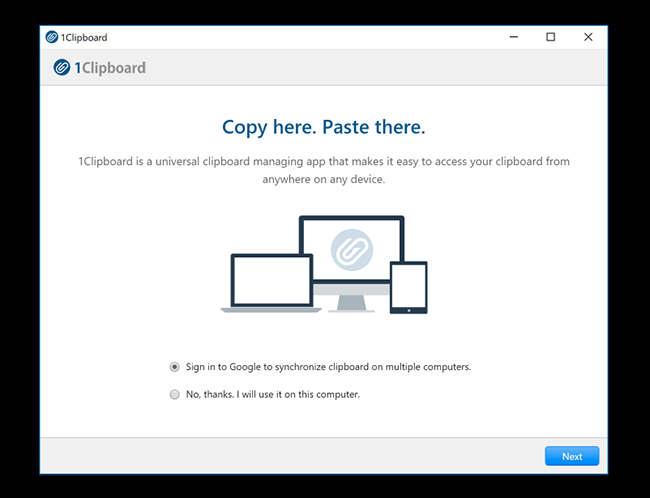
При первом запуске 1Clipboard спросит, хотите ли вы включить синхронизацию. Если отключить синхронизацию, всё будет храниться локально. Для обмена между машинами выберите «Sign into Google» (Войти через Google).
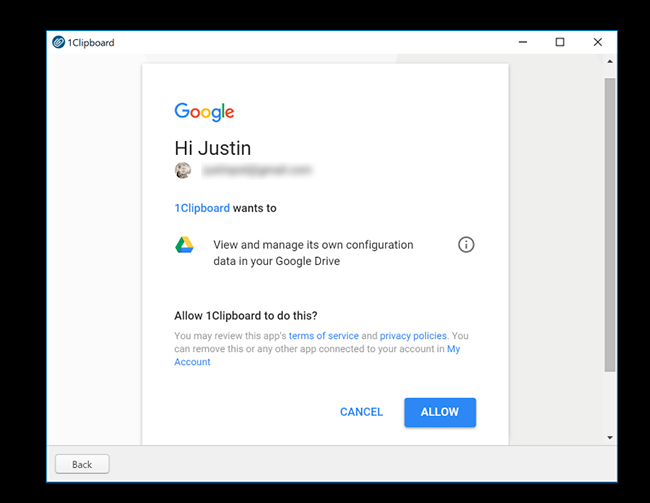
Войдите в свой Google-аккаунт. 1Clipboard требует доступ только к собственной конфигурации в Google Drive, поэтому другие ваши файлы не затрагиваются. Повторите те же шаги на всех компьютерах, которые должны синхронизироваться.
Важные настройки
- Разрешите автозапуск приложения, если хотите, чтобы синхронизация активировалась при включении компьютера.
- Настройте удобное сочетание клавиш для вызова истории буфера обмена.
Работа с синхронизированным буфером обмена
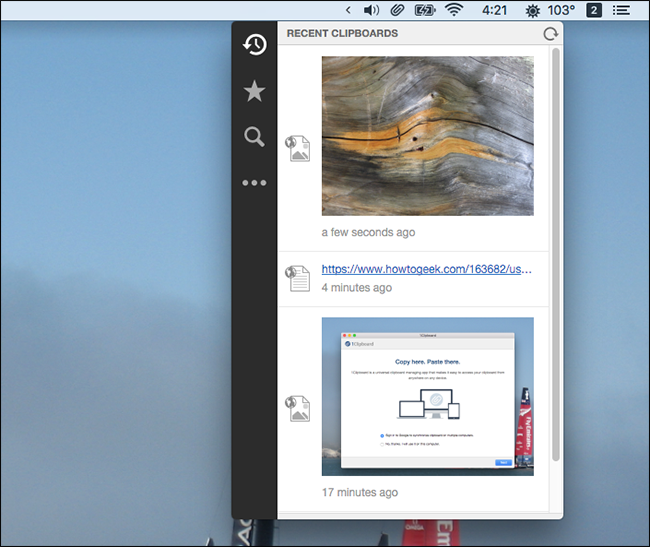
После установки и входа во все копируемые элементы будут появляться на других компьютерах. На Windows доступ к истории осуществляется через системный трей; на macOS — через меню-бар.
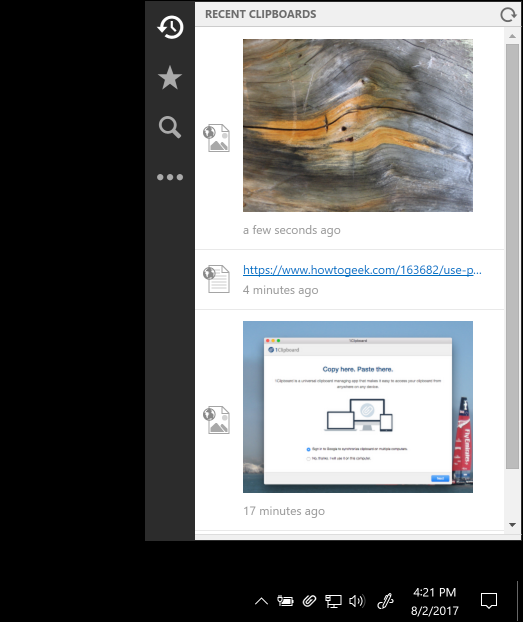
Нажмите на любой элемент в истории, и он будет мгновенно отправлен в системный буфер обмена текущей машины. Вы также можете помечать элементы как избранные — они сохраняются для быстрого доступа.
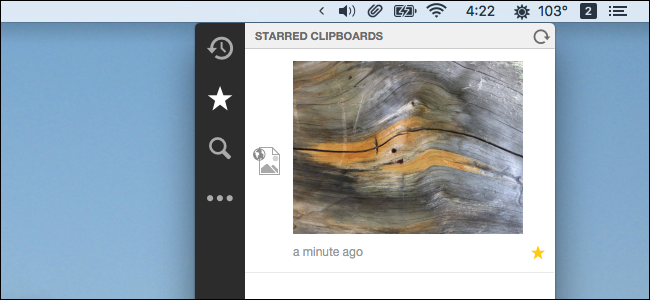
Есть встроенный поиск по истории — полезно, если вы пытаетесь найти фрагмент, скопированный несколько дней назад.
Четвёртая кнопка с тремя точками открывает дополнительные настройки.
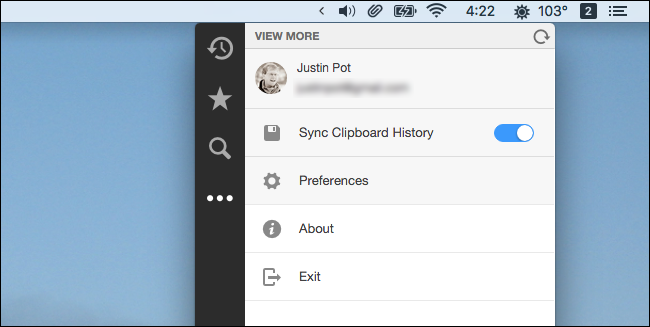
В настройках можно отключить историю буфера обмена и выйти из текущего Google-аккаунта. Пункт «Preferences» (Настройки) открывает дополнительные параметры.
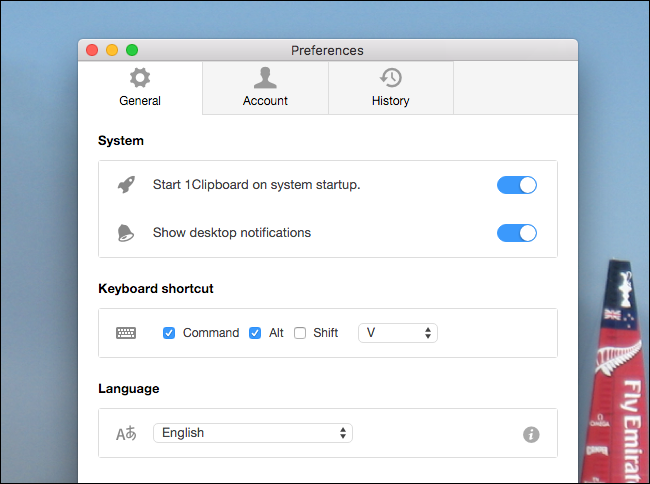
Там можно включить автозапуск и задать сочетание клавиш для вызова истории. На этом функциональность 1Clipboard, по сути, заканчивается: простое, но полезное приложение для тех, кто не хочет вручную пересылать текст между компьютерами.
Когда это не сработает (ограничения и ошибки)
- Если на одном из компьютеров не выполнён вход в тот же Google-аккаунт — синхронизация не будет работать.
- Ограничения корпоративных сетей и прокси могут блокировать доступ к Google Drive API.
- Если вы отключили историю в настройках на одной из машин, её копии не будут отправляться в облако.
- Linux не поддерживается, поэтому эта схема не подходит для смешанных окружений с Linux.
Альтернативные подходы
- Встроенная функция Apple Handoff: работает только между macOS и iOS.
- Pushbullet: синхронизирует Windows ↔ Android и предоставляет дополнительные функции (уведомления, пересылка файлов).
- Самописные решения: синхронизация через зашифрованный файл в облаке (требует навыков и контроля безопасности).
Быстрый план действий (Playbook)
- Скачайте и установите 1Clipboard на все компьютеры (macOS и Windows).
- Запустите приложение и выберите синхронизацию через Google.
- Войдите в один и тот же Google-аккаунт на каждой машине.
- Включите автозапуск и назначьте горячую клавишу для истории буфера обмена.
- Проверьте: скопируйте текст на одном устройстве и вставьте на другом.
- При проблемах: проверьте подключение к интернету, доступ к Google Drive и настройки брандмауэра.
Проверки и критерии приёмки
- На всех машинах выполнён вход в один и тот же Google-аккаунт.
- После копирования текст доступен в истории на других устройствах в течение 10–30 секунд.
- Избранные элементы сохраняются и доступны после перезагрузки.
- Если необходимо, можно отключить синхронизацию и вернуть локальное хранение.
Безопасность и конфиденциальность
Важно понимать, что 1Clipboard использует ваш Google Drive для хранения истории буфера обмена. Это означает:
- Любые чувствительные данные, которые вы копируете (пароли, банковские реквизиты), потенциально окажутся в облаке, если вы не очищаете историю.
- Рекомендуется не копировать пароли или использовать менеджер паролей вместо копирования их в буфер обмена.
- Если вы работаете с персональными данными (GDPR/ЗУП/закрытая информация), проверьте политику безопасности вашей организации и избегайте облачной синхронизации.
Советы по безопасности:
- Отключайте историю буфера обмена для сеансов с конфиденциальной информацией.
- Регулярно очищайте историю и удаляйте ненужные элементы.
- Используйте двухфакторную аутентификацию в Google-аккаунте.
Короткий словарь
- Буфер обмена: временное хранилище для копируемого текста или изображений.
- История буфера обмена: список предыдущих элементов, доступный для повторного вставления.
- Избранное: пометка элемента для долговременного хранения.
Решение проблем — быстрые тесты
- Тест сети: откройте drive.google.com и проверьте доступность аккаунта.
- Тест учётной записи: выйдите и войдите заново в Google в 1Clipboard.
- Логи и перезапуск: перезапустите приложение и компьютер при подозрениях на баг.
Решение: когда нужна альтернатива
Если вам нужна кросс-платформенная синхронизация, включающая Linux или мобильные платформы, рассмотрите Pushbullet или самописный шифрованный синхронный файл в облаке, но помните о компромиссе между удобством и безопасностью.
Важно: 1Clipboard — простое и бесплатное решение для большинства задач, но оно не предназначено для хранения чувствительной информации.
Краткое резюме
- 1Clipboard быстро настраивается и синхронизирует буфер обмена между macOS и Windows через Google Drive.
- Удобно для пользователей, которые часто переключаются между компьютерами.
- Проверьте правила безопасности и избегайте копирования конфиденциальных данных.
Дополнительные ресурсы
- Официальный сайт 1Clipboard (для загрузки и инструкции)

Похожие материалы

Несколько аккаунтов Skype: Multi Skype Launcher

Журнал для работы: повысить продуктивность

Персональные звуки уведомлений на Android

Скачивание шоу Hulu для офлайн‑просмотра

Microsoft Start: персонализированная новостная лента
