
CupCloud — как синхронизировать и делиться открытыми файлами между ПК
Что такое CupCloud (одной строкой)
CupCloud — приложение для быстрого сохранения и передачи текущей рабочей сессии (набор открытых вкладок и документов) между компьютерами и пользователями.
Почему это полезно
- Быстрая передача рабочего набора между домашним и рабочим ПК.
- Подходит для групповой работы над проектом: сохраняйте набор ресурсов и делитесь им с коллегами.
- Экономит время на повторном открытии множества файлов и вкладок.
Важно: CupCloud на момент написания находится в бета-версии и не поддерживает все программы. Всегда проверяйте совместимость приложений, с которыми вы работаете.
Содержание статьи
- Загрузка и установка
- Как создать и сохранить «cup»
- Как восстановить сессию на другом ПК
- Как поделиться «cup» с другими пользователями
- Параметры и изменение пути для восстановления
- Советы по совместимости и устранению неполадок
- Чек-листы для разных ролей и критерии приёмки
- Краткий словарь и итог
Загрузка и установка CupCloud
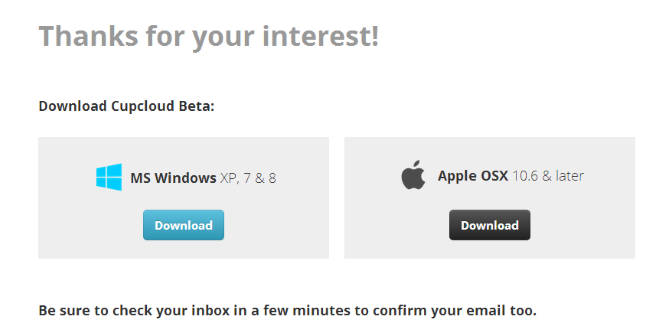
- Перейдите на страницу загрузки CupCloud и создайте учётную запись перед скачиванием десктоп-клиента. Процесс регистрации обязателен.
- Установите клиент на Windows или macOS. После установки приложение предложит установить плагин для Google Chrome. Если вы используете Chrome, подтвердите установку, чтобы плагин добавил поддержку вкладок браузера.
Совет: храните учётные данные в надёжном менеджере паролей, чтобы быстро входить с разных устройств.
Использование CupCloud — создание «cup» (сессии)
- Запустите CupCloud и войдите в свой аккаунт.

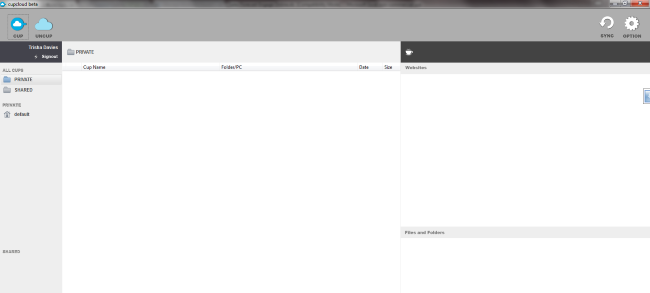
- Откроется главное окно приложения с панелями управления.
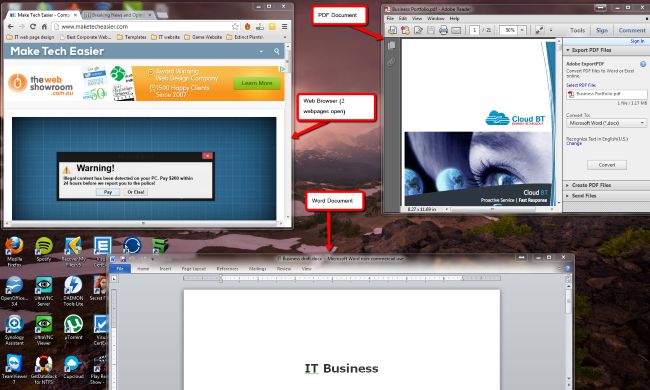
- Откройте нужные программы и вкладки (например, Chrome, Word, Excel). Нажмите на иконку чашки (Cup).
Приложение уведомит, что cup создан успешно. Сессия сохраняется в папке Private (личная папка).
Список сохранённых элементов отобразится в правой панели интерфейса.
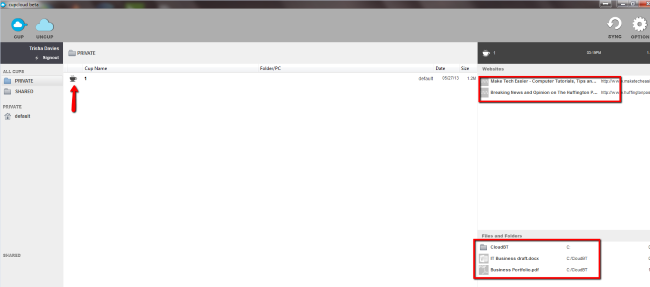
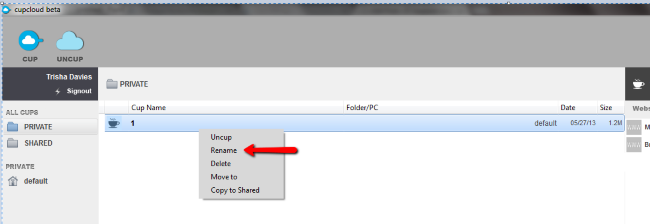
- Если хотите задать осмысленное имя вместо автоматически назначенного номера, кликните правой кнопкой мыши по cup и выберите “Rename”.
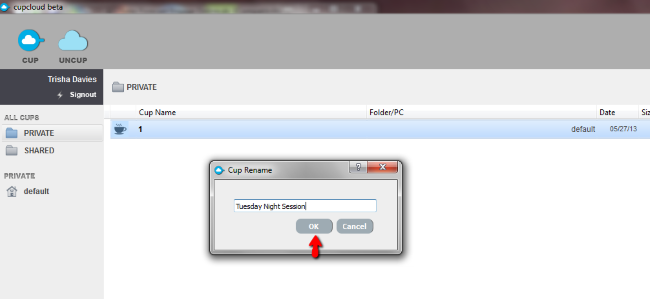
- Введите новое имя, например «Tuesday Night Session», и подтвердите OK.
Важно: используйте понятные имена, когда планируете делиться с другими людьми. Это уменьшит путаницу и ускорит работу.
Восстановление сохранённых элементов на другом ПК
- На втором компьютере войдите в CupCloud под той же учётной записью и выберите команду “Uncup” для нужной сессии.
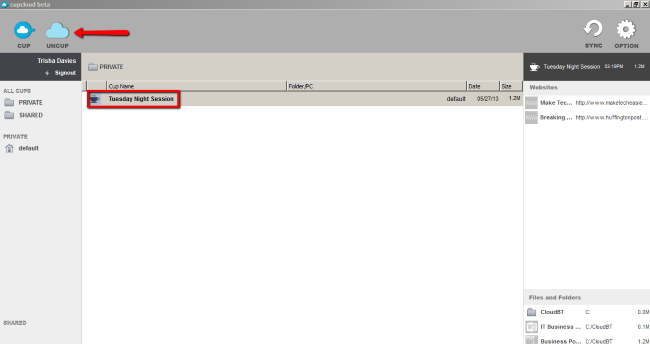
Важно: оставьте CupCloud запущенным на оригинальном компьютере во время передачи.
- Все сайты и документы, которые были открыты при создании cup, автоматически запустятся на другом ПК.
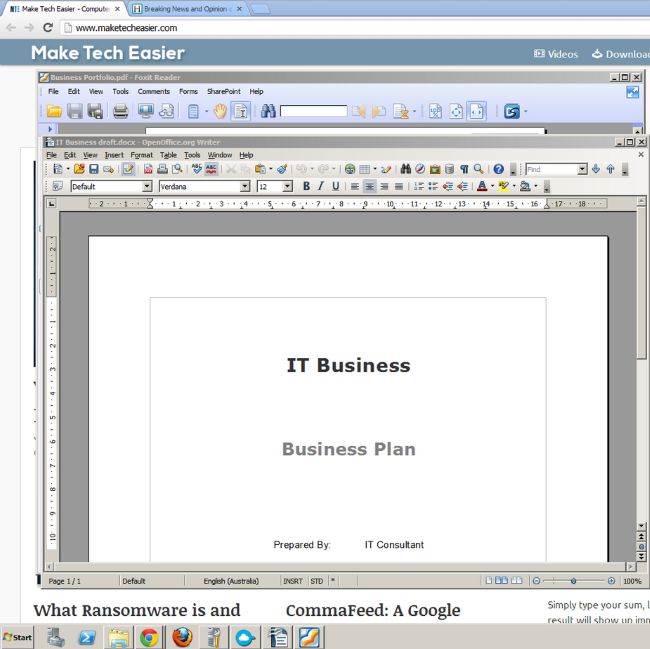
Примечание: если на втором ПК отсутствуют конкретные приложения (например, Microsoft Word), CupCloud попытается открыть файл в совместимой программе (например, Writer).
Совместное использование — как поделиться cup
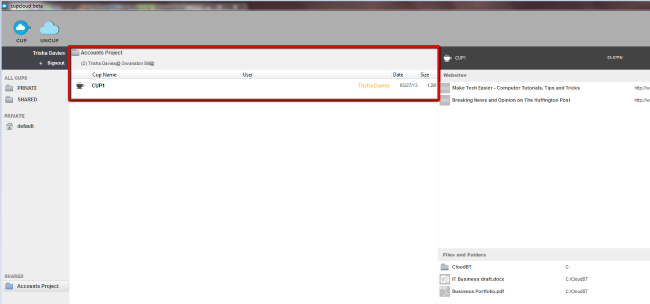
- Чтобы создать общую папку, щёлкните правой кнопкой мыши на разделе Shared (Общий) и выберите New Shared.

- Задайте имя общей папки, например Accounts Project.

- Правой кнопкой мыши по папке Accounts Project → Send Invitation.
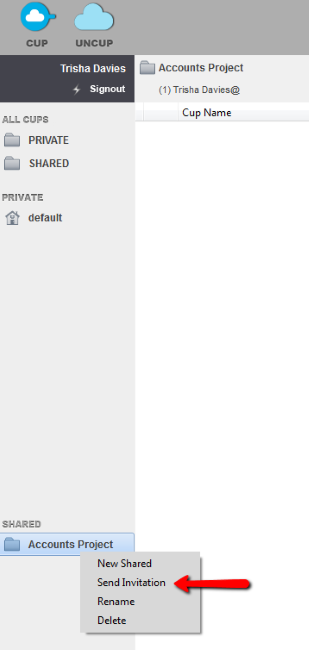
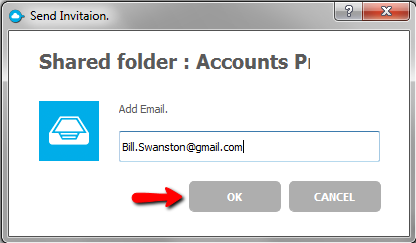
- Введите e-mail человека, с которым хотите поделиться.
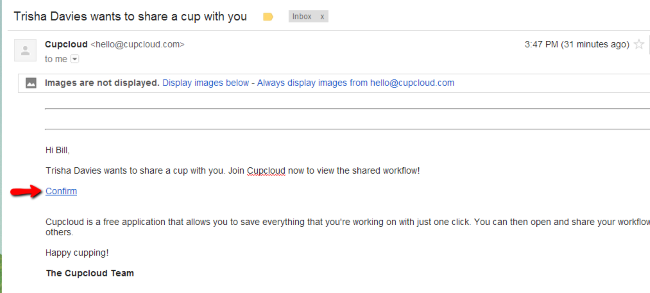
- Другой пользователь получит письмо с инструкцией подтвердить приглашение и, при необходимости, зарегистрироваться в CupCloud.
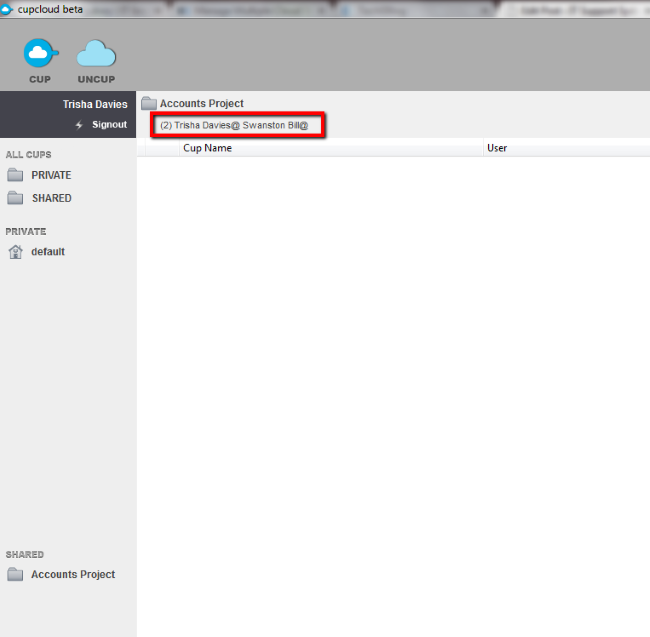
- После подтверждения в списке Shared появится имя нового участника.
- Сохраните cup в общей папке — теперь он доступен всем участникам.
Совет по безопасности: делитесь папками только с проверенными контактами и периодически удаляйте лишних участников.
Параметры и изменение пути для восстановления
- Откройте настройки через значок шестерёнки в правом верхнем углу.
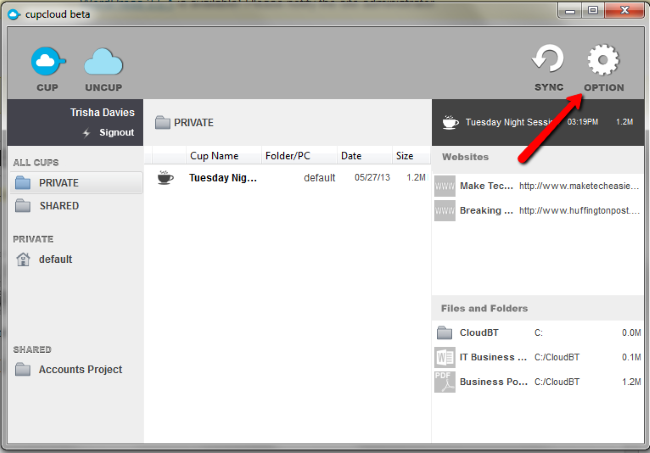
- Чтобы изменить путь, по умолчанию указывается папка пользователя, выберите Change path и укажите новую директорию для восстановления файлов.
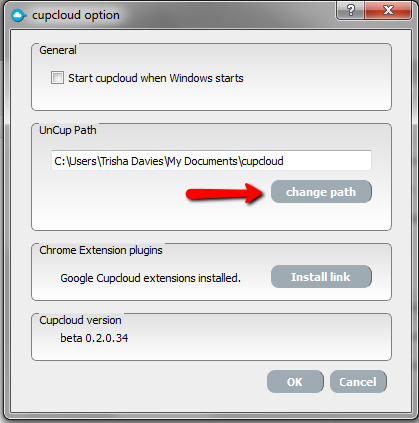
Примечание: при смене пути убедитесь, что у вас есть права записи в выбранной папке.
Совместимость и когда CupCloud может не сработать
- CupCloud работает с веб-вкладками и популярными офисными форматами. Однако некоторые специализированные приложения (например, CAD, специфические IDE) могут не поддерживаться.
- Если файл ассоциирован с проприетарным форматом и на целевом ПК нет нужной программы, CupCloud откроет файл в доступной альтернативе или не откроет вовсе.
- Ограничения сети и политики безопасности (firewall, корпоративные прокси) могут блокировать передачу сессий.
Альтернативные подходы:
- Используйте облачные сервисы для документов (Google Docs, Office 365) для совместной работы над файлами в реальном времени.
- Для передачи набора вкладок в браузерах есть расширения sync/open tabs (например, встроенная синхронизация Chrome или сторонние расширения).
Устранение неполадок — быстрый чек
- CupCloud не запускает файлы:
- Проверьте, установлено ли нужное приложение на целевом ПК.
- Проверьте права доступа к папке восстановления.
- Cup не отображается в списке Shared:
- Убедитесь, что приглашение было подтверждено.
- Перезагрузите клиент или выйдите/войдите в учётную запись.
- Передача не выполняется:
- Проверьте подключение к интернету и настройки файрвола.
Если проблемы сохраняются, временное решение — экспорт списка URL/файлов вручную и их передача через облако или мессенджер.
Чек-листы по ролям
Чек-лист для студента:
- Войти в CupCloud и создать cup перед выключением компьютера.
- Переименовать cup в понятное имя (курс, дата).
- Убедиться, что на домашнем ПК есть совместимые приложения.
Чек-лист для менеджера проекта:
- Создать Shared папку для проекта.
- Пригласить всех участников и проверить их доступ.
- Обновлять и помечать cup метками: статус, приоритет.
Чек-лист для разработчика/тестировщика:
- Тестовые cup: сохранить окружение IDE, браузер с баг-репортом.
- Документировать шаги восстановления в задаче (Jira/Asana).
Мини-SOP: как безопасно поделиться сессией
- Создайте cup и переименуйте его по сути задачи. 2. Сохраните cup в Shared папке проекта. 3. Отправьте приглашение участникам. 4. Попросите подтвердить приглашение. 5. Убедитесь, что участники могут “Uncup” и открыть все ключевые файлы.
Критерии приёмки
- Все указанные в cup файлы и вкладки открываются на целевом ПК.
- Доступ к общему cup имеют только приглашённые пользователи.
- Файлы восстанавливаются в заданную директорию без ошибок прав доступа.
Тестовые сценарии (коротко)
- Создать cup с 3 вкладками и 2 документами → выполнить Uncup на другом ПК.
- Поделиться cup с новым пользователем → пользователь получает e-mail и подтверждает.
- Попытаться Uncup на машине без нужного ПО → проверить открытие в альтернативной программе.
Краткий словарь (1 строка каждый)
- cup — сохранённая сессия с набором открытых вкладок и файлов.
- Uncup — команда для восстановления сохранённой сессии на другом ПК.
- Shared folder — общая папка для совместного доступа к cup.
Вывод
CupCloud упрощает перенос текущей рабочей сессии между устройствами и облегчает обмен набором ресурсов между людьми. Приложение удобно и интуитивно, но имеет ограничения по совместимости с некоторыми программами. Используйте понятные имена для cup, проверяйте доступы при совместной работе и держите CupCloud запущенным на исходном устройстве при передаче.
Понравилась статья? Если вы пробовали CupCloud, опишите ваш опыт в комментариях: какие приложения не сработали, какие сценарии оказались полезны.

Похожие материалы

Несколько аккаунтов Skype: Multi Skype Launcher

Журнал для работы: повысить продуктивность

Персональные звуки уведомлений на Android

Скачивание шоу Hulu для офлайн‑просмотра

Microsoft Start: персонализированная новостная лента
