
Как синхронизировать Outlook с Android через приложение Gmail
Microsoft по‑прежнему занимает лидирующие позиции в офисном ПО: около 1.2 миллиарда пользователей Office и более 65 миллионов коммерческих пользователей Office 365. Большинство смартфонов работают на Android, а значительная часть писем открывается на мобильных устройствах, поэтому удобная синхронизация Outlook с Android — важная задача.
В этой статье вы получите практическое руководство: как добавить аккаунт Outlook в приложение Gmail, как убедиться, что синхронизация календаря и контактов включена, и что делать, если синхронизация не происходит автоматически.
Важно: если у вашей организации включены дополнительные политики безопасности или двухфакторная аутентификация (MFA), возможно, понадобятся дополнительные шаги — см. раздел «Устранение неполадок».
Что вам понадобится
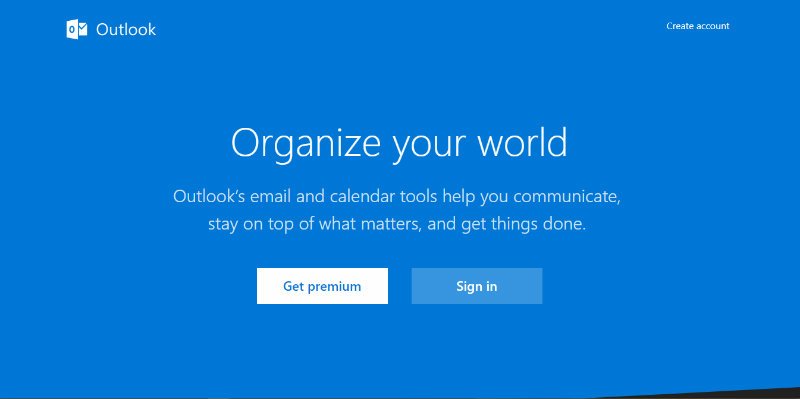
- Действующий аккаунт Outlook / Microsoft 365. Если его нет, зарегистрируйтесь на сайте Outlook.
- Android‑смартфон с доступом в интернет.
- Приложение Gmail (обновлённое до последней версии) или приложение Outlook (альтернативный метод).
Краткое определение: Exchange ActiveSync — протокол, который позволяет синхронизировать почту, календарь и контакты между сервером Exchange/Office 365 и мобильным устройством.
Скачать или обновить приложение Gmail
Gmail предустановлен на большинстве Android‑устройств. Убедитесь, что у вас актуальная версия через Google Play. Обновлённое приложение поддерживает регистрацию корпоративных и пользовательских аккаунтов через Exchange и Office 365.
Совет: если вы предпочитаете интерфейс Microsoft, вместо Gmail можно установить официальное приложение Outlook для Android. Инструкции в статье описаны для Gmail; в разделе «Альтернативные подходы» приведены отличия.
Добавление аккаунта Outlook в приложении Gmail
- Откройте приложение Gmail на Android.
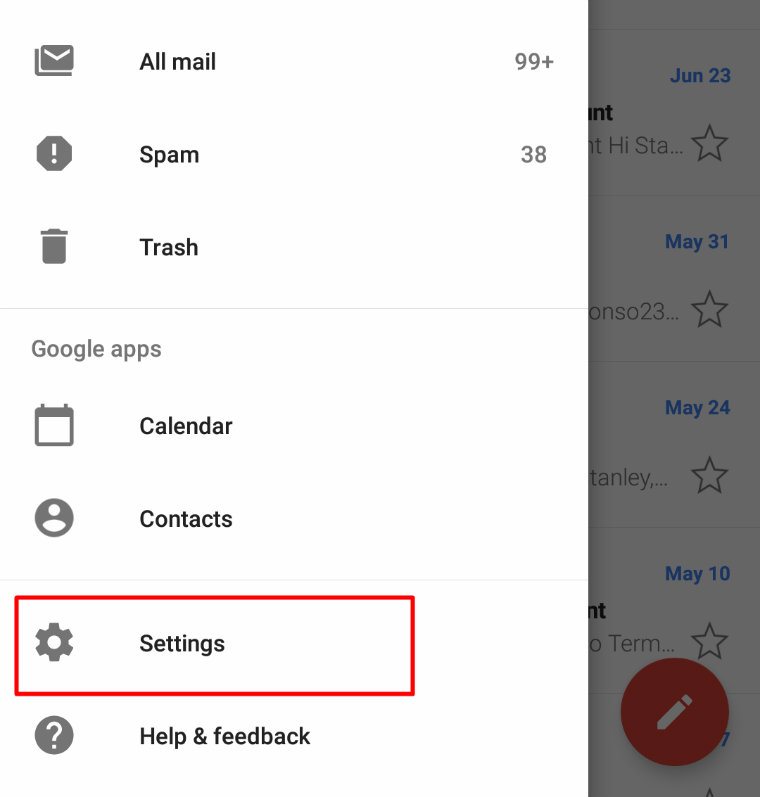
- Нажмите на иконку меню (☰) в левом верхнем углу.
- Прокрутите вниз и выберите “Настройки”.
- На странице настроек выберите “Добавить аккаунт”.
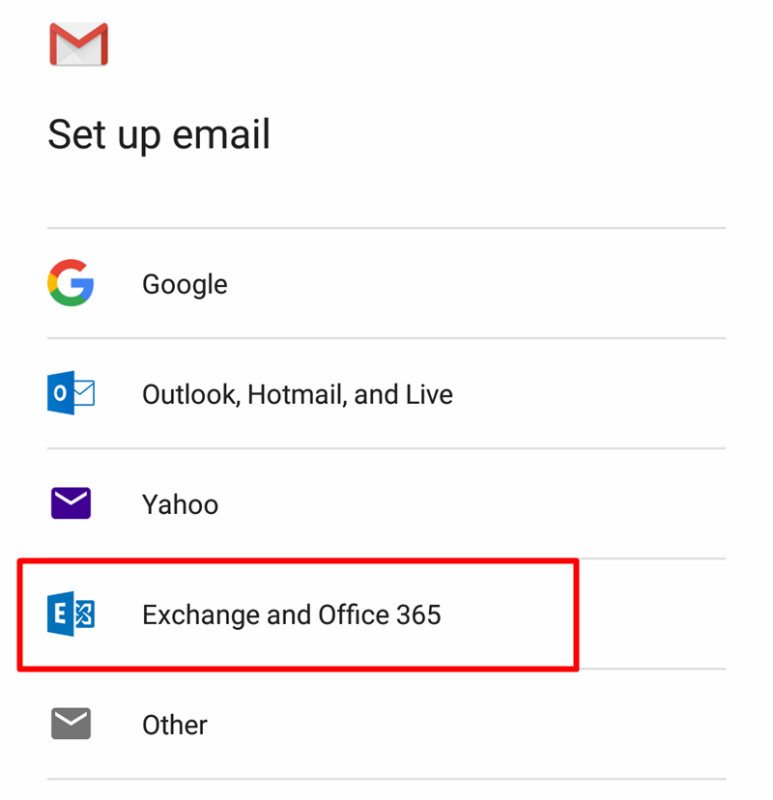
- В появившемся списке сервисов выберите “Exchange и Office 365”. Не выбирайте “Outlook, Hotmail, Live” — они используют POP/IMAP и не гарантируют синхронизацию календаря и контактов.
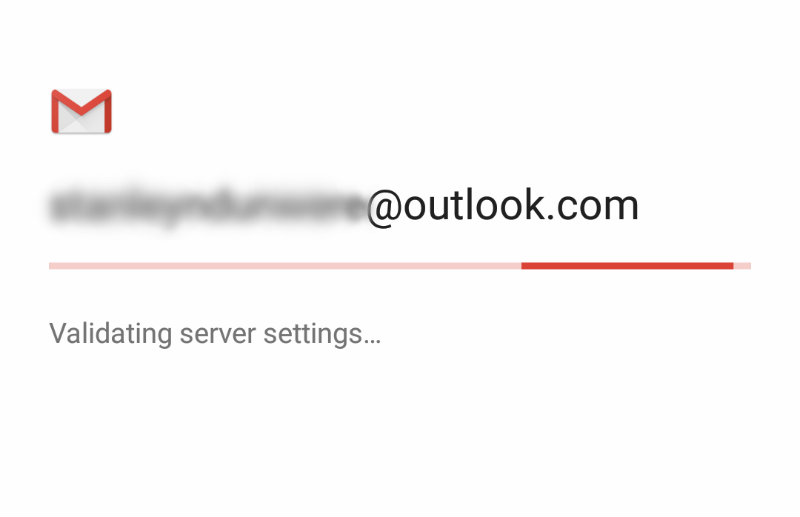
- Введите адрес электронной почты и пароль от вашего Outlook‑аккаунта.
- Если появится окно с запросом на удалённое управление безопасностью (Remote security administration), нажмите “OK” или “Разрешить”. Это необходимо для применения политик безопасности и синхронизации через Exchange.
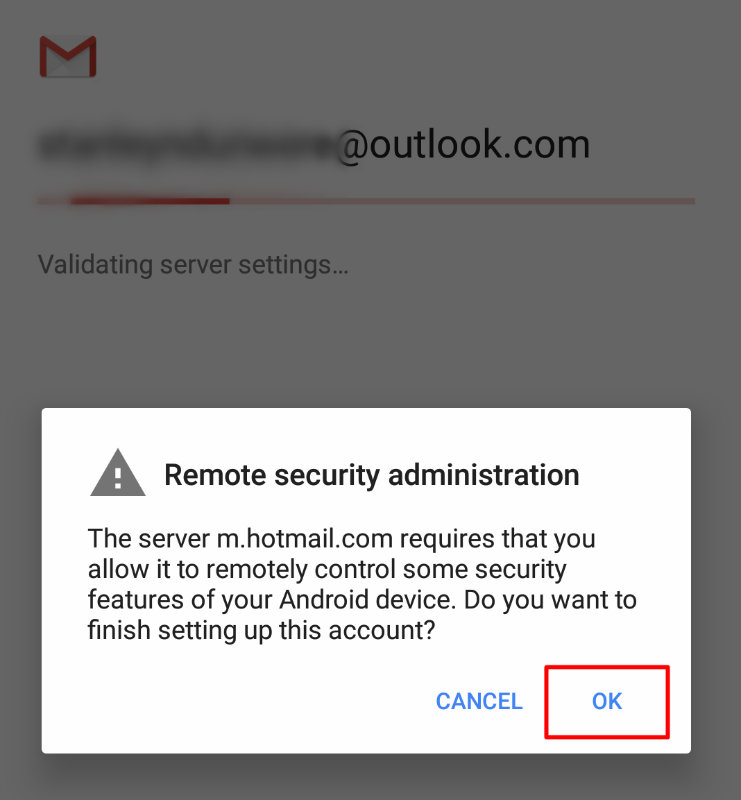
После успешного входа приложение подтвердит добавление аккаунта. Оставьте веб‑интерфейс Outlook открытым (опционально) для контроля синхронизации.
Вход в Gmail на мобильном устройстве — проверка
- В приложении Gmail переключитесь на добавленный аккаунт.
- Проверьте, приходят ли письма. Если почта видна, базовое подключение установлено.
Если почта видна, но календарь и контакты не синхронизированы — переходите к следующему разделу.
Форсирование синхронизации: создание временных напоминаний в Outlook
Иногда календарь и контакты не появляются мгновенно. Простой трюк — создать несколько тестовых событий в веб‑интерфейсе Outlook, чтобы заставить сервер отправить обновления на устройство.
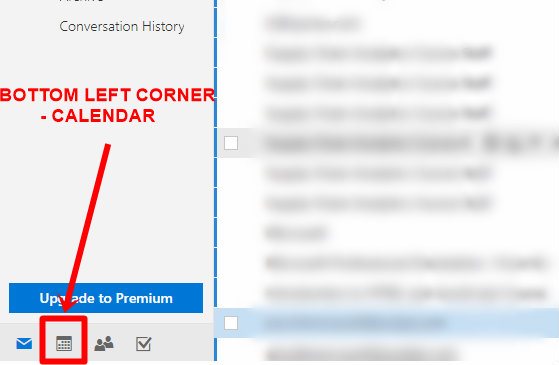
- На компьютере откройте веб‑версию Outlook и перейдите в Календарь.
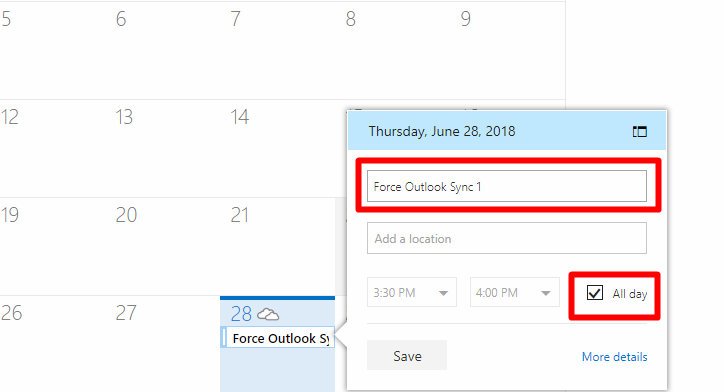
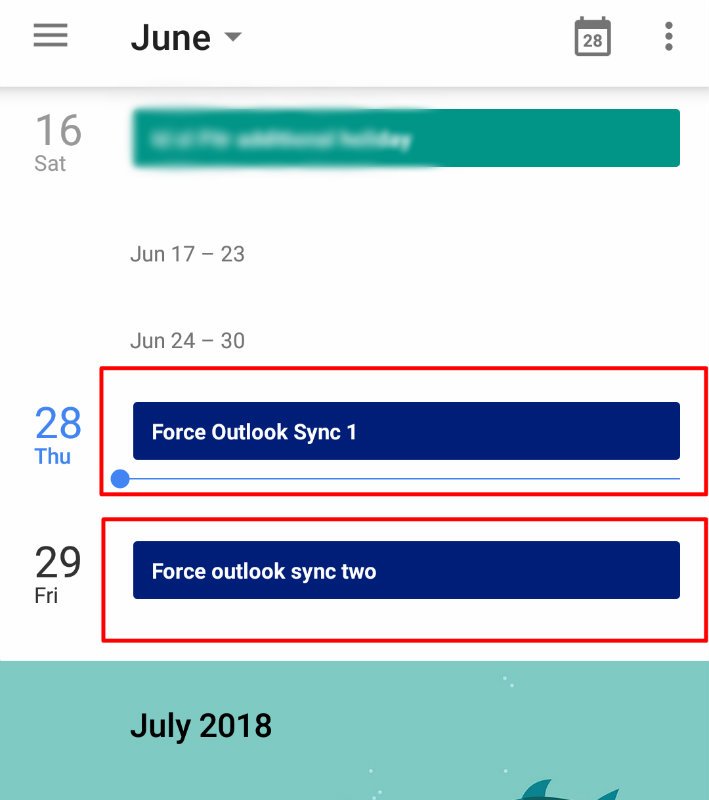
- Создайте 1–2 события на весь день (временные, их потом можно удалить).
- На мобильном устройстве откройте Google Календарь (если он установлен) или календарь по умолчанию. Обновите список календарей и проверьте появление событий.
Примечание: иногда синхронизация занимает несколько минут. Если событие появилось — значит календарь синхронизирован корректно.
Включение синхронизации календаря и контактов в системных настройках Android
- Откройте «Настройки» на устройстве (не в Gmail).
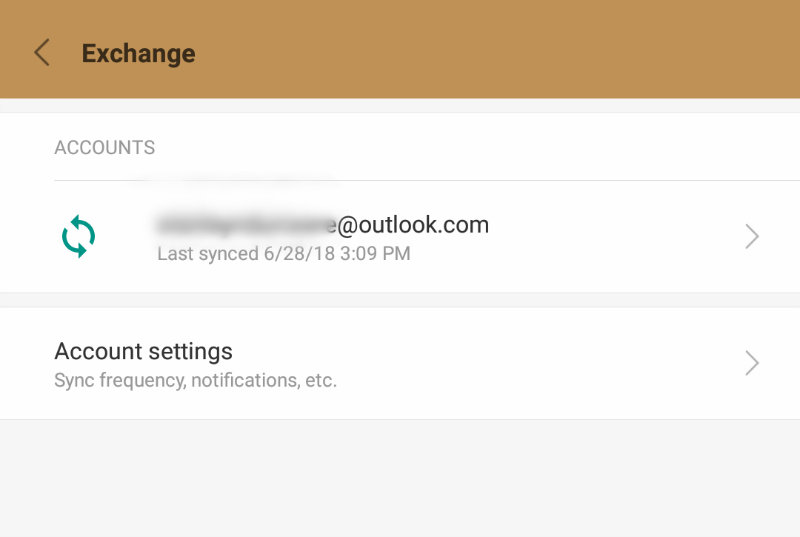
- Найдите раздел “Аккаунты” и выберите ваш Exchange/Outlook аккаунт.
Разные оболочки Android (Samsung One UI, Pixel, OxygenOS и др.) могут иметь чуть разные пути: ищите “Аккаунты” или “Пользователи и аккаунты”.
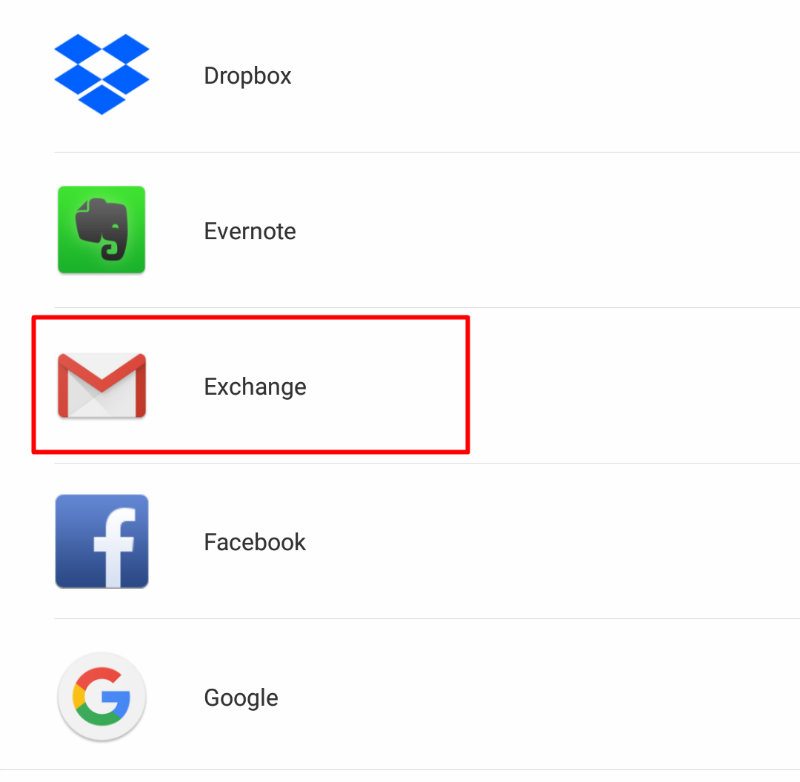
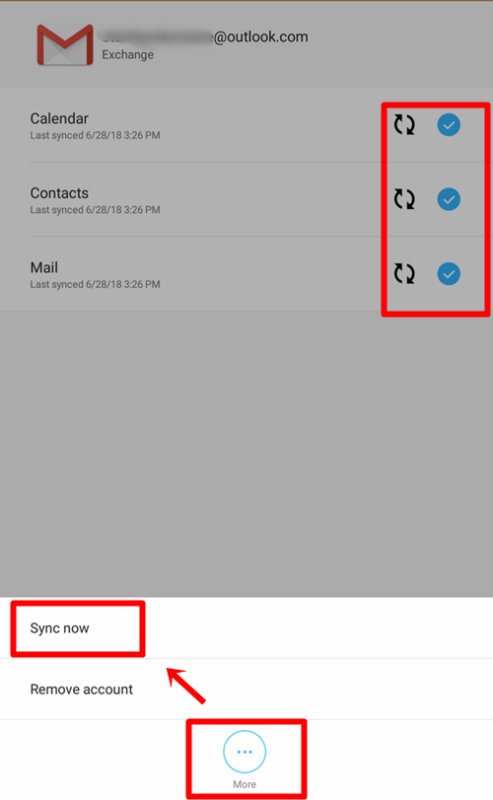
- В настройках аккаунта включите переключатели для “Календарь”, “Контакты” и “Почта”.
- Нажмите “Синхронизация сейчас” или “Синхронизировать”.
- Откройте Gmail и Google Календарь — вы должны увидеть письма и созданные напоминания.
Устранение неполадок — что делать, если синхронизация не работает
- Проверьте правильность логина и пароля. Если включена двухфакторная аутентификация, используйте приложение-генератор кодов или создайте пароль приложения в учётной записи Microsoft.
- Убедитесь, что вы выбрали “Exchange и Office 365” при добавлении аккаунта, а не “Outlook, Hotmail, Live”.
- Проверьте сетевое соединение и энергосбережение: некоторые режимы экономии энергии ограничивают фоновые синхронизации.
- Отключите и заново включите синхронизацию в настройках аккаунта Android.
- Удалите аккаунт из устройства и добавьте заново через Gmail.
- Если устройство принадлежит компании, обратитесь к IT‑администратору: организация могла блокировать Exchange ActiveSync или применять дополнительные политики безопасности.
- Проверьте, не заблокирован ли доступ к календарям в настройках конфиденциальности приложения.
Если после всех шагов календарь по‑прежнему не синхронизируется, попробуйте официальный клиент Outlook для Android — он иногда корректно обрабатывает корпоративные политики.
Альтернативные подходы и когда они полезны
- Официальное приложение Outlook для Android: проще для корпоративных Microsoft 365 аккаунтов, встроенная поддержка функций Focused Inbox и нативная синхронизация календаря и контактов.
- Ручная настройка через протокол IMAP/POP: подходит только для почты; календарь и контакты не будут синхронизированы.
- Использование сторонних приложений для синхронизации контактов: полезно, если вы хотите объединить несколько аккаунтов в один адресный список.
Роль‑ориентированные чек‑листы
Для частного пользователя:
- Установить/обновить Gmail.
- Добавить аккаунт через “Exchange и Office 365”.
- Включить синхронизацию почты, календаря и контактов.
- Создать тестовое событие в Outlook и проверить появление на телефоне.
Для IT‑администратора:
- Проверить политики Exchange ActiveSync на стороне сервера.
- Убедиться в корректной настройке MFA и SSO.
- Предоставить инструкцию сотрудникам и список поддерживаемых клиентов.
Критерии приёмки
- В приложении Gmail видна почта с сервера Outlook.
- В Google Календаре отображаются события, созданные в Outlook.
- Контакты из Outlook появляются в списке контактов Android.
- Письма и изменения календаря синхронизируются в течение считанных минут.
Безопасность и конфиденциальность
При подключении корпоративного аккаунта устройство может принять политики безопасности (блокировка пароля, удалённое удаление данных). Перед подключением убедитесь, что вы готовы соблюдать эти требования. Для персональных аккаунтов проверьте параметры конфиденциальности в Microsoft и Google.
Быстрая проверка после настройки
- Отправьте тестовое письмо на свой Outlook адрес и проверьте доставку в Gmail.
- Создайте событие в Outlook и убедитесь, что оно появилось в Google Календаре.
- Добавьте контакт в Outlook и проверьте список контактов на телефоне.
Быстрые советы и частые ошибки
- Не выбирайте “Outlook, Hotmail, Live” при добавлении аккаунта, если вам нужна синхронизация календаря и контактов.
- При проблемах с MFA используйте пароль приложения.
- Если устройство долго не синхронизируется, включите синхронизацию вручную из системных настроек.
Краткая методология проверки (mini‑method)
- Добавить аккаунт в Gmail через “Exchange и Office 365”.
- Включить синхронизацию на системном уровне.
- Создать тестовые объекты (письмо, событие, контакт).
- Подтвердить их появление в мобильных приложениях.
Краткая справка по терминам
- Exchange ActiveSync — протокол для синхронизации почты, календаря и контактов между сервером и мобильными устройствами.
- MFA — многофакторная аутентификация, дополнительный уровень защиты аккаунта.
Итого
Синхронизация Outlook с Android через приложение Gmail даёт вам удобный доступ к почте, календарю и контактам в одном месте. Следуйте шагам: обновите Gmail, добавьте аккаунт через “Exchange и Office 365”, включите синхронизацию и при необходимости форсируйте её тестовыми событиями в Outlook. Если что‑то идёт не так, попробуйте официальный Outlook‑клиент или обратитесь к администратору.
Важное: всегда проверяйте корпоративные политики безопасности перед подключением рабочего аккаунта.

Похожие материалы

Несколько аккаунтов Skype: Multi Skype Launcher

Журнал для работы: повысить продуктивность

Персональные звуки уведомлений на Android

Скачивание шоу Hulu для офлайн‑просмотра

Microsoft Start: персонализированная новостная лента
