
Синхронизация Microsoft Forms и Excel: пошаговое руководство
Многие предпочитают получать ответы на опросы прямо в Excel в режиме реального времени. Microsoft Forms умеет это делать — но есть нюансы. В статье рассмотрены: как вручную экспортировать ответы в Excel, как настроить динамическую запись через OneDrive for Business и как построить автоматизацию через Power Automate. Также приведены методики проверки, шаблоны и рекомендации по безопасности и совместимости.
Как экспортировать ответы Microsoft Forms в Excel
Если вам просто нужно получить текущие ответы в файл Excel на компьютере, самый простой способ — скачивание. Это полезно для одноразового анализа, но неудобно, если ответы приходят непрерывно.
- Откройте форму в Microsoft Forms и перейдите на вкладку Ответы в правом верхнем углу.
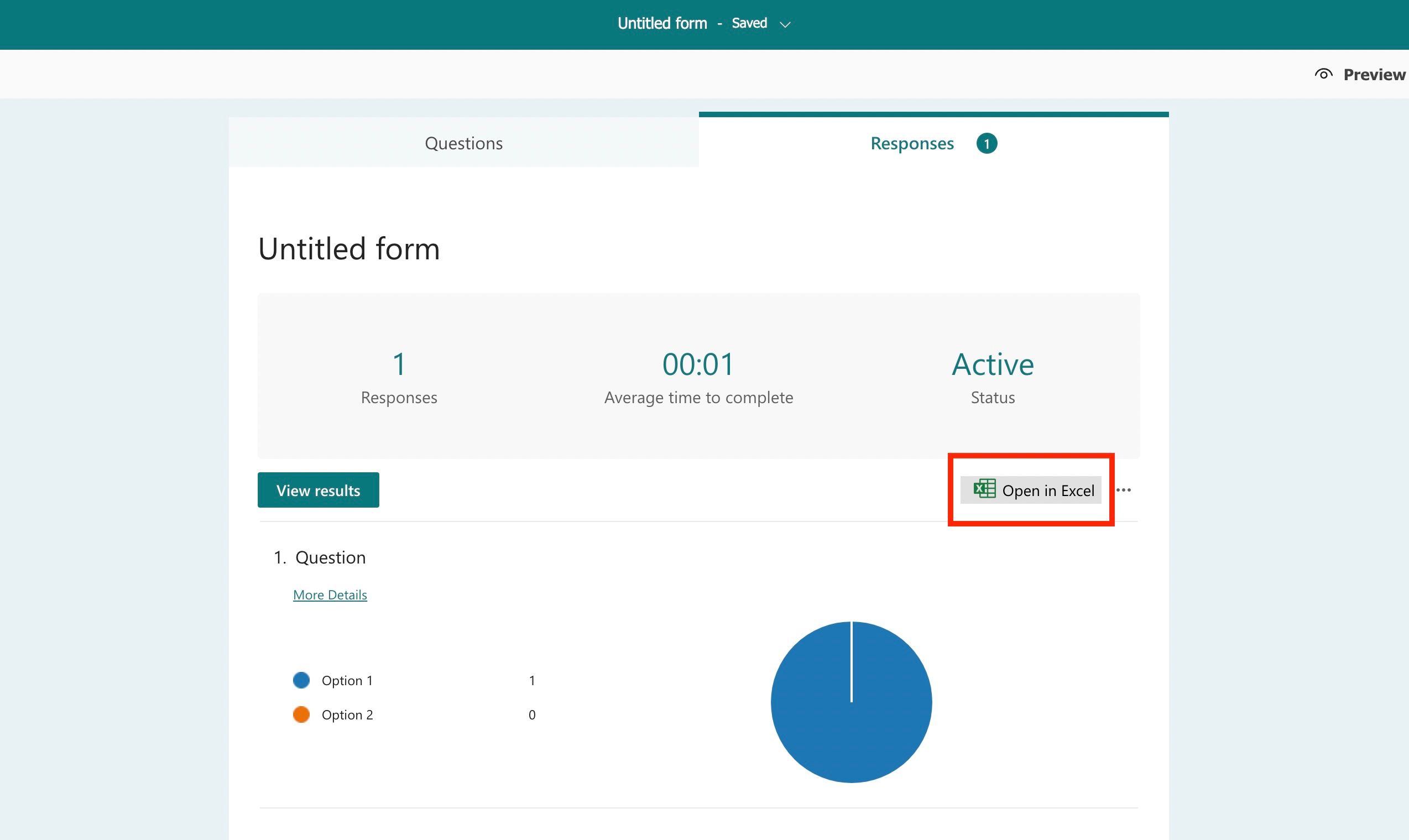
- Нажмите Открыть в Excel — браузер скачает файл .xlsx с текущими ответами.
- Повторяйте при необходимости, чтобы получить обновлённые ответы.
Важно: этот метод создаёт статическую копию. Каждый раз появляется новый файл — поэтому для непрерывного обновления таблицы придётся экспорт повторять вручную.
Совет: если объём откликов небольшой и обновления нечастые, ручного экспорта может быть достаточно. Для потоковых опросов и совместной работы лучше настроить автоматическую запись.
Синхронизация через OneDrive for Business
Если у вас учётная запись Microsoft 365 Business и вы создаёте форму из OneDrive, Microsoft автоматически создаёт книгу Excel, где ответы записываются в реальном времени. Этот вариант прост, но работает корректно только когда форма создаётся через OneDrive (Forms for Excel).
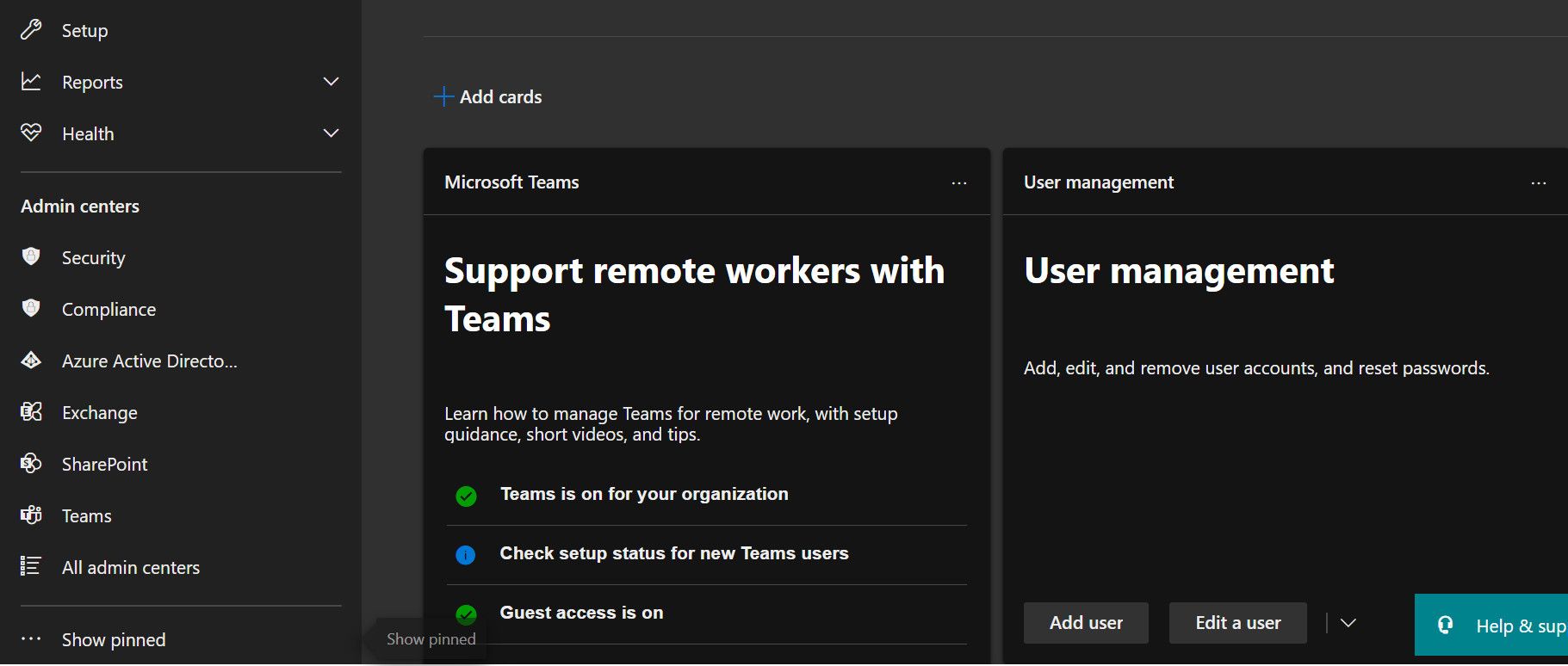
- Войдите в админ‑центр Microsoft 365 Business.
- В левом меню нажмите Show all, затем выберите SharePoint.
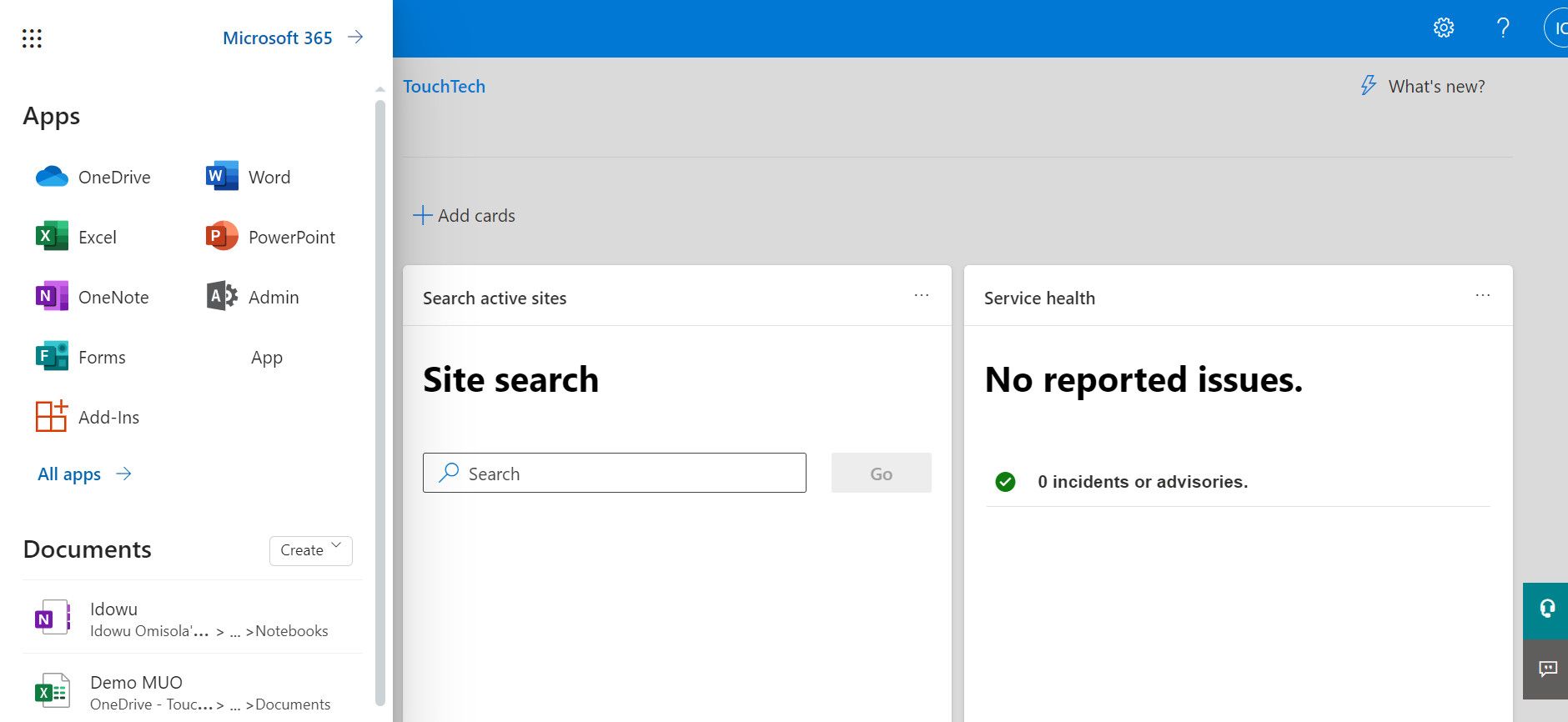
- В SharePoint нажмите значок запуска приложений (квадрат из точек) в верхнем левом углу и выберите OneDrive.
- В OneDrive нажмите New и выберите Forms for Excel.
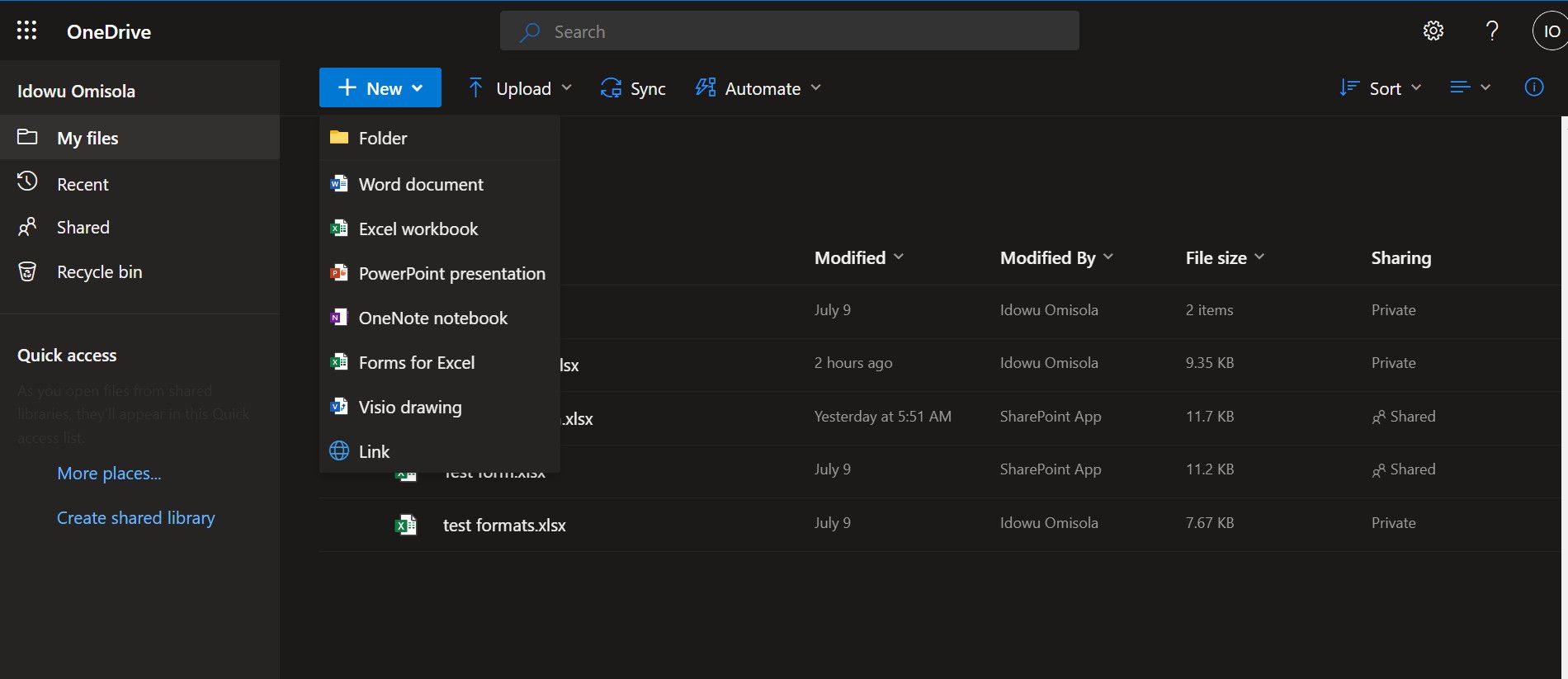
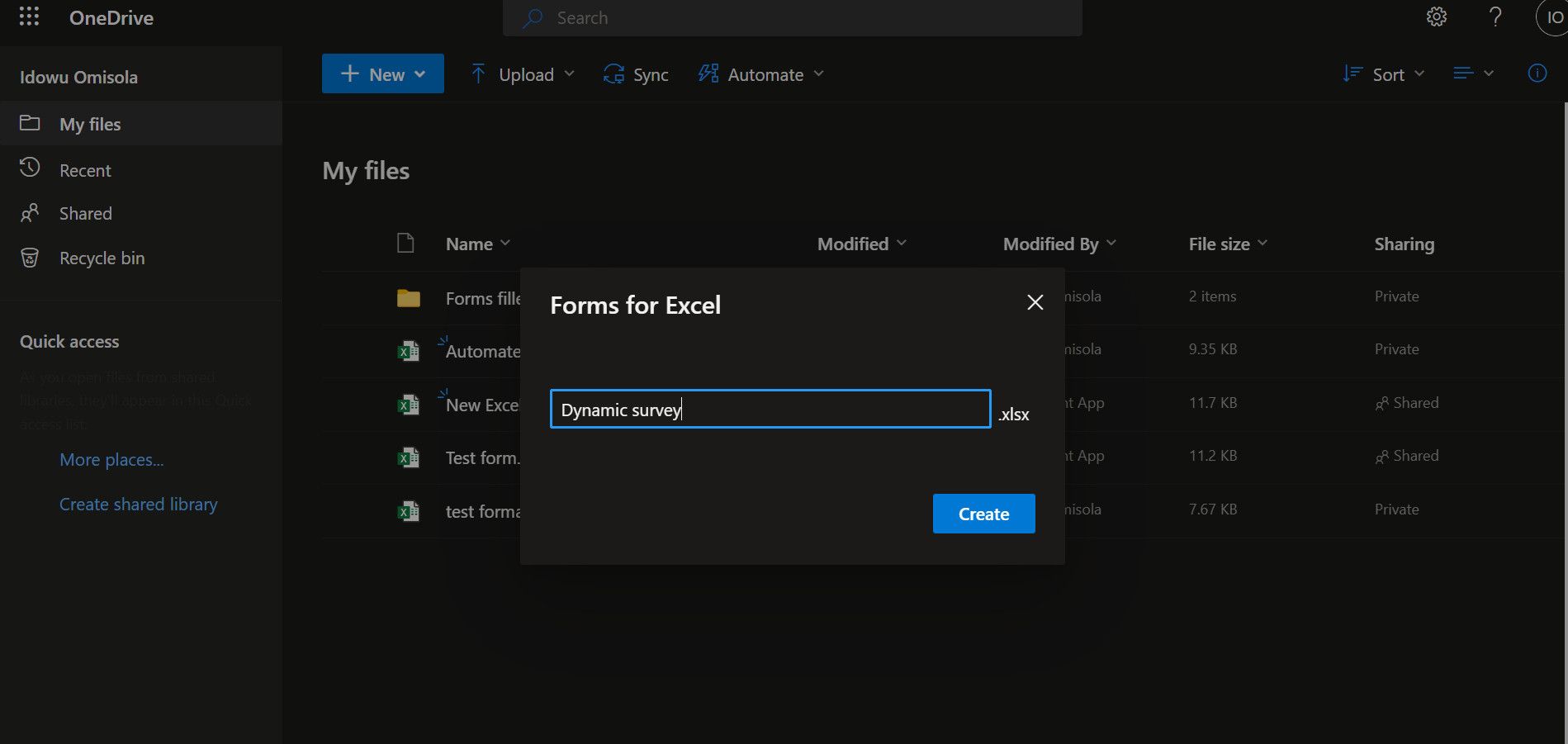
- Дайте имя форме и нажмите Create.
- Создайте поля формы — OneDrive автоматически создаст книгу Excel с таблицей, где столбцы соответствуют полям формы.
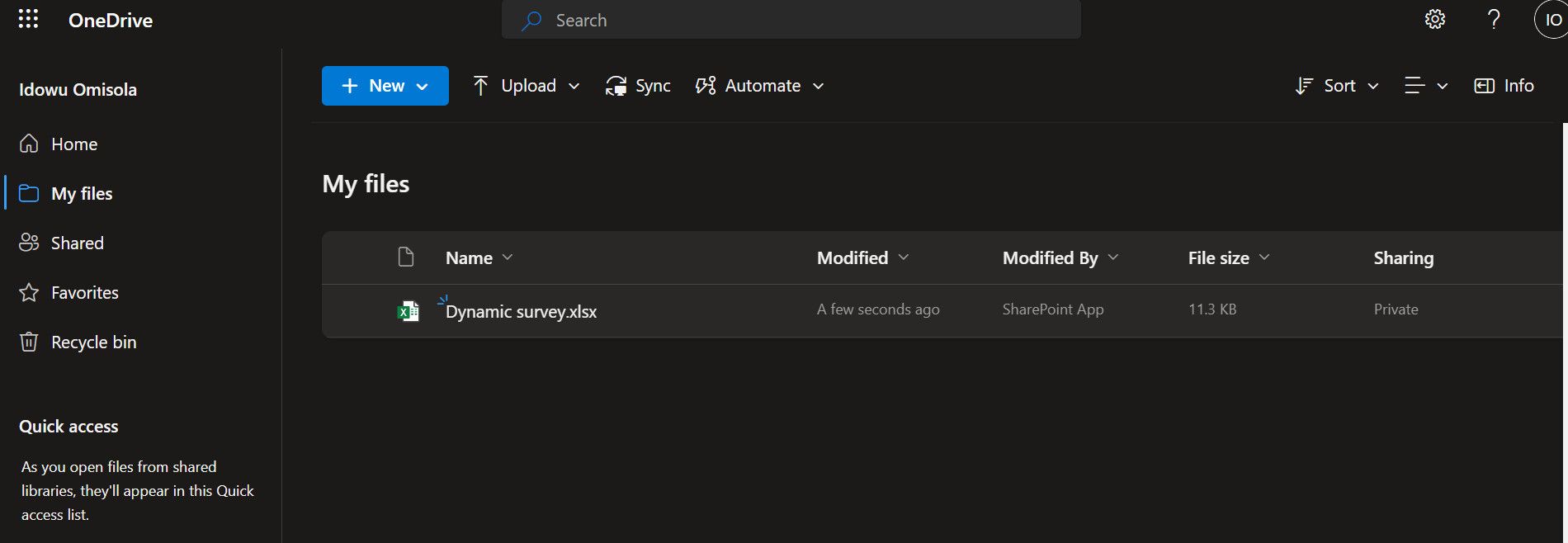
- Откройте книгу Excel в браузере и работайте с ней — новые ответы будут добавляться в таблицу в реальном времени.
Плюсы метода:
- Простая настройка без дополнительных инструментов.
- Реальное время при создании формы из OneDrive.
- Совместная работа: участники, у которых есть доступ к книге, видят обновления.
Ограничения:
- Метод применим в первую очередь при создании формы внутри OneDrive for Business. Если форма уже создана и распространена обычным способом, OneDrive не «перехватит» её запись автоматически.
- Требуется учётная запись Business.
Синхронизация через Power Automate
Power Automate подходит, когда форма уже разослана или её создавали обычным способом в Microsoft Forms. Поток принимает событие «ответ отправлен» и добавляет строку в таблицу Excel в OneDrive for Business.
Подготовка таблицы в Excel Online
Forms записывает данные только в таблицы Excel (табличные объекты). Подготовьте книгу в OneDrive и преобразуйте диапазон в таблицу.
- Войдите в OneDrive через свою учётную запись Microsoft 365 Business.
- Нажмите New и выберите Excel workbook.
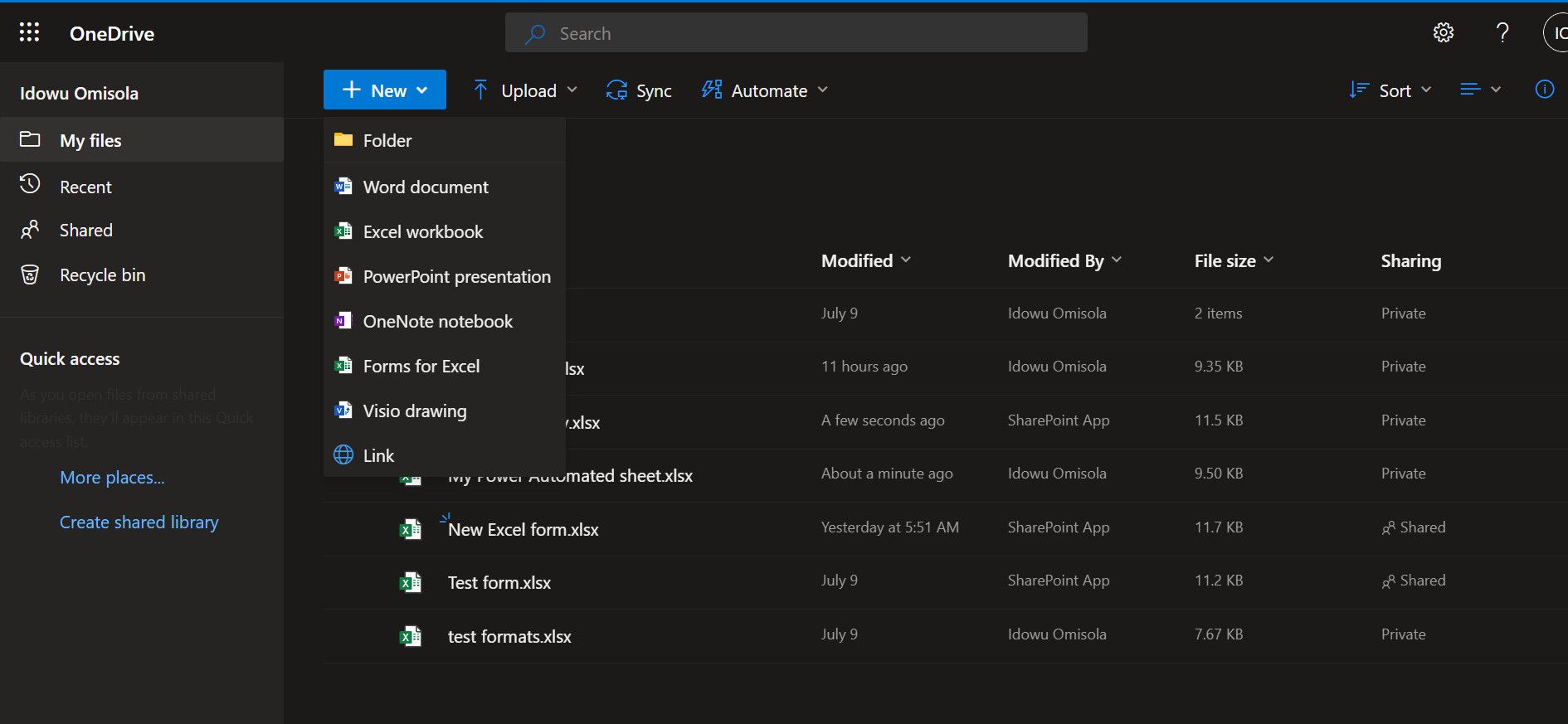
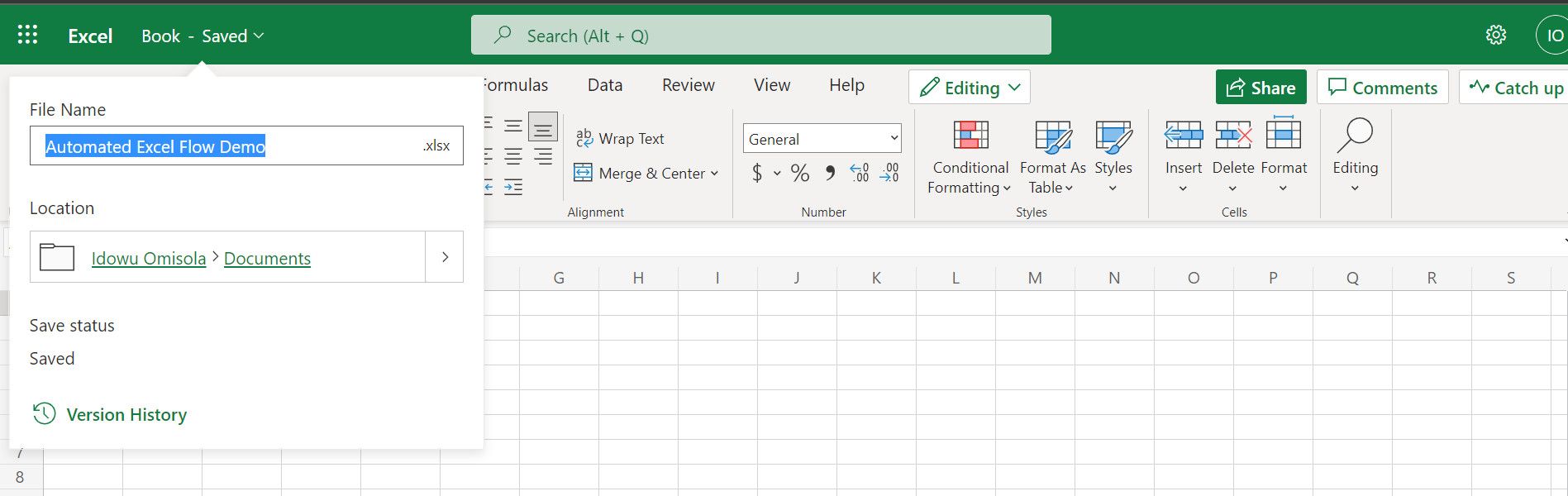
- Открыв книгу в браузере, сохраните и задайте имя файла через поле вверху.
- Создайте столбцы, соответствующие полям формы (например: Email, Пол, Возраст, Комментарий).
- Выделите заголовки и данные, на вкладке Insert нажмите Table.
- Отметьте My table has headers и нажмите OK.
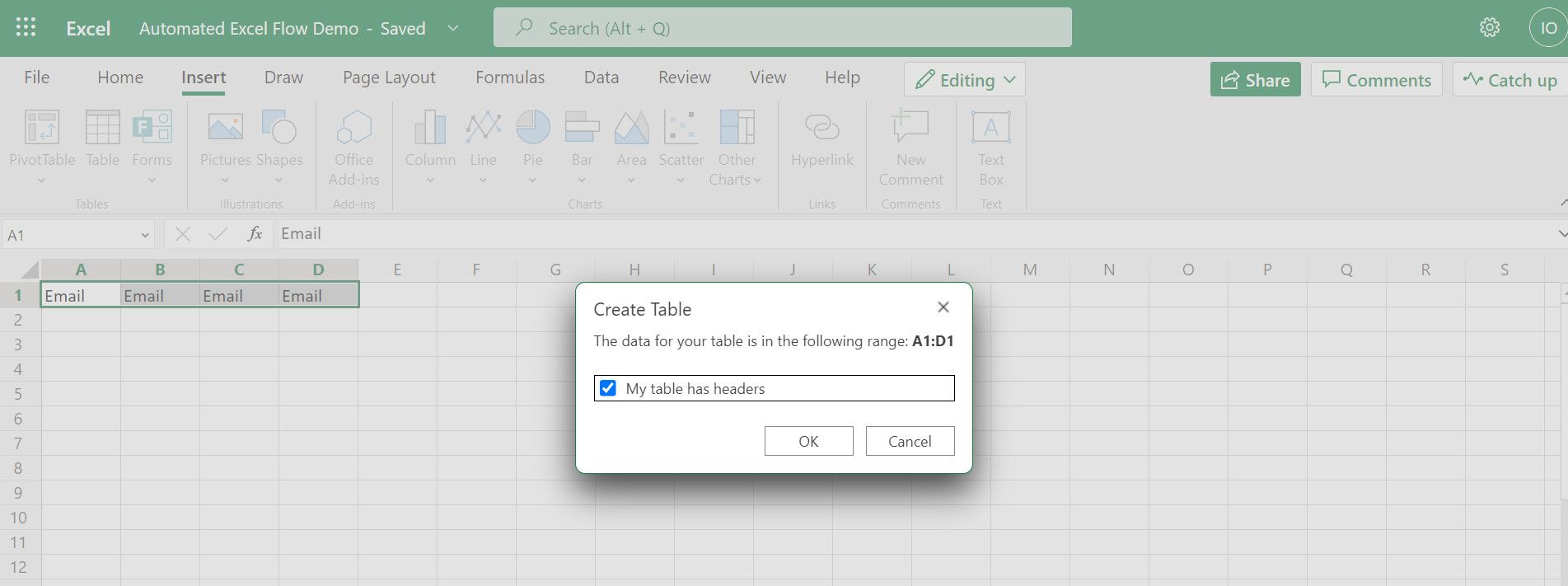
Совет: дайте таблице понятное имя (через вкладку Table Design → Table Name). Оно пригодится в Power Automate.
Настройка потока в Power Automate
- Откройте Power Automate и войдите под теми же учётными данными Business.
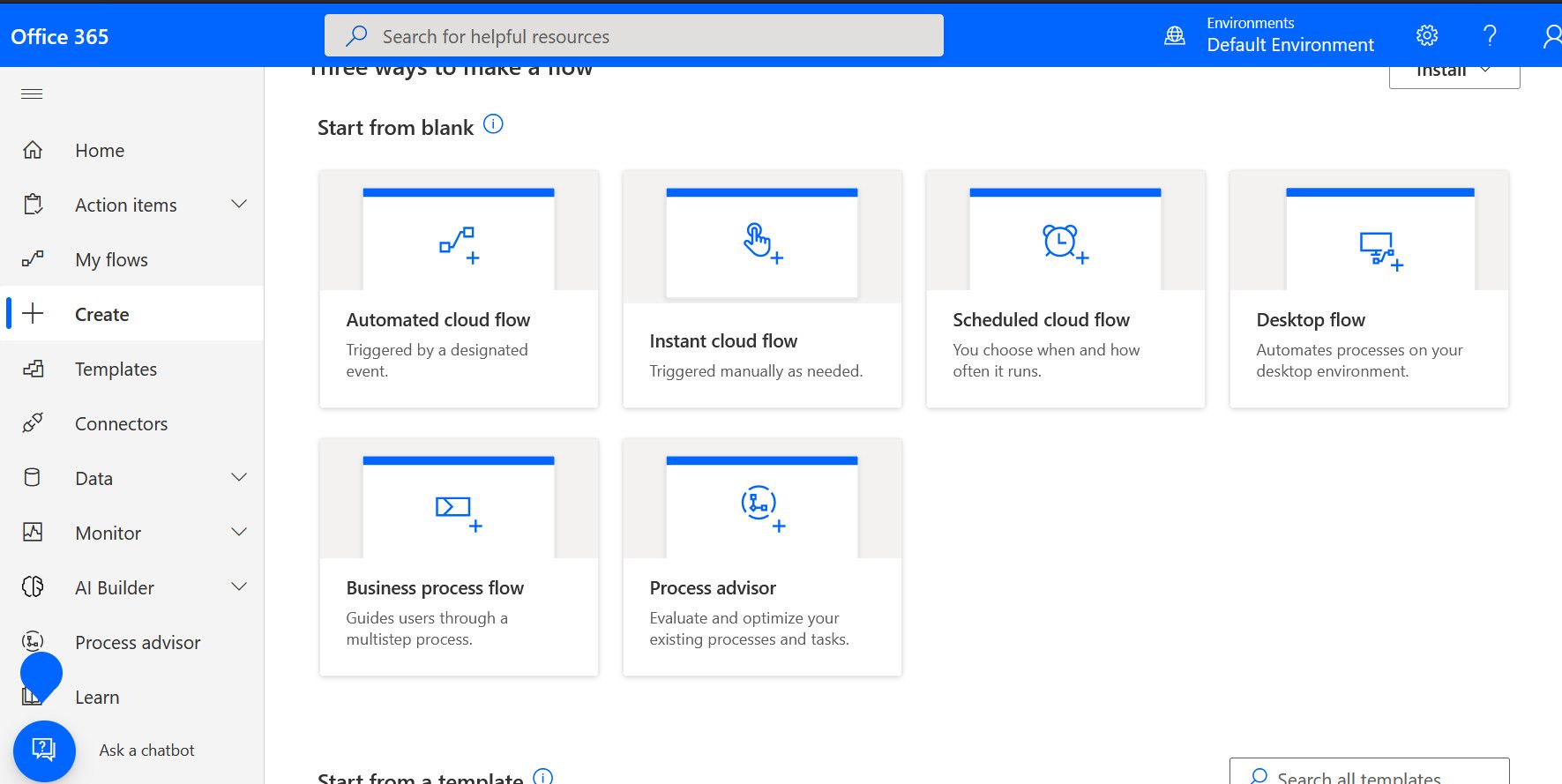
- Нажмите Create и выберите Automated cloud flow.
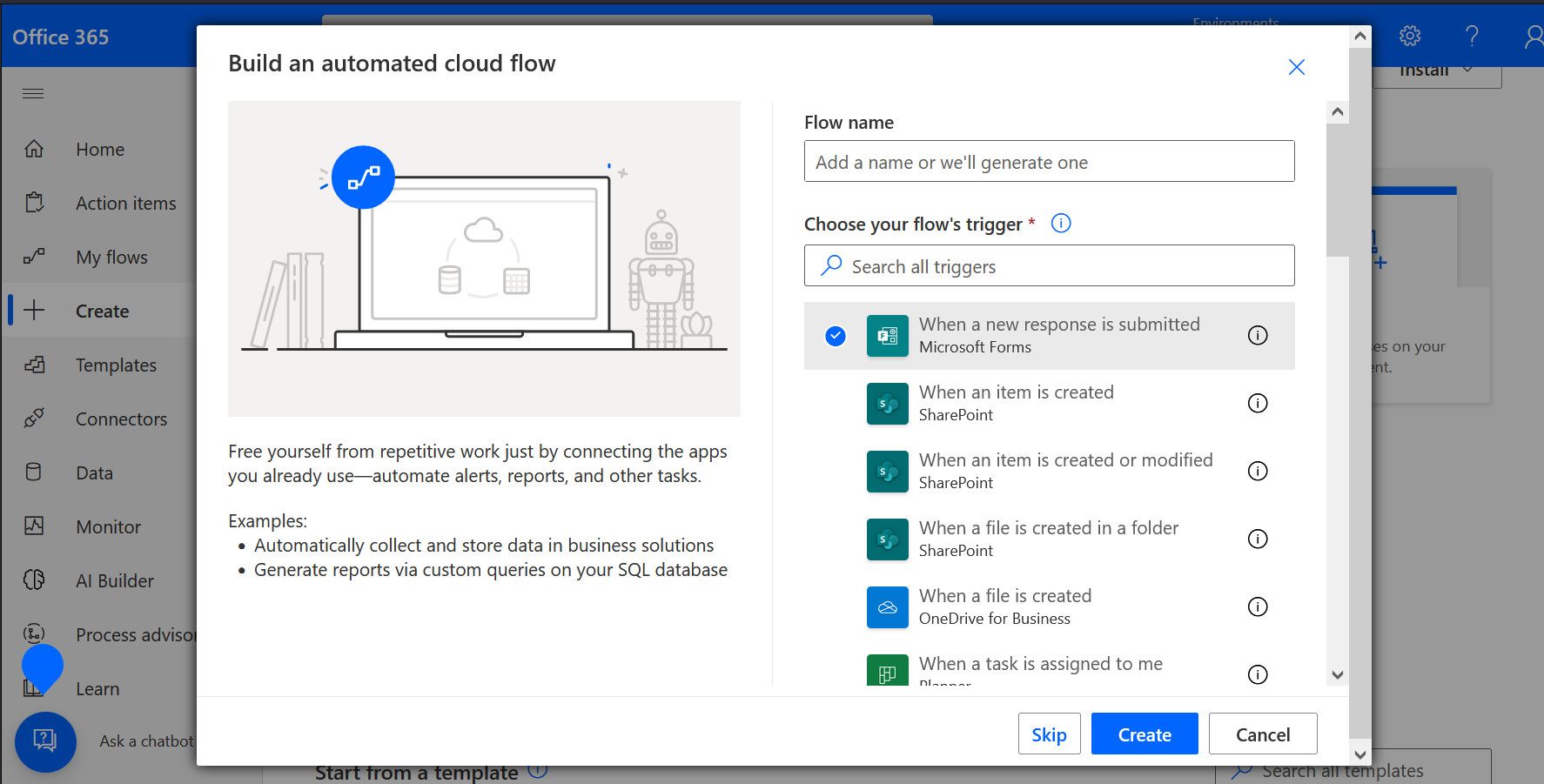
- В списке триггеров выберите When a response is submitted (Microsoft Forms) и кликните Create.
- При первом использовании потребуется вход. Если система предложит, нажмите Sign in и используйте Business‑аккаунт.
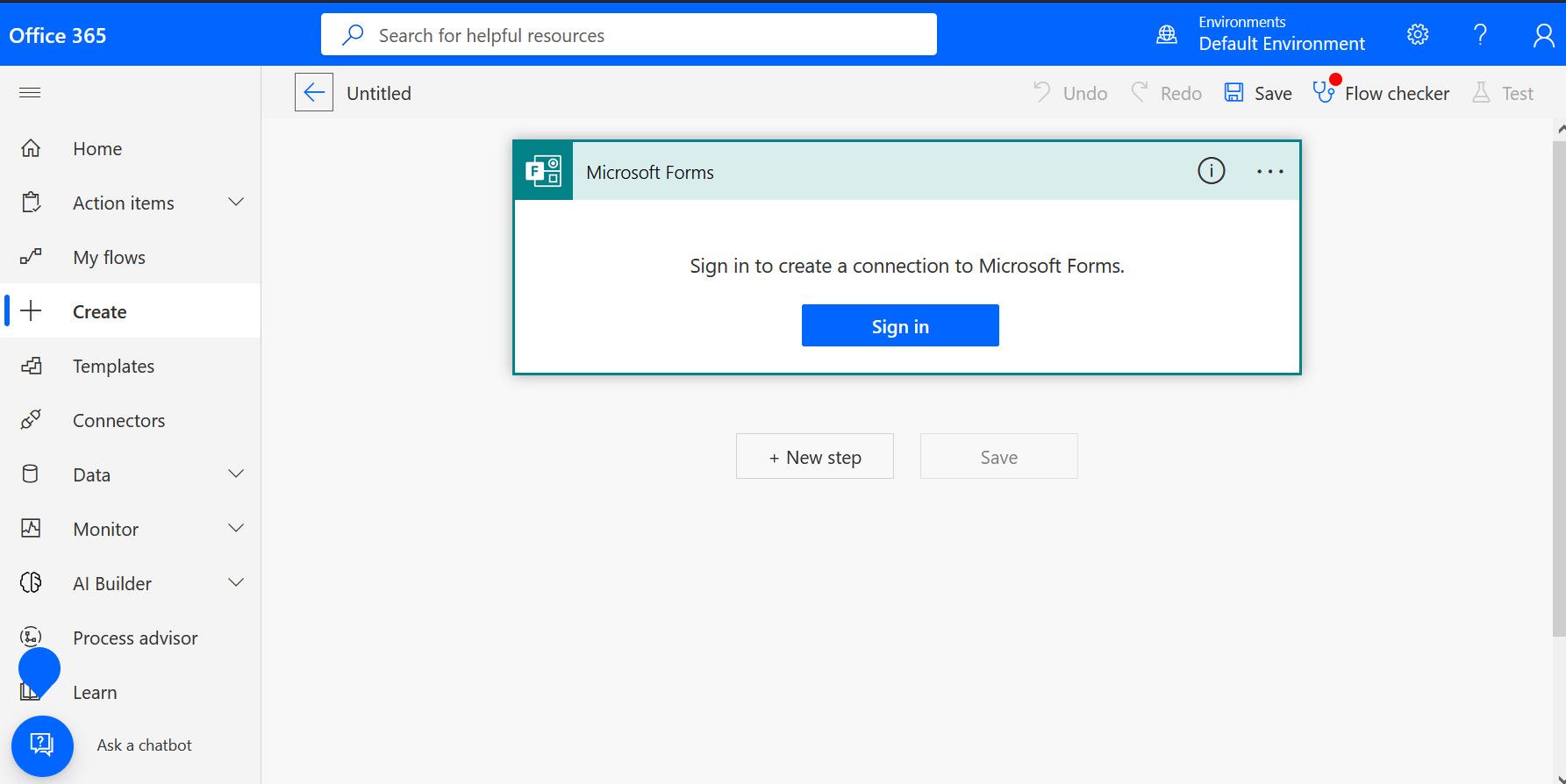
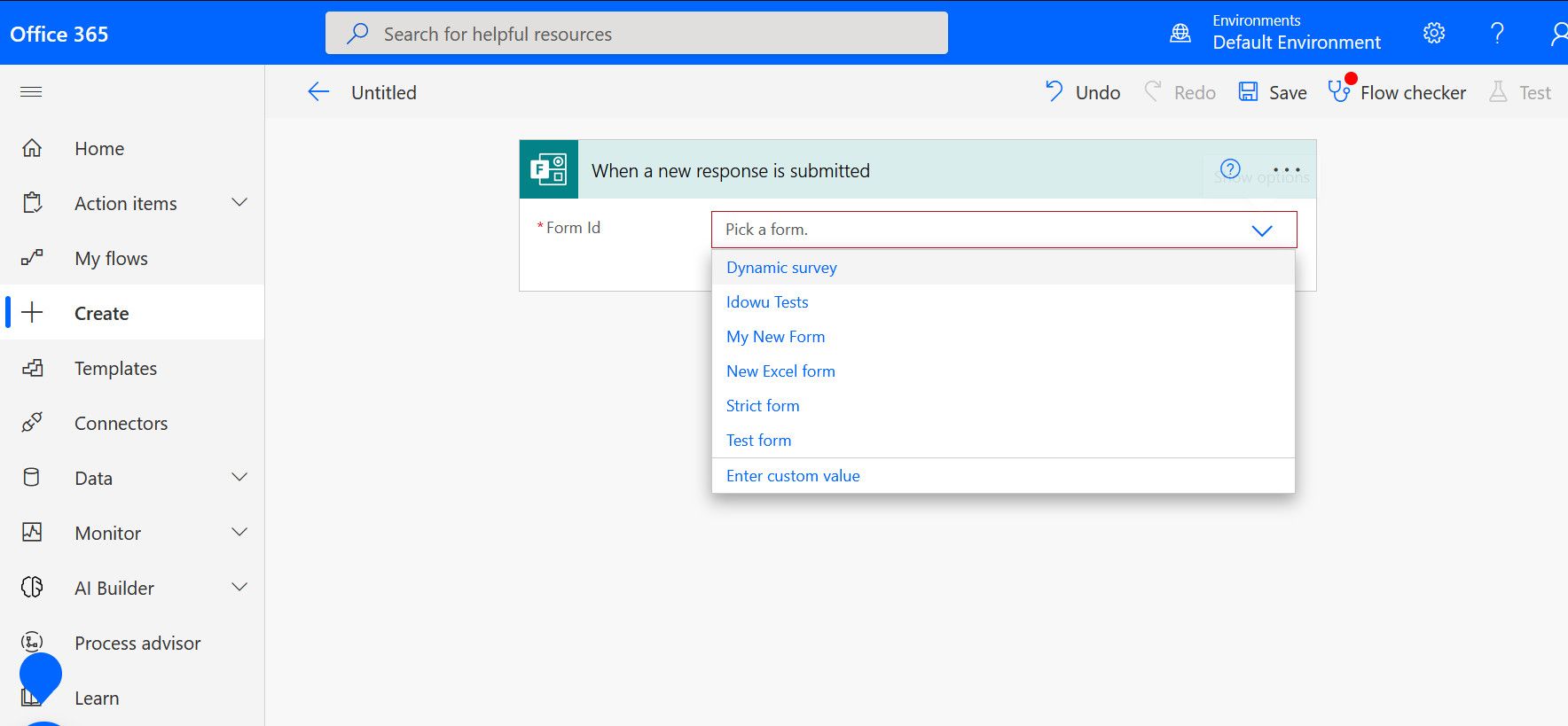
- В поле Form Id укажите вашу форму.
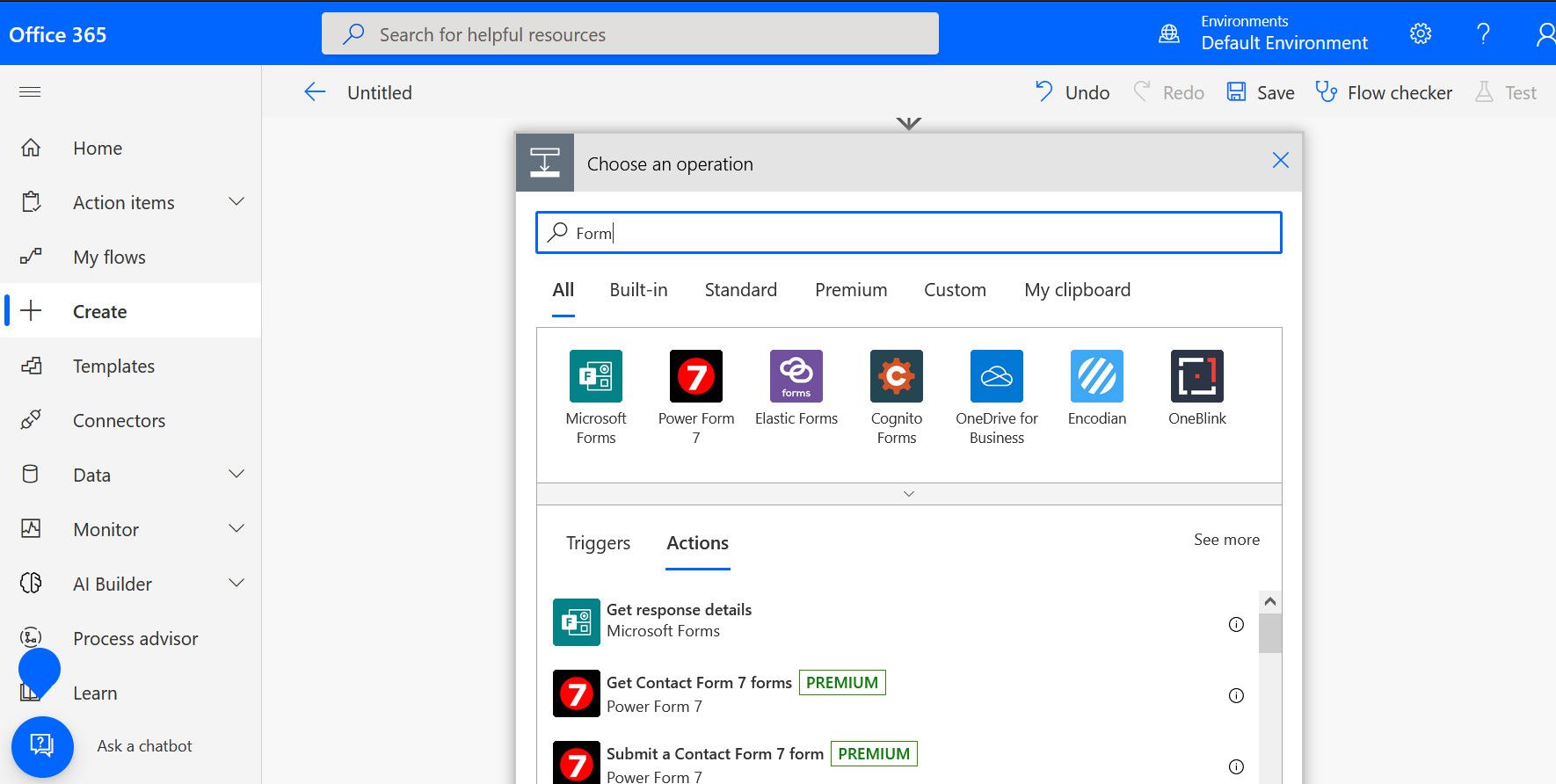
- Добавьте новый шаг и выберите действие Get response details (Microsoft Forms). Это действие получает полные данные конкретного ответа.
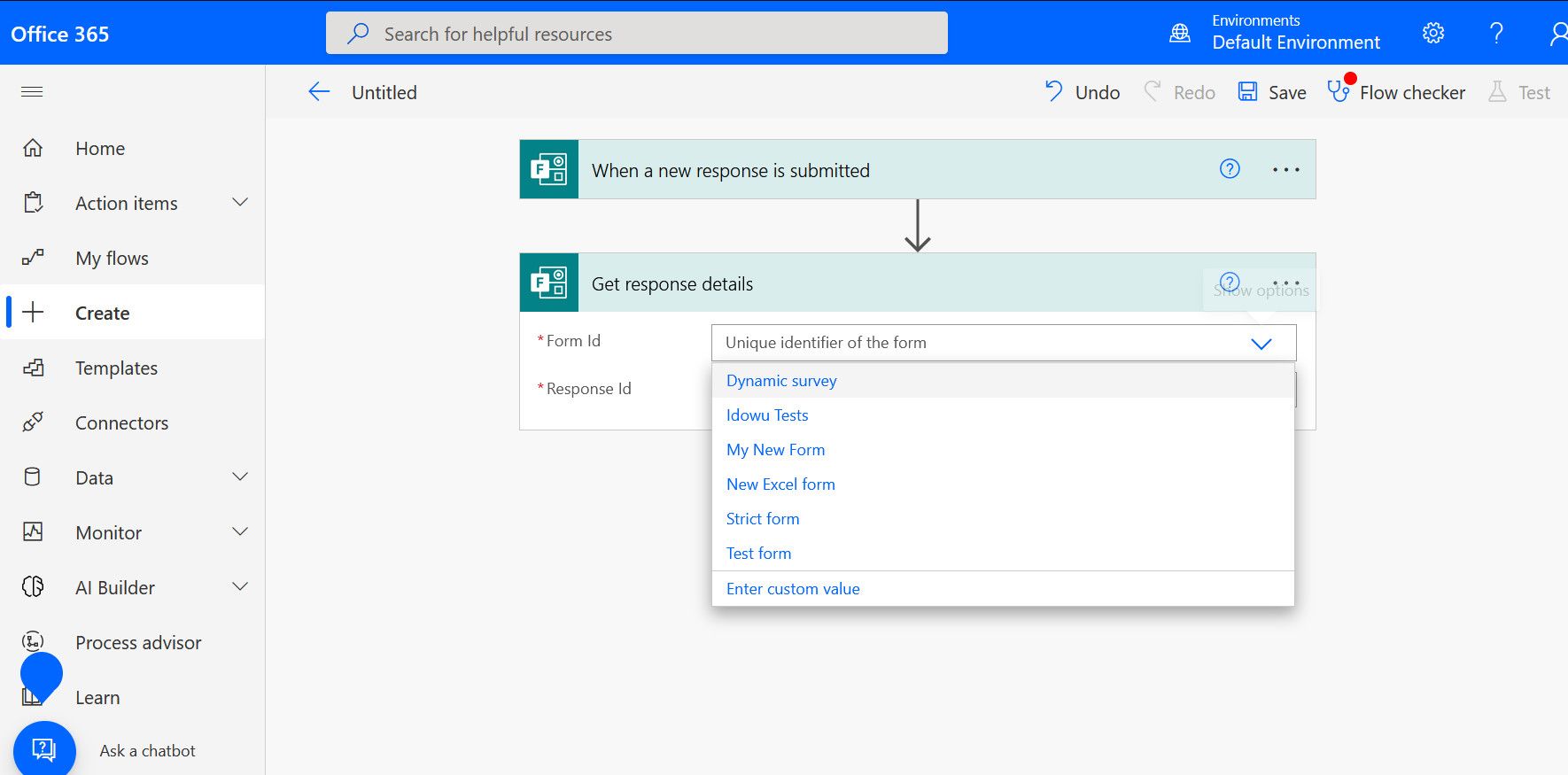
- Укажите Form Id и в поле Response Id вставьте динамическое значение Response Id.
- Добавьте новый шаг и выберите Excel Online → Add a row into a table.
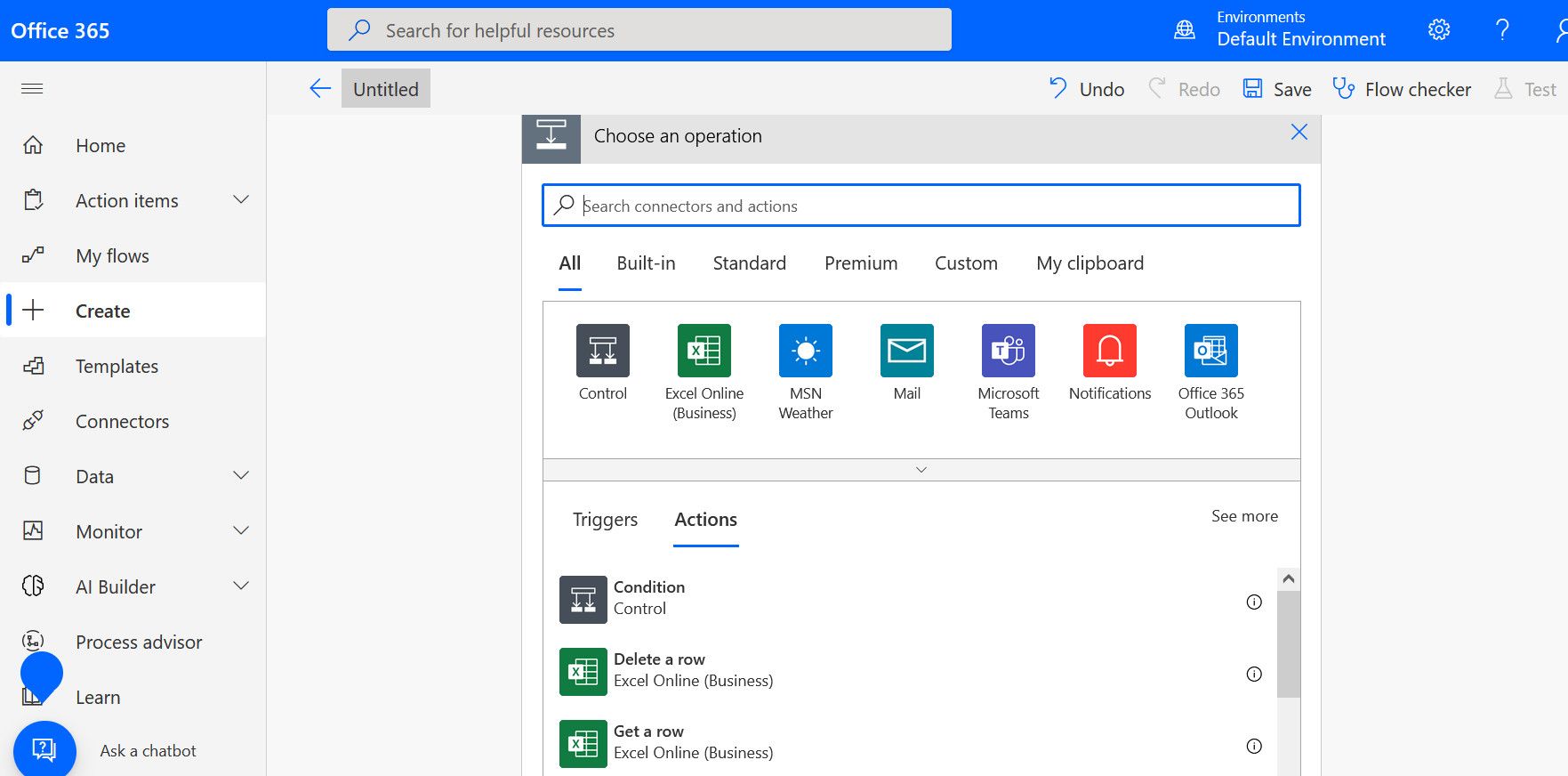
- В поле Location выберите OneDrive for Business, в Document Library — OneDrive.
- В File укажите файл Excel в OneDrive и в поле Table — имя таблицы.
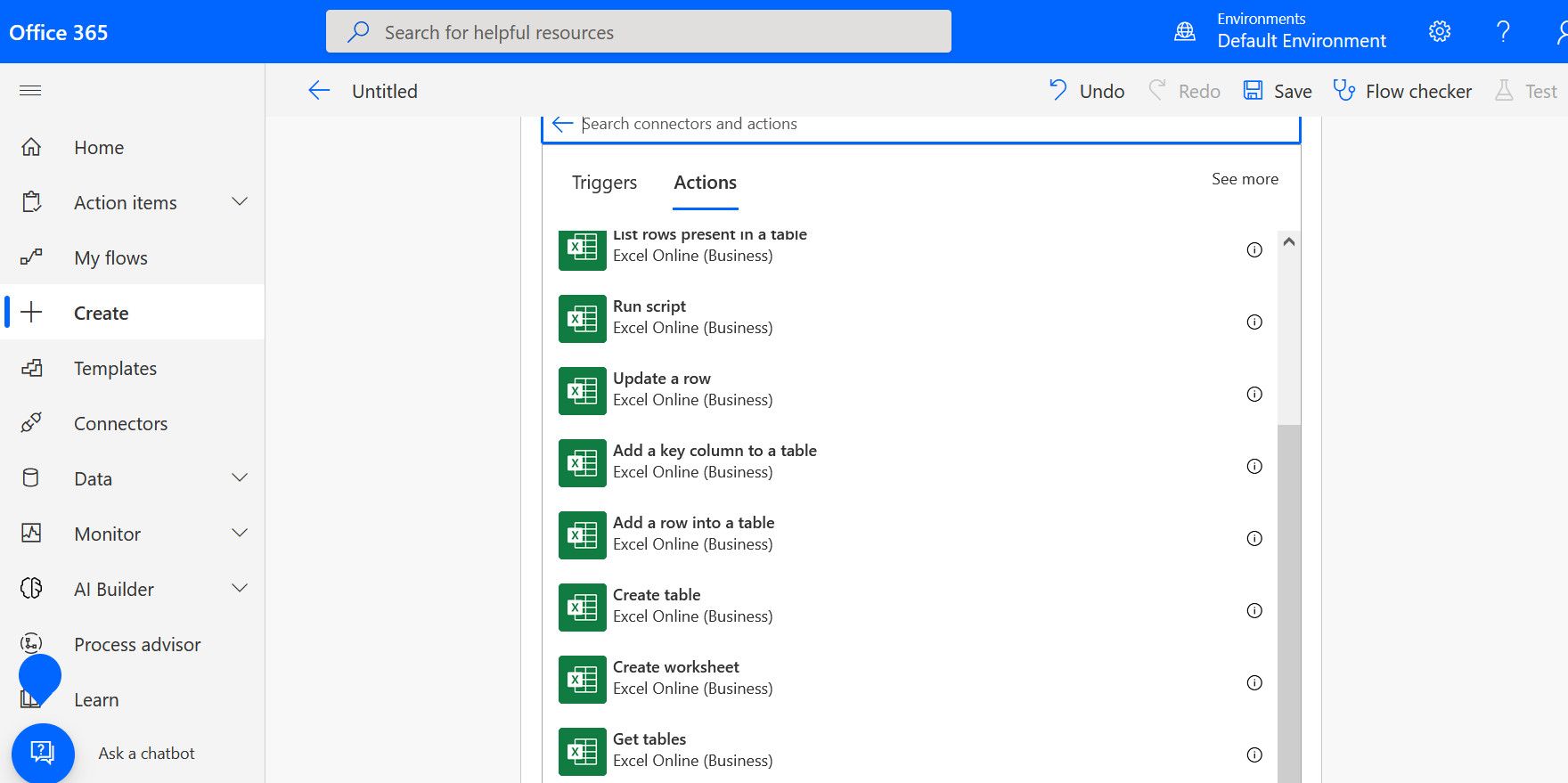
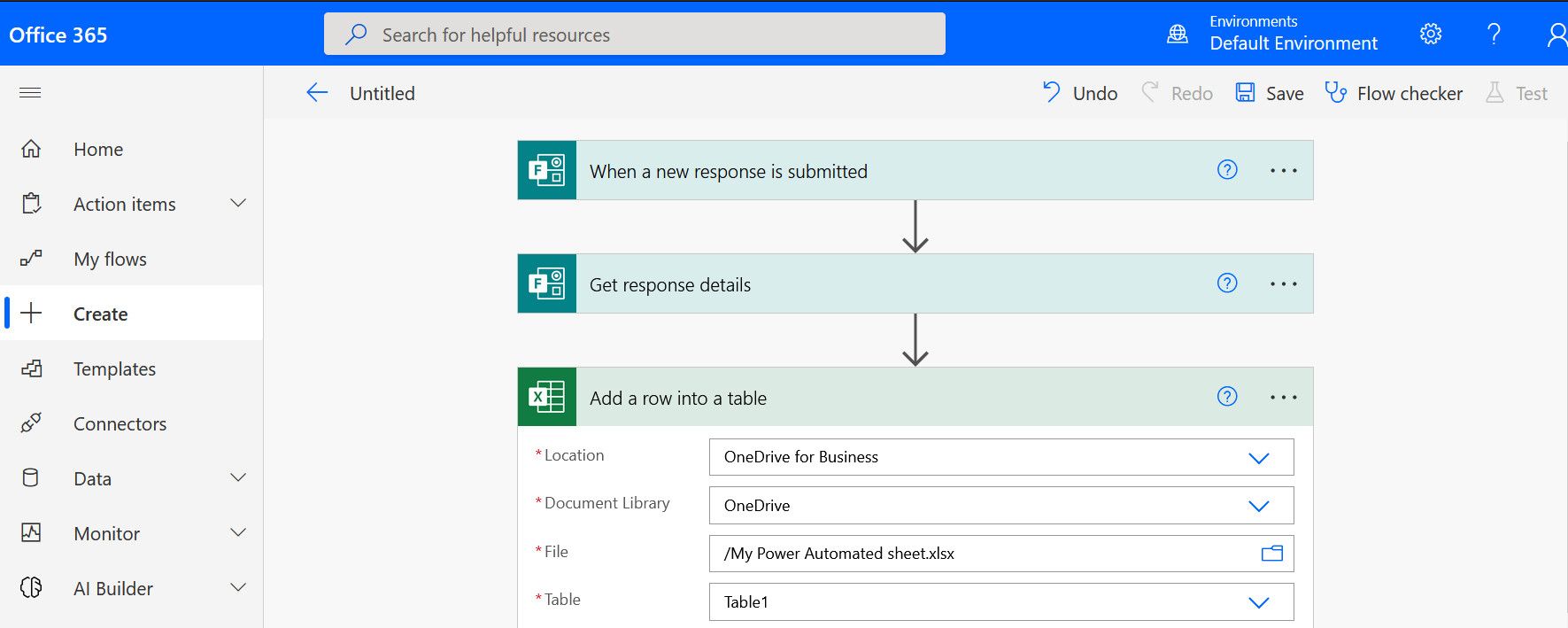
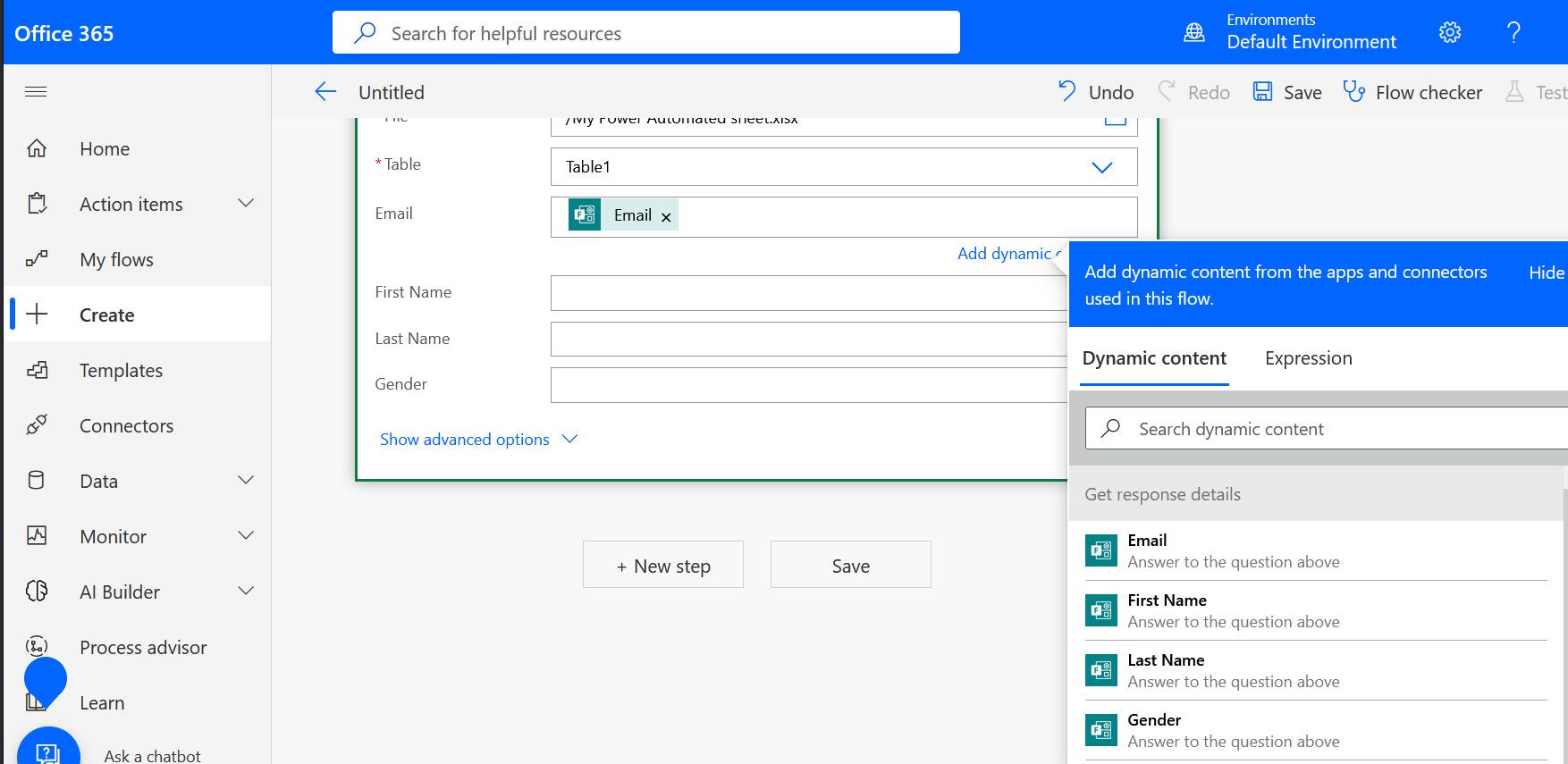
- Свяжите столбцы таблицы с полями формы через Dynamic content.
- Сохраните поток.
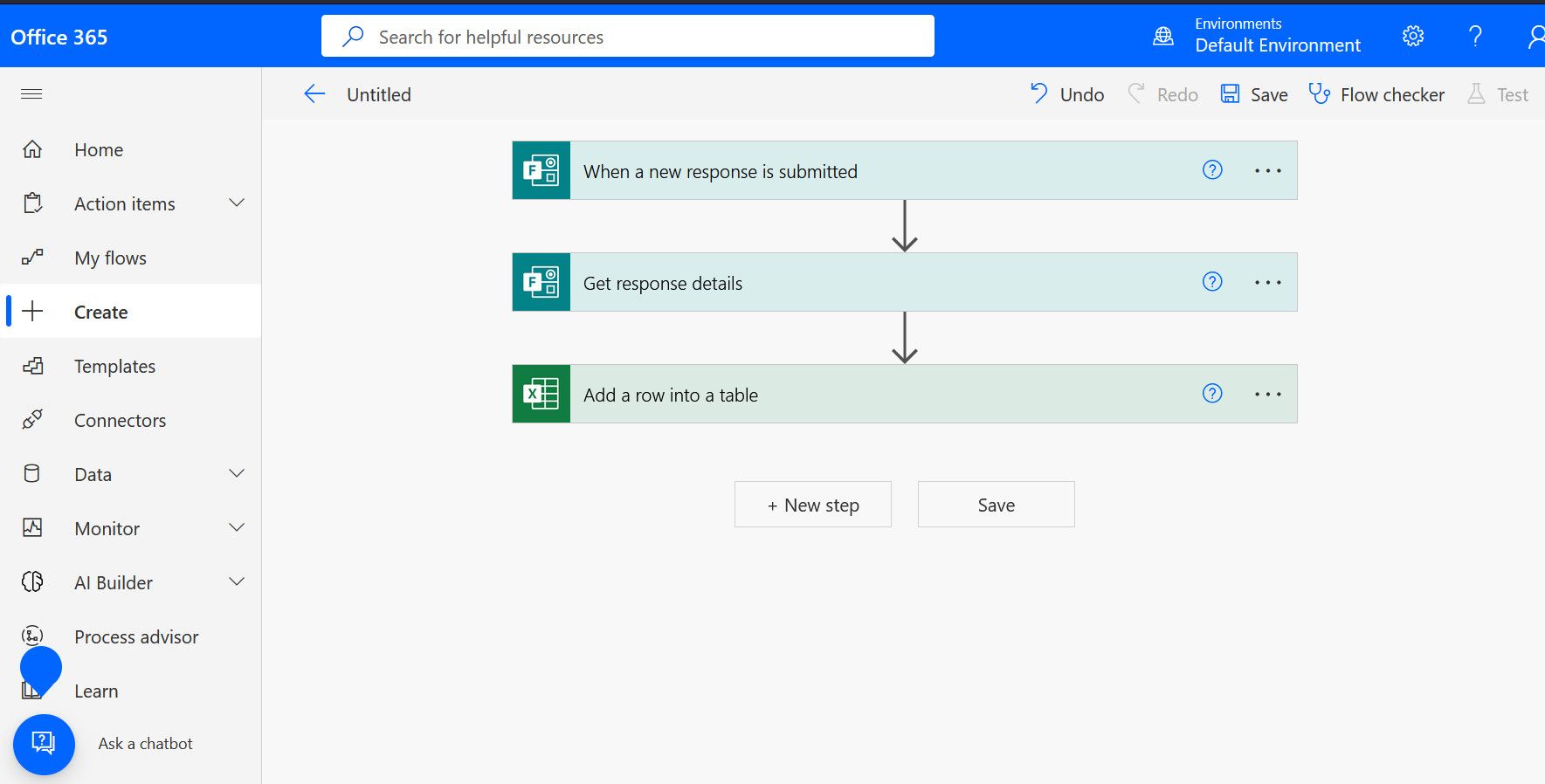
После сохранения поток будет автоматически добавлять строки в таблицу при поступлении каждого нового ответа.
Плюсы метода:
- Подходит для уже распространённых форм.
- Гибкость: можно добавлять условия, фильтрацию, отправку уведомлений, трансформацию данных.
- Работает с файлами в OneDrive for Business.
Ограничения и тонкие места:
- Требуется Business‑подписка.
- Таблица должна находиться в OneDrive for Business или SharePoint (в зависимости от настроек).
- При большом потоке ответов нужно учитывать лимиты Power Automate на количество выполнения и задержки.
Рекомендации по структуре таблицы и соответствию полей
Правильная структура таблицы снижает число ошибок при автоматической записи.
Рекомендации:
- Используйте короткие и однозначные заголовки столбцов (Email, Gender, Age, Comment).
- Преобразуйте вопросы с множественным выбором в несколько столбцов или в один столбец с разделителями — в зависимости от сценария аналитики.
- Для дат используйте ISO‑формат (YYYY-MM-DD) или используйте тип столбца Дата/Время в Excel.
- Если ожидается повторяющийся блок данных (например, несколько ответов от одного человека), рассмотрите нормализацию: основная таблица + дополнительная таблица для повторяющихся элементов.
Пример шаблона столбцов для опроса регистрации на мероприятие:
| Column name | Тип | Примечание |
|---|---|---|
| Timestamp | Дата/Время | Когда отправлен ответ |
| FullName | Текст | Фамилия и имя |
| Текст | Контактный e‑mail | |
| Company | Текст | Название организации |
| TicketType | Текст | Тип билета |
| DietaryRestrictions | Текст | Ограничения по питанию |
Критерий совместимости: каждый столбец таблицы должен иметь соответствующее поле в форме или быть рассчитанным через выражения в Power Automate.
Плейбук для администратора
Шаблон последовательности действий при внедрении автоматической записи:
- Оценка требований: ожидаемое количество ответов, необходимость в реальном времени, доступ к Business‑аккаунту.
- Выбор подхода: Forms for Excel (если форма ещё не создана) или Power Automate.
- Подготовка пространства хранения: OneDrive for Business или SharePoint.
- Создание Excel‑книги и таблицы. Назначение понятных имён таблицам.
- Настройка потока в Power Automate с тестовым ответом.
- Прогон тестов и валидация соответствия данных.
- Документация: с указанием владельцев, способов восстановления и ограничений.
- Мониторинг: раз в неделю проверять успешность выполнения потоков и наличие ошибок.
Чек-листы по ролям
Администратор (ответственность: безопасность, доступы, мониторинг):
- Есть учётная запись Microsoft 365 Business.
- Настроен OneDrive for Business/SharePoint.
- Назначены права доступа к файлу Excel.
- Настроен лог и оповещения о неудачных запусках Power Automate.
- Проведена документация процесса и контакты владельцев.
Владелец формы (ответственность: структура опроса, соответствие полей):
- Поля формы соотносятся со столбцами таблицы.
- Протестированы варианты заполнения (пустые ответы, спецсимволы).
- Решены вопросы конфиденциальности и хранения персональных данных.
Аналитик (ответственность: использование данных):
- Проверены типы данных столбцов.
- Настроены сводные таблицы/диаграммы на базе автоматической таблицы.
- Сверена корректность импортированных исторических данных.
Тест-кейсы и критерии приёмки
Тест-кейсы:
- Отправить тест‑ответ через форму — проверить, что строка появляется в таблице в течение допустимого времени (например, < 2 минут).
- Отправить форму с пустыми полями — проверить, что пустые значения корректно записываются и не ломают поток.
- Отправить ответ с особыми символами и длинными текстами — убедиться в корректной записи и кодировке.
- Массовая отправка (10–100 тестов) — убедиться, что поток выдерживает нагрузку и не превышает лимитов.
- Ошибки доступа — проверить поведение при удалении файла или смене прав (ожидаемое: поток записывает ошибку и оповещает админа).
Критерии приёмки:
- Все обязательные поля формы корректно попадают в соответствующие столбцы Excel.
- Поток Power Automate не возвращает ошибок в нормальных условиях.
- Исторические данные импортированы и доступны для аналитики.
Когда это не сработает и альтернативы
Сценарии, при которых автоматизация может быть нежелательна:
- Нет доступа к Microsoft 365 Business — ограниченная функциональность для динамической записи.
- Необходимо хранить данные вне экосистемы Microsoft (политики безопасности организации).
- Очень высокая частота ответов и потребность в near‑real‑time обработке с малыми задержками (в некоторых случаях потребуется очередная инфраструктура).
Альтернативы:
- Использовать Google Forms + Google Sheets (для организаций, ориентированных на Google Workspace).
- Коннекторы третьих сторон: Zapier, Make (Integromat) — если требуется интеграция с другими системами.
- Встраивать формы на собственную страницу и писать серверную логику, которая использует API Microsoft Forms/Microsoft Graph для получения ответов (подходит для больших интеграций и миграций).
Риски, безопасность и соответствие
Риски:
- Неправильные права доступа к файлу Excel — утечка персональных данных.
- Потеря данных при удалении или перемещении файла.
- Лимиты Power Automate: при большом количестве триггеров возможны задержки или блокировки.
Меры смягчения:
- Дайте доступ к файлу только нужным людям и используйте группы безопасности.
- Включите версионирование документа в OneDrive/SharePoint.
- Настройте оповещения о неудачных выполнениях потоков и логирование.
- Для персональных данных оформите правовую базу обработки (политика конфиденциальности, согласие респондентов).
Примечание по GDPR и локальному законодательству:
- Хранение персональных данных в облаке требует анализа юрисдикции расположения данных и наличия договоров с поставщиком (Data Processing Agreement). Перед сбором персональных данных убедитесь, что у вас есть законное основание и информированное согласие респондентов.
Типичные ошибки и способы их устранения
- Таблица не найдена в Power Automate — проверьте, что файл находится в OneDrive for Business и что таблица действительно создана (Table Name).
- Поля не отображаются в динамическом контенте — добавьте действие Get response details и укажите Response Id.
- Превышены лимиты выполнения потока — оцените частоту и планируйте очереди или оптимизируйте поток (аггрегация/батчинг).
- Ошибки доступа после смены владельца — проверьте права приложения и самого пользователя Power Automate.
Сравнение с Google Forms
Краткая матрица сравнения:
| Критерий | Microsoft Forms + Excel | Google Forms + Google Sheets |
|---|---|---|
| Простота настройки | Высокая внутри Microsoft 365 | Высокая внутри Google Workspace |
| Реальное время | Да (с OneDrive/Power Automate) | Да (встроенная запись в Sheets) |
| Интеграция с BI | Хорошо с Power BI | Хорошо с Looker/Google Data Studio |
| Требования к лицензии | Часто требуется Business | Требуется Google Workspace для корпоративных функций |
Выбор зависит от экосистемы вашей организации.
Советы по миграции и совместимости
- При миграции исторических ответов из ранее экспортированных Excel-файлов: скопируйте данные в новую таблицу, убедившись в соответствии столбцов.
- Не переименовывайте заголовки столбцов без согласования с Power Automate — это нарушит маппинг.
- Для многоязычных форм используйте отдельные столбцы для перевода или создавайте отдельные формы для каждой локали.
Короткое объявление для команды
Если вы внедряете автоматическую запись ответов формы в Excel, отправьте короткое уведомление команде (100–200 слов) с указанием: кто владелец формы, где хранится таблица, кто имеет доступ и куда обращаться при ошибках.
Пример текста анонса:
Мы настроили автоматическое сохранение ответов Microsoft Forms в общую книгу Excel в OneDrive. Все ответы будут появляться в таблице в реальном времени. Владельцем формы является отдел маркетинга. Права доступа назначены по группам. Вопросы и проблемы направляйте администратору: it-support@example.com.
Критерии приёмки
- Каждый новый ответ появляется в таблице в течение установленного SLA (обычно в пределах нескольких минут).
- Обязательные поля формы не теряются.
- Права доступа соответствуют политике безопасности.
Заключение
Синхронизация Microsoft Forms и Excel значительно упрощает сбор и анализ ответов. Если форма ещё не опубликована — используйте OneDrive for Business и Forms for Excel. Если форма уже разослана — Power Automate даст гибкость и масштабируемость. Не забудьте про структуру таблицы, права доступа и тесты перед запуском в продуктив.
Важное: при работе с персональными данными всегда оценивайте требования конфиденциальности и юрисдикции хранения данных.

Похожие материалы

Несколько аккаунтов Skype: Multi Skype Launcher

Журнал для работы: повысить продуктивность

Персональные звуки уведомлений на Android

Скачивание шоу Hulu для офлайн‑просмотра

Microsoft Start: персонализированная новостная лента
