
Синхронизация iTunes с Android через BitTorrent Sync
Ваша коллекция iTunes может быть огромной и уходить корнями к первому iPod, а может состоять из тщательно отобранных любимых треков. В любом случае вы хотите слушать эти песни на Android‑смартфоне или планшете.
Раньше синхронизация iTunes с Android требовала сложных программ или ручного копирования. Сегодня это стало проще: достаточно установить на компьютер и Android приложение BitTorrent Sync (сейчас называется Resilio Sync у некоторых сборок) и связать папку с музыкой. Процесс настроек прямой и надёжный — ниже пошаговый план, советы по устранению проблем и альтернативы в случае, если способ вам не подходит.
Что понадобится
- Компьютер (Windows, macOS, Linux или BSD) с установленным BitTorrent Sync/Resilio Sync.
- Android‑устройство с установленным приложением Sync из Google Play.
- Оба устройства в одной сети Wi‑Fi во время первоначальной настройки.
- Папка с треками MP3/AAC, выделенная для синхронизации (можно скопировать нужные композиции из библиотеки iTunes).
Примечание: некоторые версии приложения предлагают платную подписку «Sync Pro»/Resilio Pro. Для базовой синхронизации это не требуется.
Подготовка: перенесите треки из iTunes в отдельную папку
- Откройте iTunes (или Музыку на macOS) и найдите папку с медиатекой. Обычно треки хранятся в каталоге iTunes Media/Music.
- Скопируйте нужные альбомы или плейлисты в новую папку (например, «iTunes‑to‑Android»). Это уменьшит риск случайной модификации основной медиатеки.
- Убедитесь, что файлы имеют читаемые теги (название, артист, альбом). Если нет — исправьте метаданные перед синхронизацией.
Важно: если у вас DRM‑защита на некоторых треках (редко в современных библиотеках), они могут не воспроизводиться на Android. Проверьте формат файлов.
Установка BitTorrent Sync на компьютер и Android
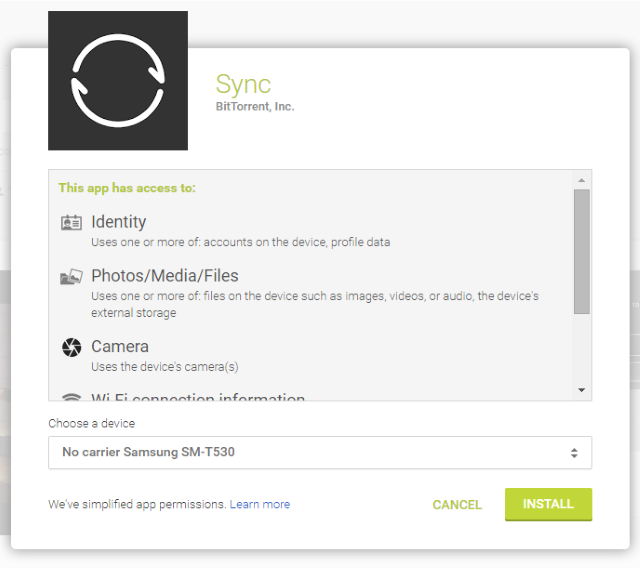
- На Android откройте Google Play и установите приложение Sync (или Resilio Sync, если доступно).
- На компьютере перейдите на https://www.getsync.com/download и скачайте версию для вашей ОС. Установите программу.
- При первом запуске на компьютере выберите “This is my first Sync 2.0 device” (или соответствующий локализованный вариант) и задайте имя устройства/идентификатор синхронизации.
- На шаге установки не требуется покупать Pro‑версию: предлагается 30‑дневная пробная версия, её можно пропустить.
Добавление папки с музыкой в Sync на компьютере
- В интерфейсе Sync нажмите кнопку «add folder» (добавить папку) и укажите папку, куда вы скопировали треки из iTunes.
- При настройке доступа задайте права: лучше выбрать «Read & Write» на своём компьютере и «Read Only» для других устройств, если не хотите, чтобы с телефона вносились изменения в исходную папку.
Совет: используйте понятное имя папки, например “iTunes for Android”.
Настройка приложения Sync на Android и связывание устройств
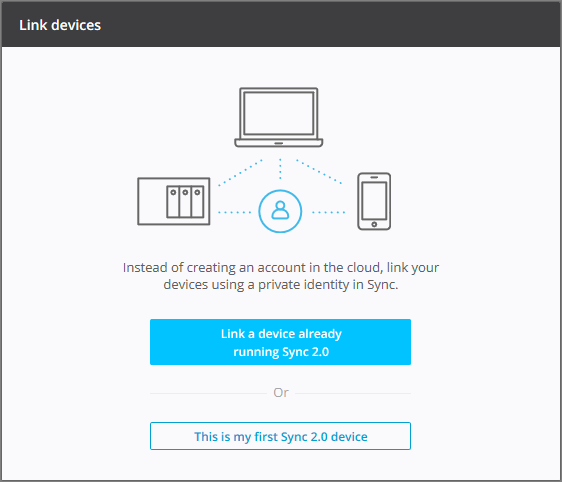
- В приложении Sync на Android выберите “Link a device already running Sync 2.0” (связать устройство, где уже запущен Sync 2.0).
- На компьютере в Sync откройте Options > My devices > Link device и сгенерируйте QR‑код.
- Считайте QR‑код камерой Android‑приложения; после успешного сканирования связь устройств установится.
Следующий шаг — на Android в настройках приложения войдите в Settings > Advanced и отключите Simple mode (если он включён). Это даст дополнительные параметры управления.
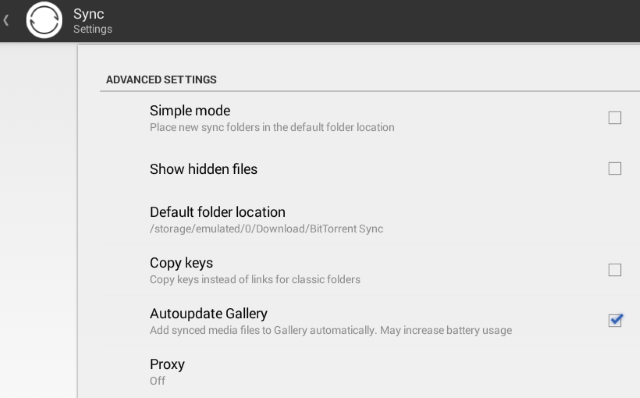
- В Advanced укажите Default folder location — каталожный путь, куда будут сохраняться загруженные треки (например, “/storage/emulated/0/Music” или “/sdcard/Music”).
- На компьютере при появлении запроса о соединении выберите Sync (синхронизация).
- На Android найдите имя папки синхронизации в левом верхнем углу приложения, нажмите меню ⋮ и выберите Connect. Подтвердите папку и нажмите Add folder.
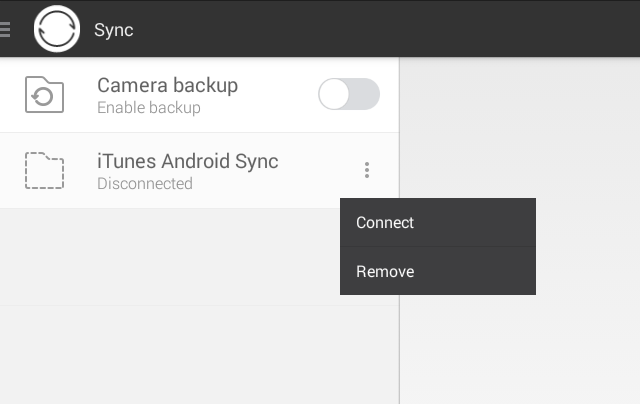
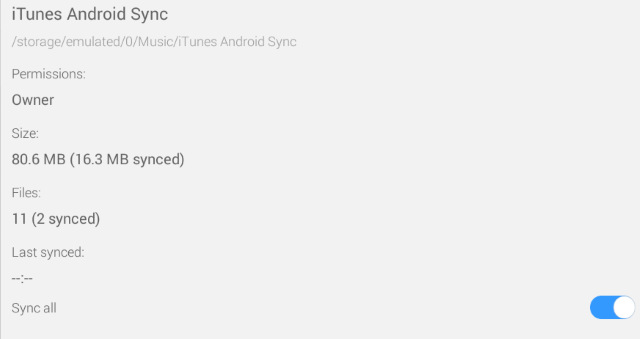
- В меню Details включите переключатель Sync all, чтобы убедиться, что все файлы будут загружены на устройство.
Когда начнётся синхронизация
После подтверждения папки Sync начнёт копирование файлов в выбранную директорию на Android. Скорость и время зависят от объёма и качества сети Wi‑Fi. После завершения файлы будут доступны любому музыкальному плееру на устройстве.
Советы по использованию и поддержке библиотеки на Android
- Чтобы добавить новые треки, просто копируйте их в исходную папку на компьютере — Sync автоматически обнаружит изменения и синхронизирует их.
- Если треки не видны в музыкальном плеере, перезапустите плеер или выполните сканирование медиатеки через настройки плеера.
- Для управления файлами используйте любой файловый менеджер (например, Solid Explorer, Files by Google или ES File Explorer).
Важно: оба устройства должны быть включены и иметь доступ в сеть для синхронизации в реальном времени. Если одно устройство офлайн, изменения подтянутся при следующем подключении.
Отладка проблем (runbook)
Пауза синхронизации или пустая папка на телефоне
- Проверьте, включён ли Sync на компьютере и Android.
- Убедитесь, что оба устройства в одной сети Wi‑Fi или доступны через Интернет (если используется облачный ретрансфер).
Файлы не открываются в плеере
- Проверьте формат файла и DRM. Файлы с DRM, купленные давным‑давно в iTunes Store, могут не воспроизводиться.
- Попробуйте открыть файл через файловый менеджер и выбрать другой плеер.
Метаданные (теги) некорректны
- Отредактируйте теги в iTunes до копирования или воспользуйтесь тег‑редактором на ПК и повторно синхронизируйте файл.
Медленная скорость передачи
- Подключитесь к сети 5 ГГц, если роутер поддерживает её.
- Отключите VPN или ограничение трафика в настройках Sync.
Альтернативные подходы и когда этот способ не подходит
- Ручное копирование через USB‑кабель: надёжно, быстро при первом переносе большого объёма, но неудобно для регулярного обновления.
- Google Drive/Dropbox/OneDrive: удобно для загрузки и доступа, но требует места в облаке и может быть медленнее при больших библиотеках.
- Музыкальные стрим‑сервисы (Apple Music, Spotify): заменяют локальную библиотеку, но не подходят, если у вас уникальные рипы или покупки без подписки.
- Специализированные приложения для переноса (например, iSyncr): некоторые платные приложения предлагают автоматическую синхронизацию iTunes через USB или Wi‑Fi.
Когда BitTorrent Sync не подходит:
- Если в сети политика безопасности запрещает пиринговые решения.
- Если у вас много устройств и вы хотите централизованное облачное решение с автоматическим бэкапом.
Контрольный чеклист перед началом синхронизации
- Скопированы нужные треки в отдельную папку.
- Установлен Sync на ПК и на Android.
- Устройства связаны через QR‑код.
- В Android указан корректный путь для сохранения музыки.
- Включён режим Sync all для папки.
Критерии приёмки
- Все выбранные треки отображаются в указанной папке на Android.
- Треки корректно открываются в любом музыкальном плеере без ошибок воспроизведения.
- Метаданные (название, артист, альбом) отображаются корректно.
Небольшая методология для безопасной миграции
- Сделайте копию оригинальной медиатеки iTunes прежде чем вносить изменения.
- Начните с небольшой выборки треков — убедитесь, что воспроизведение работает и метаданные сохранились.
- Масштабируйте процесс: добавляйте группы альбомов по очереди.
- Настройте регулярный процесс добавления новых релизов в папку синхронизации.
Короткий глоссарий
- Sync/Resilio Sync: пиринговый инструмент для синхронизации папок между устройствами.
- DRM: технология управления цифровыми правами, которая может блокировать воспроизведение треков на неподдерживаемых устройствах.
Итог
BitTorrent Sync — простой и надёжный способ держать вашу музыкальную коллекцию из iTunes на Android‑устройстве без ручного копирования каждый раз. Этот метод особенно удобен для тех, кто хочет автоматизировать обновление треков по Wi‑Fi и иметь доступ к музыке офлайн.
Если вы использовали другой способ — перетащив треки через USB, использовав облако или платное приложение — поделитесь своим опытом в комментариях: какие проблемы возникли и что оказалось удобнее.
Заметка: если вы работаете в сети с особыми правилами безопасности, согласуйте использование пиринговых инструментов с вашей IT‑службой.

Похожие материалы

Несколько аккаунтов Skype: Multi Skype Launcher

Журнал для работы: повысить продуктивность

Персональные звуки уведомлений на Android

Скачивание шоу Hulu для офлайн‑просмотра

Microsoft Start: персонализированная новостная лента
