
Синхронизация iCal с Google Calendar на macOS
Кратко: Настройка синхронизации iCal и Google Calendar занимает несколько минут: добавьте аккаунт Google в iCal, решите, какие локальные календари заменить, и при необходимости создайте дополнительные календари в веб-интерфейсе Google. Это позволяет иметь единый календарь в облаке, доступный с нескольких компьютеров и Android‑устройств.
iCal (календарь macOS) — удобное приложение для планирования. При синхронизации с Google Calendar вы переносите события в облако, получаете доступ с любых устройств и сохраняете историю изменений. Ниже — пошаговая инструкция, советы, варианты и типичные проблемы с их решениями.
Как синхронизировать iCal и Google Calendar
- Убедитесь, что у вас есть аккаунт Google (Gmail). Откройте Google Calendar в браузере и выполните вход, чтобы проверить доступ.
- Запустите iCal на Mac.
- Откройте iCal -> Настройки (⌘+,) -> Аккаунты.
- Нажмите «Добавить аккаунт», выберите Google (или введите данные вручную через CalDAV) и авторизуйтесь под своим Google‑аккаунтом.
- После добавления аккаунта в боковой панели iCal появится новая группа календарей с именем вашего аккаунта Google. Ваши онлайн‑календари будут отображаться между локальными.
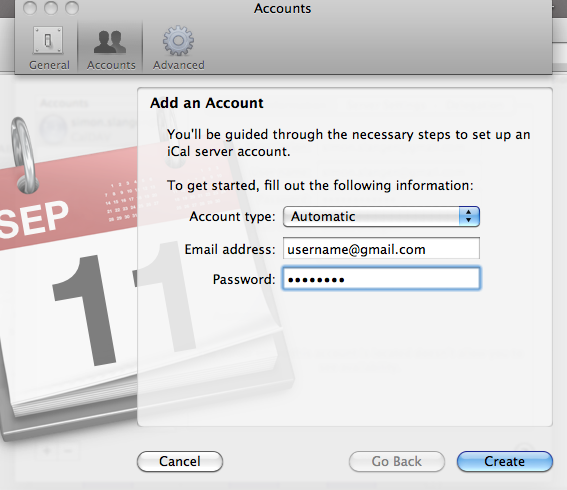
Важно: локальные календари в группе “Calendars” остаются только на компьютере и не синхронизируются в Google. Чтобы события были доступны в облаке и на других устройствах — используйте календари из группы Google.
Синхронизация нескольких календарей Google
iCal поддерживает отображение нескольких календарей Google, но создание новых календарей удобнее делать через веб‑интерфейс Google Calendar:
- Войдите в Google Calendar в браузере.
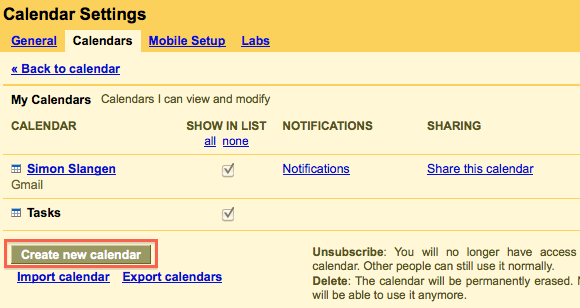
- Перейдите в Настройки -> Календарь -> Создать новый календарь.
- Задайте имя и параметры доступа.
Создав дополнительные календари, они появятся в iCal после обновления синхронизации. Если вы хотите, чтобы все события были в облаке, удалите или отключите локальные календари и работайте только с Google‑календарями.
Использование одного аккаунта Google на нескольких компьютерах
Можно подключить один и тот же Google‑аккаунт к iCal на нескольких Mac. В этом случае изменения, созданные на одном компьютере, синхронизируются в Google и затем распространяются на все остальные устройства, где подключён тот же аккаунт.
Альтернативные способы синхронизации
- CalDAV: предусмотрен стандарт для синхронизации календарей; можно добавить аккаунт Google как CalDAV вручную, если требуется специальная конфигурация.
- Сторонние приложения: например, специализированные календарные клиенты (Fantastical, BusyCal) часто предлагают более гибкие опции синхронизации и управления несколькими аккаунтами.
- Exchange/Google Workspace: если у вас корпоративный аккаунт, проверьте настройки администратора — иногда используются специальные протоколы и политики доступа.
Google Notifier и уведомления
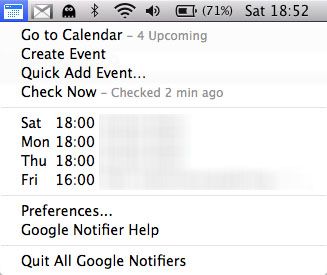
Дополнительно можно настроить уведомления: официальные или сторонние нотификаторы показывают входящие события и напоминания на рабочем столе. При необходимости используйте iCal для авторинга событий, а отдельный инструмент — для уведомлений.
Типичные проблемы и их решения
- События не появляются в Google после создания в iCal:
- Проверьте, что событие создано в Google‑календаре, а не в локальном («On My Mac») календаре.
- Принудительно обновите аккаунт: в iCal выберите аккаунт и нажмите Обновить/Sync.
- Конфликты изменений (дубли, разные версии события):
- Проверяйте время последнего редактирования и источник события; при сомнениях удаляйте дубликат и оставляйте версию из облака.
- Отсутствие доступа с Android:
- Проверьте, что тот же Google‑аккаунт добавлен на телефоне и включена синхронизация календаря в настройках аккаунта.
- Проблемы с авторизацией после смены пароля или включения 2FA:
- Удалите аккаунт из iCal и добавьте его заново, используя актуальные данные и, при необходимости, приложения‑пароль.
Когда синхронизация не подойдёт
- Если вам нужна полностью локальная, офлайн‑работа с календарём без облака — синхронизация с Google не подходит.
- Для особо чувствительных данных, которые компания запрещает хранить в сторонних облаках, используйте локальные или корпоративные решения с защитой и политикой хранения данных.
Краткая методология настройки (чек‑лист)
- Подготовка: проверьте доступ к Google Calendar в браузере.
- Подключение: добавьте Google‑аккаунт в iCal через Настройки -> Аккаунты.
- Проверка: создайте тестовое событие в Google‑календаре и убедитесь, что оно появилось в iCal.
- Очистка: отключите или удалите локальные календари, если хотите работать только в облаке.
- Множественные устройства: подключите тот же Google‑аккаунт на всех ваших компьютерах и мобильных устройствах.
Роли и быстрые рекомендации
- Для домашнего пользователя: используйте один Google‑аккаунт, создайте отдельные календари для работы/личного, удалите локальные календари.
- Для продвинутого пользователя: применяйте CalDAV при нестандартных настройках, используйте сторонние клиенты для расширенных правил и шаблонов событий.
- Для администратора: документируйте политику хранения календарей и инструкции по восстановлению; при использовании Google Workspace проверьте доступы и делегирование календарей.
Часто задаваемые вопросы
Q: Можно ли синхронизировать разные Google‑аккаунты в одном iCal?
A: Да, iCal позволяет добавить несколько Google‑аккаунтов, но управление календарями удобнее, если они представлены в одном аккаунте.
Q: Что делать, если события дублируются?
A: Проверьте источник каждого дубля (локальный или Google) и оставьте единую версию; удалите лишние календари при необходимости.
Q: Как быстро увидеть только облачные календари в iCal?
A: Отключите отображение локальных календарей или удалите их, чтобы в панели остались только календари Google.
Итог
Синхронизация iCal с Google Calendar — простой способ иметь единый календарь в облаке, доступный на нескольких устройствах. Выберите стратегию: полностью перейти на Google‑календари (рекомендуется для синхронизации и мобильного доступа) или сохранить локальные календари для офлайн‑использования. При возникновении проблем проверьте источник события и параметры аккаунта.
Заметка: если у вас есть собственные сценарии синхронизации или нестандартные требования (несколько доменов, корпоративные политики), опишите их в комментариях — это поможет подобрать оптимальное решение.

Похожие материалы

Несколько аккаунтов Skype: Multi Skype Launcher

Журнал для работы: повысить продуктивность

Персональные звуки уведомлений на Android

Скачивание шоу Hulu для офлайн‑просмотра

Microsoft Start: персонализированная новостная лента
