
Как синхронизировать Google Календарь с приложением «Календарь» в Windows 10
TL;DR
Кратко: откройте предустановленное приложение «Календарь» в Windows 10, добавьте учётную запись Google и разрешите доступ. Затем настройте частоту синхронизации и выберите нужный календарь при создании событий. Если синхронизация не работает — проверьте доступы, двухфакторную аутентификацию и корпоративные политики.
Зачем это нужно
Google Календарь — популярный инструмент для управления встречами и задачами. Синхронизация с приложением «Календарь» Windows 10 позволяет видеть все события в системном приложении, получать напоминания и работать без смены приложений.
Добавление Google Календаря в приложение «Календарь» Windows 10
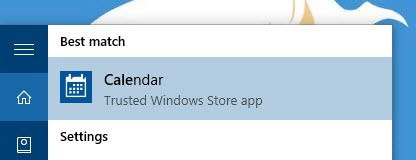
- Откройте меню «Пуск» и найдите предустановленное приложение «Календарь», затем запустите его.
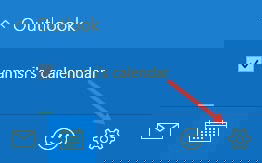
- В приложении нажмите на значок настроек внизу слева.
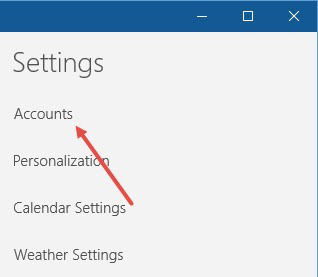
- В панели настроек выберите раздел, где управляются аккаунты — пункт “Accounts”.
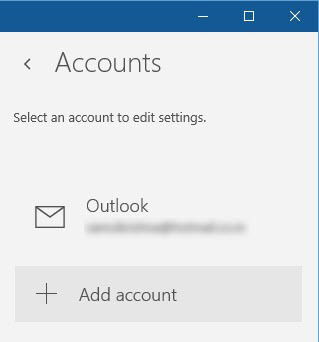
- Нажмите «Добавить учётную запись» — “Add account”. Если вы уже вошли в Microsoft-аккаунт, он отобразится по умолчанию.
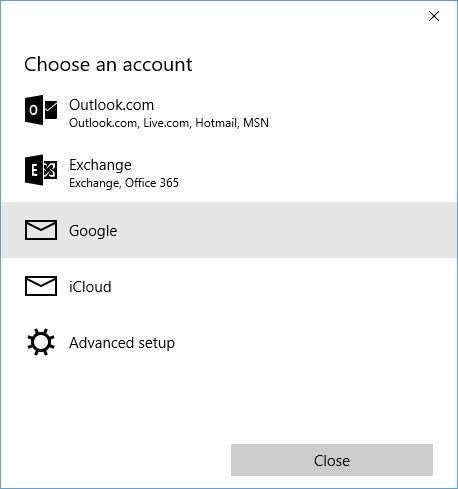
- Выберите Google из списка доступных сервисов.
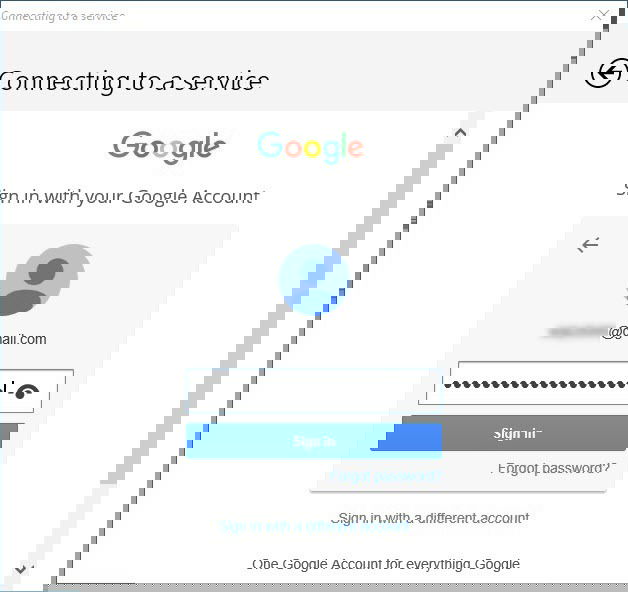
- На экране «Connecting to a Service» авторизуйтесь под вашим Google-аккаунтом — введите e‑mail и пароль.
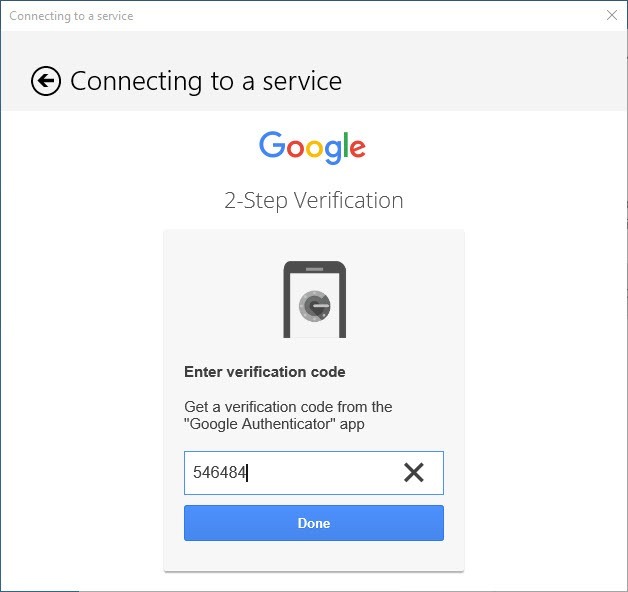
- Если у вас включена двухэтапная аутентификация, введите код подтверждения и нажмите «Готово».
- Подтвердите права доступа на экране согласия Google — прокрутите список и нажмите «Разрешить» (Allow).

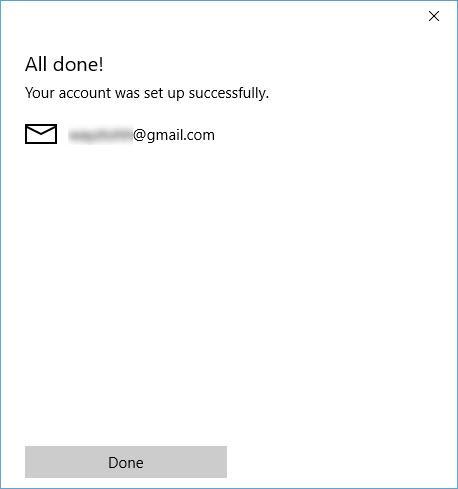
- Если операция прошла успешно, вы увидите сообщение об успешном добавлении учётной записи.
Настройка синхронизации и параметры учётной записи
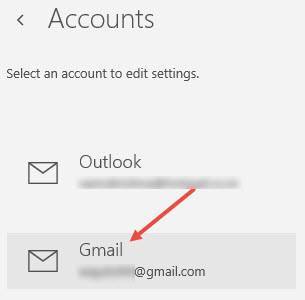
- Снова откройте настройки приложения, выберите «Accounts» и затем вашу новую учётную запись (например, Gmail).
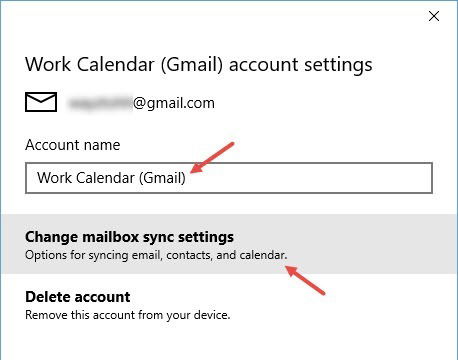
- Здесь можно переименовать учётную запись в удобное имя (например, «Рабочий календарь») и перейти в параметры синхронизации — “Change mailbox sync settings”.
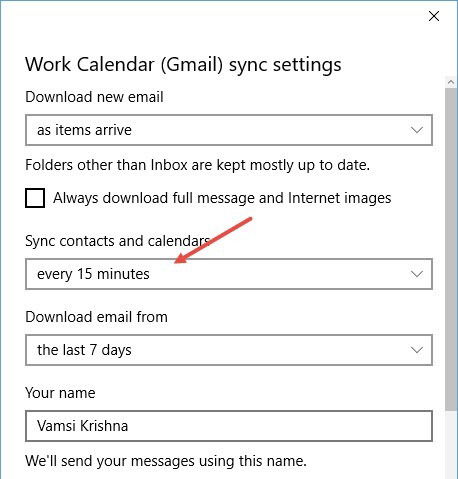
- Убедитесь, что опция синхронизации контактов и календарей включена и частота синхронизации установлена на приемлемое значение, например «Каждые 15 минут». Это гарантирует, что изменения появятся в приложении с небольшой задержкой.
- Если вы хотите синхронизировать только календарь, отключите синхронизацию почты (переключатель «Email») и подтвердите изменения кнопкой «Готово».
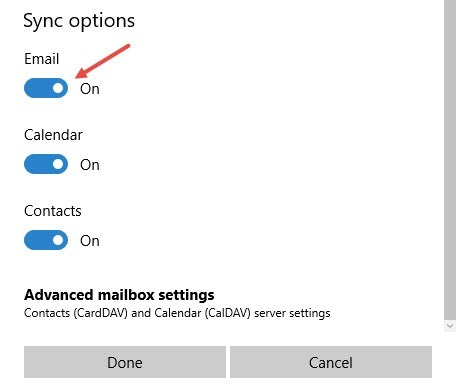
Важно: Синхронизация почты и календаря управляются в одном окне настроек. Если вы не видите календарь — проверьте, что доступ к календарю разрешён в учётных записях Google.
Создание событий и выбор календаря по умолчанию
При добавлении события в приложении «Календарь» важно выбрать нужный календарь из выпадающего списка. По умолчанию приложение может выбрать локальный или другой аккаунт.
Выберите дату и откройте окно создания события.
Введите заголовок и другие детали.
Перед сохранением выберите календарь из выпадающего списка (например, ваш Google «Work»).
Примечание: Управление самими календарями (создание, удаление, совместный доступ) производится в веб-интерфейсе Google Календаря.
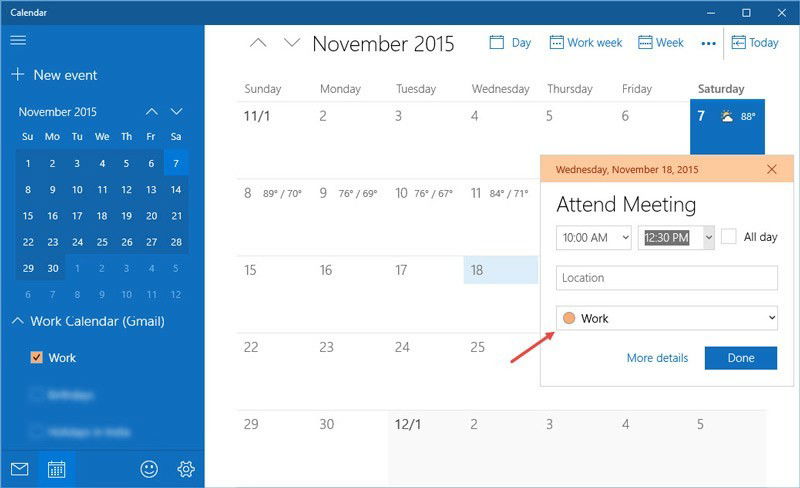
После сохранения событие появится в приложении.

В зависимости от частоты синхронизации, новое событие попадёт в Google Календарь и станет доступно на всех устройствах.
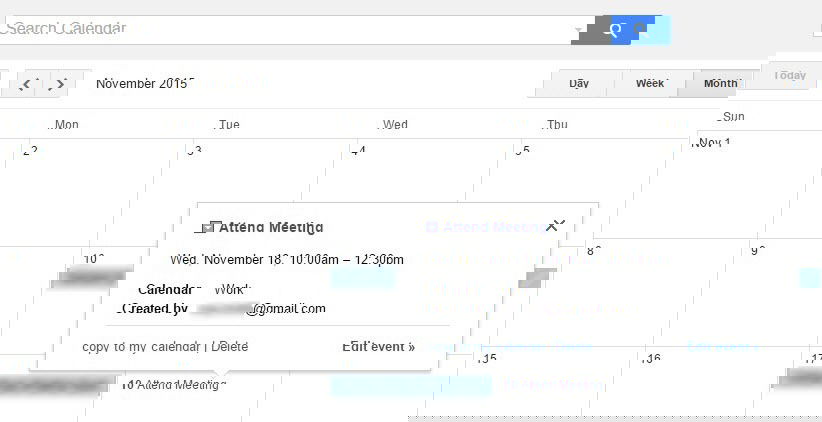
Проверка обратной синхронизации (Google → Windows)
Для проверки создайте событие в веб‑версии Google Календаря. Через время, указанное в настройках синхронизации, событие должно отобразиться в приложении Windows.
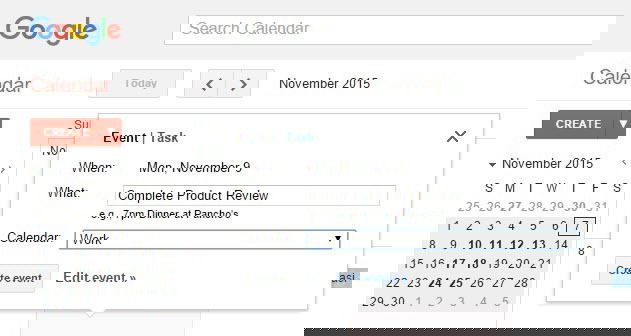
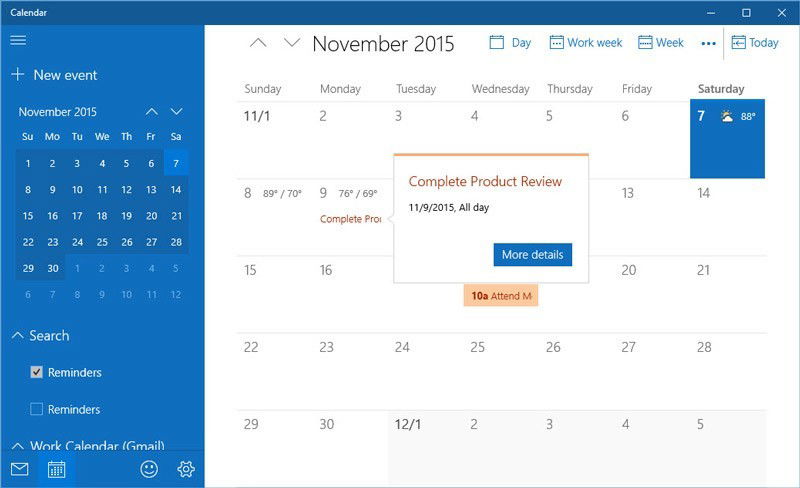
Если синхронизация прошла успешно, событие появится в приложении «Календарь».
Когда синхронизация не работает и что делать
Типовые причины и проверки:
- Неправильный пароль или истёкший токен доступа — переподключите учётную запись.
- Двухэтапная аутентификация — убедитесь, что вы прошли все шаги подтверждения.
- Ограничения корпоративного аккаунта (G Suite/Workspace) — администратор мог запретить доступ сторонним приложениям.
- Проблемы с интернет‑соединением или блокировками брандмауэра.
- Неправильные права доступа в Google — проверьте разрешения для приложения «Календарь» в Google Account → Security → Third‑party access.
Решения:
- Удалите и добавьте учётную запись заново.
- В настройках Google проверьте список устройств и отключите старые сессии.
- Отключите (временно) VPN/антивирус для проверки связи.
- Проверьте обновления Windows и приложения «Календарь» через Microsoft Store.
Альтернативные подходы
Если встроенная синхронизация не подходит, рассмотрите альтернативы:
- Использовать официальное приложение Google Calendar в браузере или как PWA (прогрессивное веб‑приложение).
- Подключить Google Календарь через почтовый клиент типа Outlook (через добавление учётной записи Google в Outlook) и затем интегрировать Outlook с Windows.
- Использовать сторонние приложения-календарь из Microsoft Store, поддерживающие Google API.
Краткая памятка — чеклист для быстрой настройки
Для пользователя:
- Откройте «Календарь» → Настройки → Accounts → Add account → Google.
- Введите логин и пароль, подтвердите двухфакторную аутентификацию.
- Разрешите доступ и установите частоту синхронизации.
- При создании события выберите нужный календарь.
Для IT‑администратора:
- Проверьте политики безопасности G Suite (доступ API).
- Убедитесь, что брандмауэр не блокирует запросы к Google.
- Документируйте инструкцию для сотрудников.
Ментальная модель синхронизации
Думайте о синхронизации как об обмене с задержкой: изменения в приложении копируются на сервер Google и обратно по расписанию (например, каждые 15 минут). Быстрая правка на одном устройстве может появиться на другом с некоторой задержкой, зависящей от настроек и сети.
Небольшой глоссарий в одну строку
Синхронизация — обмен данными между локальным приложением и сервером (Google) для одинакового набора событий на разных устройствах.
Критерии приёмки
- Учётная запись Google добавлена в приложение «Календарь» без ошибок.
- Новые события, созданные в приложении, появляются в Google Календаре и наоборот.
- Частота синхронизации соответствует ожиданиям (например, каждые 15 минут).
Итого
Настройка Google Календаря в приложении «Календарь» Windows 10 занимает пару минут и даёт удобный доступ к событиям в системном интерфейсе. Если синхронизация идёт с ошибками, последовательно проверьте доступы, двухфакторную аутентификацию и корпоративные политики. Оставьте комментарий с вашими наблюдениями и проблемами при настройке.

Похожие материалы

Несколько аккаунтов Skype: Multi Skype Launcher

Журнал для работы: повысить продуктивность

Персональные звуки уведомлений на Android

Скачивание шоу Hulu для офлайн‑просмотра

Microsoft Start: персонализированная новостная лента
