
Как синхронизировать Фокус (Focus) на всех устройствах Apple
Зачем синхронизировать Фокус
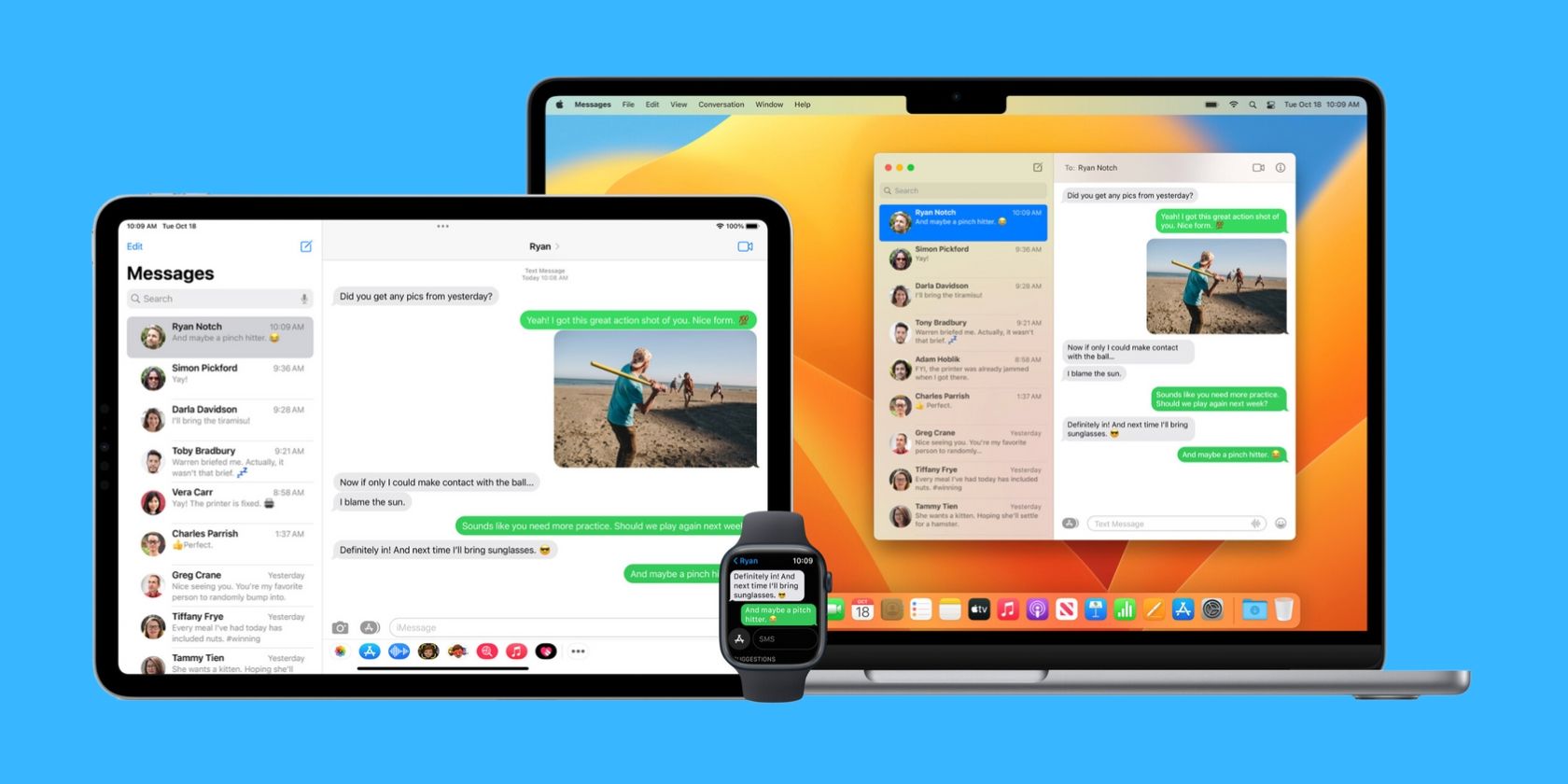
Фокус помогает отфильтровывать уведомления и снижать отвлекающие факторы. Синхронизация делает поведение однообразным на всех ваших устройствах: включили Фокус на iPhone — он автоматически активируется на iPad, Mac и Apple Watch. Это удобно для рабочих сценариев, тренировок и режима «не беспокоить» во время встреч.
Важно: чтобы синхронизация работала, все устройства должны использовать один и тот же Apple ID и быть обновлены до минимально поддерживаемой версии ОС.
Какие устройства поддерживают Фокус

Поддержка зависит от версии операционной системы:
- iPhone: iOS 15 или новее
- iPad: iPadOS 15 или новее
- Apple Watch: watchOS 8 или новее
- Mac: macOS Monterey 12 или новее
Если устройство старее, в Настройках будет отображаться старый режим «Не беспокоить».
Как включить синхронизацию Фокуса — пошагово
На iPhone, iPad и Apple Watch
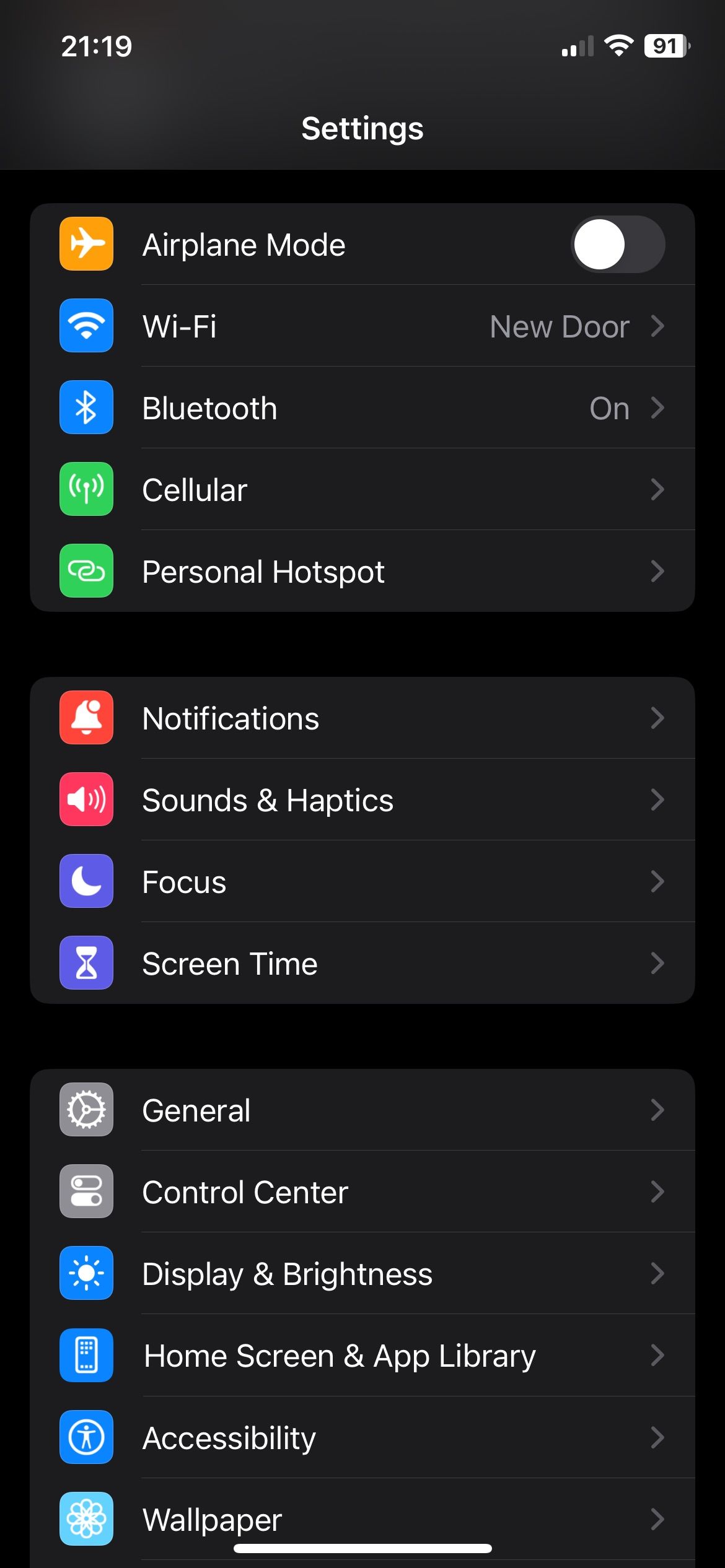
- Откройте приложение Настройки.
- Перейдите в раздел Фокус.
- Включите переключатель Общий доступ между устройствами.
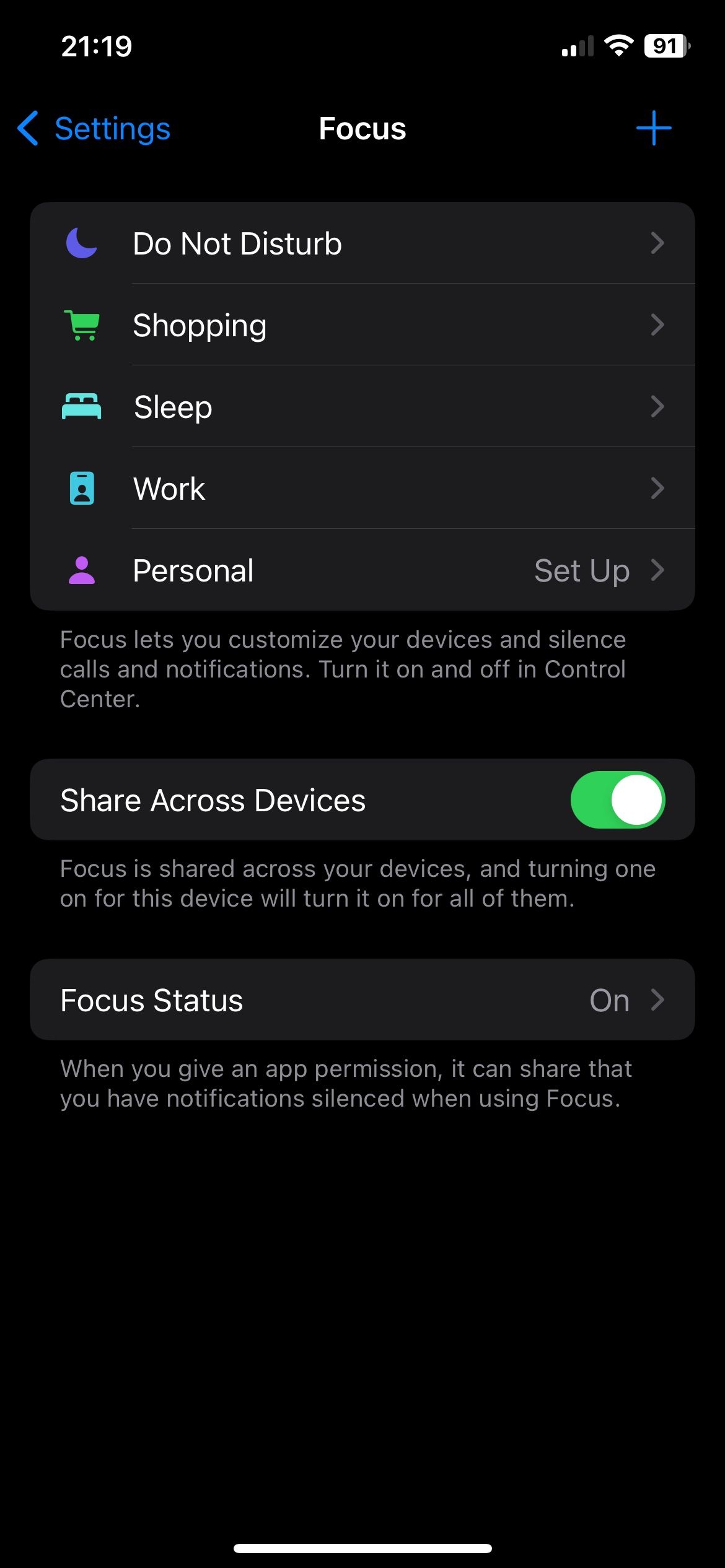
Закройте Настройки — изменение вступит в силу сразу и распространится на все устройства с тем же Apple ID.
На Mac
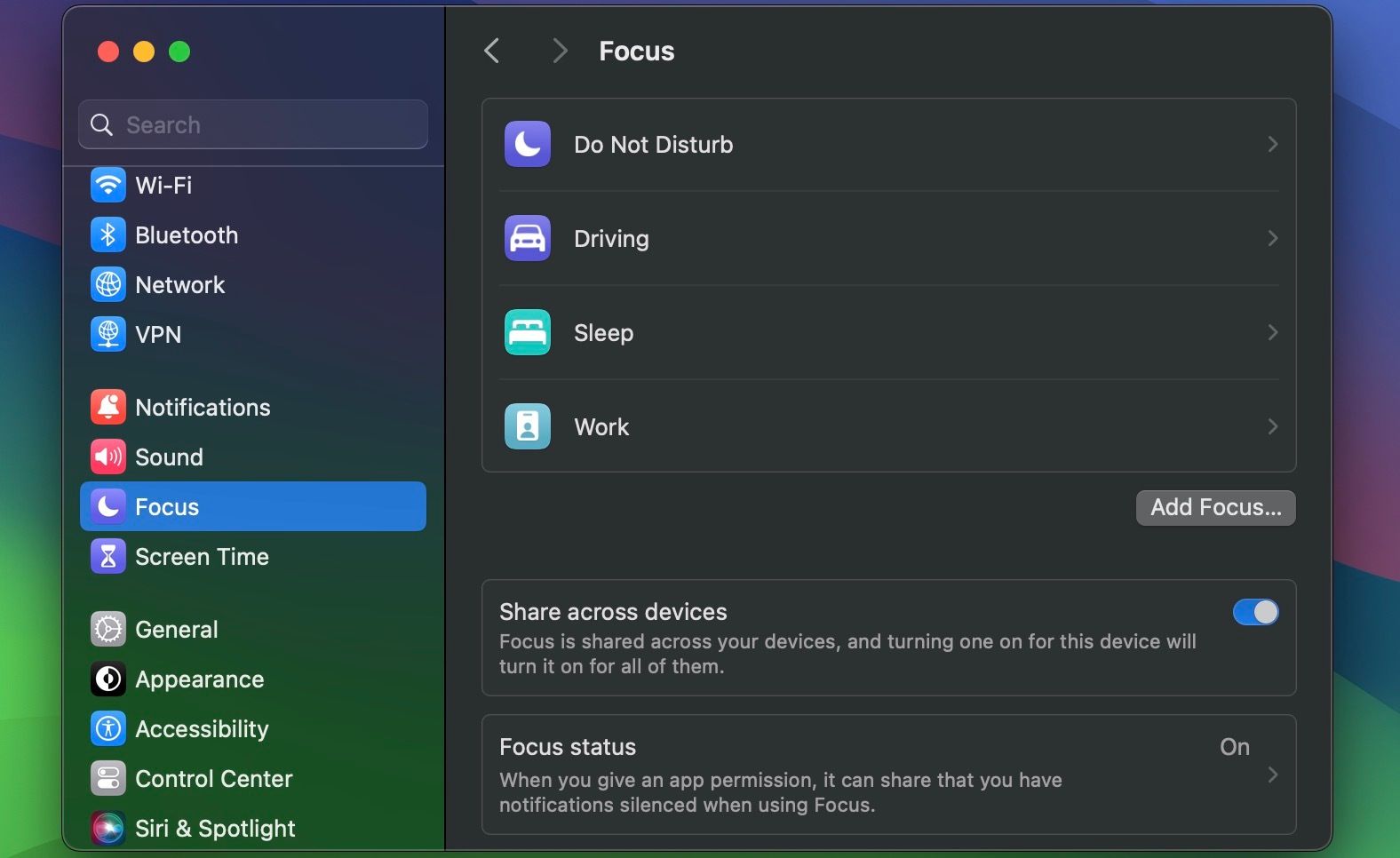
- Нажмите меню Apple → Системные настройки.
- Выберите Фокус.
- Включите опцию Общий доступ между устройствами.
Примечание: Фильтры Фокуса (например, какие части приложения показывать) не синхронизируются и остаются привязанными к конкретному устройству.
Быстрая проверка, если синхронизация не работает
- Убедитесь, что на всех устройствах вы вошли в один и тот же Apple ID и iCloud.
- Проверьте версии ОС — обновите iPhone/iPad/Watch/Mac до минимальных версий.
- Перезапустите устройства после включения Общего доступа.
- Проверьте, отключён ли режим «Локальная сеть» или ограничения в iCloud.
Важно: иногда синхронизация может запаздывать — подождите пару минут и попробуйте снова.
Когда синхронизация Фокуса не подходит (контрпримеры)
- Если вы хотите, чтобы устройства вели себя по-разному (например, iPad в режиме учебы, а iPhone — с включёнными уведомлениями), синхронизация будет мешать.
- При общем Apple ID, который используют несколько людей, автоматическая передача состояния Фокуса на все устройства может привести к неожиданным результатам.
Рольовые чек-листы перед включением синхронизации
Для персонального использования:
- Войти в один Apple ID на всех устройствах
- Обновить ОС до последней версии
- Включить Общий доступ между устройствами
Для рабочего устройства:
- Убедиться, что политики компании не блокируют iCloud
- Настроить отдельный рабочий профиль, если нужно разное поведение
Для семьи (если несколько устройств под одним Apple ID):
- Рассмотреть отдельные Apple ID для каждого члена
- Использовать Семейный доступ вместо общего Apple ID
Мини‑методология: как настроить оптимальные Фокусы
- Сначала создайте базовый Фокус (Работа, Сон, Тренировка).
- Добавьте разрешённые контакты и приложения.
- Настройте автоматизацию (по времени, геолокации или при запуске приложений).
- Включите Общий доступ между устройствами, чтобы проверить поведение на всех девайсах.
- Корректируйте фильтры и исключения локально при необходимости.
Решение проблем — блок‑лист и действия
- Если уведомления приходят, когда Фокус включён: проверьте список исключений в настройках Фокуса.
- Если Фокус не отключается на другом устройстве: временно выключите Общий доступ между устройствами, затем включите снова.
- Если фильтры не отображают нужные данные на Mac: настройте фильтры вручную на Mac (они не синхронизируются).
Дерево решений для диагностики синхронизации
flowchart TD
  A[Синхронизация Фокуса не работает?] --> B{Все устройства под одним Apple ID?}
  B -- Нет --> C[Войдите в один Apple ID на всех устройствах]
  B -- Да --> D{Включён Общий доступ между устройствами?}
  D -- Нет --> E[Включите его в Настройках → Фокус]
  D -- Да --> F{Версии ОС соответствуют минимуму?}
  F -- Нет --> G[Обновите ОС]
  F -- Да --> H[Перезапустите устройства и проверьте ещё раз]
Краткий словарь
- Фокус: расширенная версия «Не беспокоить» для фильтрации уведомлений.
- Общий доступ между устройствами: опция, которая реплицирует состояние Фокуса на всех устройствах под одним Apple ID.
- Фильтры Фокуса: локальные настройки, определяющие, какие данные приложения показывают в режиме Фокуса.
Итоги
Фокус — полезный инструмент для управления вниманием. Синхронизация экономит время и делает поведение устройств предсказуемым. Проверьте Apple ID, версии ОС и включите Общий доступ между устройствами, чтобы настроить единый режим на iPhone, iPad, Apple Watch и Mac.
Важно: фильтры Фокуса остаются локальными и требуют отдельной настройки на каждом устройстве.
Краткое объявление: Включите Общий доступ между устройствами в настройках Фокуса, если хотите, чтобы одно и то же правило «не беспокоить» автоматически действовало на всех ваших девайсах Apple.

Похожие материалы

Несколько аккаунтов Skype: Multi Skype Launcher

Журнал для работы: повысить продуктивность

Персональные звуки уведомлений на Android

Скачивание шоу Hulu для офлайн‑просмотра

Microsoft Start: персонализированная новостная лента
