
Как перейти с Windows Live Mesh на SkyDrive
Быстрые ссылки
- Начало работы
- Синхронизация файлов
- SkyDrive.com (веб-интерфейс)
- Получение несинхронизированных файлов
SkyDrive — конкурентоспособное облачное решение от Microsoft: бесплатные 7 ГБ, понятный интерфейс и уникальная возможность скачивать файлы с удалённых компьютеров. Ранее синхронизация через Windows Live Mesh требовала сложной настройки, теперь SkyDrive использует один главный каталог для синхронизации между устройствами.
Важно: SkyDrive снизил размер бесплатного хранилища с 25 ГБ до 7 ГБ. Это всё ещё лучше некоторых конкурентов, но учтите ограничение при планировании миграции.
Начало работы
SkyDrive поддерживается в Windows 8, Windows 7 и Windows Vista. Windows XP официально не поддерживается — обновление системы рекомендуется для безопасности и совместимости. Клиент также доступен для Mac OS X, Windows Phone и iOS; официальной версии для Android в момент описания не было.
Если вы используете Windows 8, часть функционала интегрирована в систему (Metro/Плитки), но для доступа к SkyDrive в Проводнике нужно установить настольное приложение.
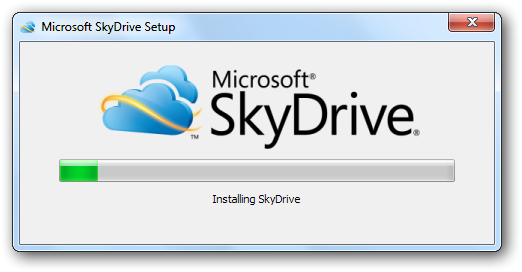
- Скачайте приложение SkyDrive для Windows с сайта Microsoft и запустите установщик. Установка обычно проходит с минимальным участием пользователя.
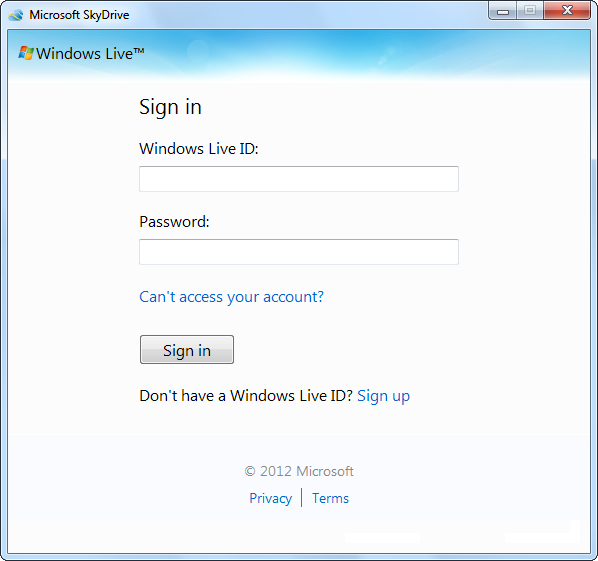
- При первом запуске войдите под вашим Windows Live ID — это же учётная запись Microsoft (Hotmail/Outlook/аккаунт Windows 8).
- Клиент SkyDrive создаёт одну папку по умолчанию: C:\Users\ИМЯ\SkyDrive. Вся информация, помещённая в эту папку, синхронизируется с облаком.

Примечание: если вы раньше использовали Windows Live Mesh с несколькими папками синхронизации, придётся переместить нужные каталоги в эту единую папку или применить альтернативы, описанные ниже.
Что такое «fetch» (получение файлов)
Определение в одну строку: функция «получить файл» позволяет дистанционно просматривать файловую систему подключённого компьютера и скачивать отдельные файлы, даже если они не находятся в папке SkyDrive.
Вы можете включить функцию fetch и при необходимости получить файл с другого вашего ПК — это удобно, если забыли положить важный файл в папку SkyDrive перед уходом.

Безопасность: доступ к файлам при использовании fetch требует дополнительной авторизации и одноразового кода.
Синхронизация файлов
Чтобы синхронизировать файлы между компьютерами, поместите их в папку SkyDrive. Всё, что в ней — автоматически загружается в облако и скачивается на другие устройства, где установлен клиент.

Состояние синхронизации отображается значками-наблюдения:
- зелёная галочка — файл скачан и доступен локально;
- синий значок с двойными стрелками — идёт синхронизация.
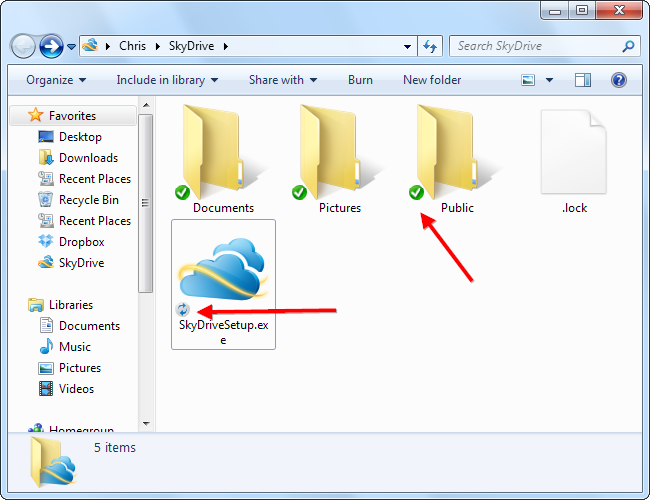
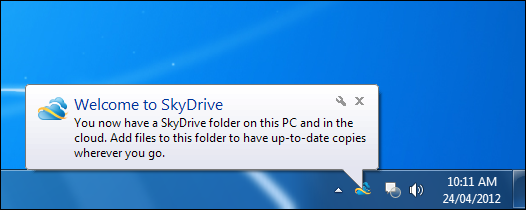
Важно: клиент должен быть запущен в системном лотке (system tray), чтобы синхронизация выполнялась в фоновом режиме. Если клиент закрыт, изменения будут обработаны при следующем запуске.
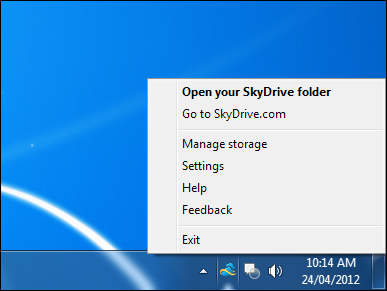
Через контекстное меню можно открыть папку, изменить настройки, купить дополнительное место или перейти на сайт SkyDrive.
SkyDrive.com (веб-интерфейс)
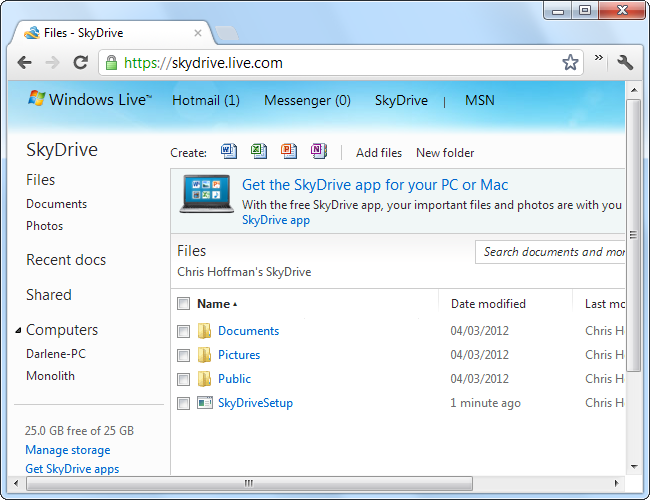
Через веб-интерфейс SkyDrive.com вы можете просматривать, скачивать, удалять, перемещать, копировать и делиться файлами. Также на сайте видны подключённые компьютеры и их статус.
Получение несинхронизированных файлов
Если вам надо скачать файл, который не был помещён в папку SkyDrive, выполните на веб-сайте SkyDrive следующее:
- На левой панели выберите имя подключённого компьютера.

- Вам будет предложено ввести код безопасности — это защита от несанкционированного доступа.

- Код может быть отправлен на привязанный адрес электронной почты или номер телефона в виде SMS.
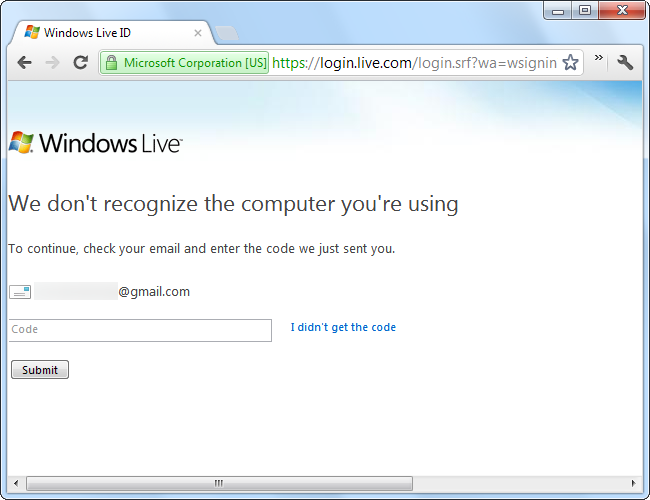
- После ввода кода вы получите доступ к файловой системе выбранного ПК и сможете скачать нужный файл.
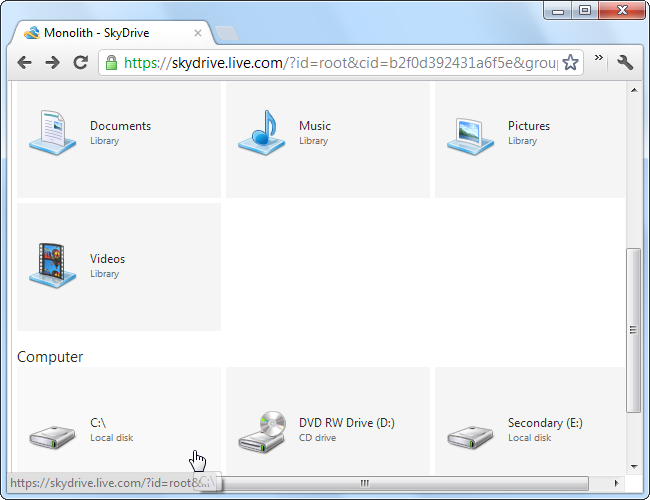
Если функция fetch вам не нужна, её можно отключить: правой кнопкой мыши по иконке SkyDrive в системном трее → настройки → отключить fetch.
Когда SkyDrive — хорошее решение
- Нужна простая синхронизация одного рабочего каталога между несколькими компьютерами.
- Хотите скачивать отдельные файлы с удалённых ПК без VPN или удалённого рабочего стола.
- Ищете интеграцию с экосистемой Microsoft (Windows, Office, Outlook).
Когда SkyDrive может не подойти
- Если вам нужно синхронизировать множество разрозненных папок — SkyDrive ориентирован на одну папку по умолчанию.
- Если ваша инфраструктура обязана работать на устаревших ОС (Windows XP) — поддержка ограничена.
- Если вы требуете клиентской поддержки Android (в момент описания официального клиента для Android отсутствовал).
Варианты обхода ограничений (альтернативные подходы)
- Использовать символические ссылки (junctions) для «подключения» нескольких папок в одну папку SkyDrive. Минус — требует аккуратности и базовых знаний командной строки.
Пример команды для создания символической ссылки в Windows (запуск от имени администратора):
mklink /J "C:\Users\ИМЯ\SkyDrive\МояПапка" "D:\РабочиеДокументы\Проект"- Переносить/архивировать редко изменяемые папки в SkyDrive по расписанию (ручное или с помощью скрипта резервного копирования).
- Рассмотреть другие сервисы (Dropbox, Google Drive, корпоративные решения) при необходимости расширенной политики синхронизации или лучшей кроссплатформенной поддержки.
Мини-методология миграции (шаг за шагом)
- Аудит: составьте список папок, которые синхронизирует Live Mesh. Оцените объём данных.
- Резервное копирование: сделайте внешнюю копию на внешний диск или NAS перед переносом.
- План: выберите, какие папки переместить в SkyDrive, какие оставить локальными, какие объединять через ссылки.
- Перенос: переместите данные в папку SkyDrive или создайте симлинки.
- Верификация: убедитесь, что файлы синхронизировались на других машинах и доступны через веб.
- Откат: если что-то пошло не так, восстановите данные из резервной копии и удалите проблемные симлинки.
Критерии приёмки
- Все приоритетные файлы видны через SkyDrive.com и доступны для скачивания.
- На всех целевых компьютерах файлы синхронизированы и их состояния отмечены зелёной галочкой.
- Функция fetch работает и требует одноразовый код для доступа.
- Пользователи проверили работоспособность основных рабочих сценариев в течение 24–48 часов.
Контрольный список по ролям
Администратор:
- Проверил версии ОС и совместимость клиента.
- Сделал резервные копии перед миграцией.
- Настроил политику безопасности и инструкции для пользователей.
Пользователь:
- Перенёс/связал свои рабочие папки с папкой SkyDrive.
- Проверил синхронизацию на другом устройстве.
- Отключил fetch, если не собирается использовать удалённый доступ.
Техподдержка:
- Помогла с созданием симлинков и восстановлением при ошибках.
- Проверила наличие необходимых портов и доступ к сайту SkyDrive.com в сети организации.
Конфиденциальность и безопасность
- Функция fetch требует одноразового кода: это уменьшает риск несанкционированного доступа.
- Для повышения безопасности включите двухфакторную аутентификацию для учётной записи Microsoft.
- Убедитесь, что на компьютерах установлены актуальные антивирусы и обновления ОС.
- Оцените требования законодательства (например, локальные правила по хранению персональных данных) — при работе с чувствительной информацией рассмотрите шифрование перед загрузкой в облако.
Важно: SkyDrive шифрует данные на канале передачи, но если требуется дополнительный уровень конфиденциальности, шифруйте файлы на уровне клиента перед загрузкой.
Альтернативы и сравнение (кратко)
- Dropbox: гибкая синхронизация, поддержка многих платформ, но бесплатный объём может быть меньше.
- Google Drive: глубже интегрирован с Google Workspace; удобен при активном использовании сервисов Google.
- Корпоративные решения (OneDrive for Business, корпоративные NAS): подходят при строгих политиками хранения данных.
Факты и числа
- Бесплатный объём SkyDrive на момент описания: 7 ГБ.
- Ранее SkyDrive предлагал 25 ГБ бесплатно, затем объём снизился.
Часто задаваемые вопросы
Нужно ли удалять Windows Live Mesh перед установкой SkyDrive?
Нет, можно установить SkyDrive параллельно. Но если вы хотите переехать полностью, после проверки синхронизации можно удалить старый клиент.
Поддерживается ли Windows XP?
Официально нет. Для безопасной и корректной работы рекомендуется Windows 7 или выше.
Можно ли отключить удалённый доступ (fetch)?
Да. Отключите функцию в настройках клиента SkyDrive: правый клик по иконке в системном трее → Настройки → отключить fetch.
SkyDrive предлагает удобный, простой в использовании поток синхронизации с полезной функцией получения файлов с удалённых компьютеров. При планировании миграции продумайте резервное копирование, способы объединения нескольких папок (симлинки или перенос) и настройку безопасности. Конкуренция в облачном хранении усиливается — выберите подходящее решение исходя из задач и ограничений вашей среды.

Похожие материалы

Несколько аккаунтов Skype: Multi Skype Launcher

Журнал для работы: повысить продуктивность

Персональные звуки уведомлений на Android

Скачивание шоу Hulu для офлайн‑просмотра

Microsoft Start: персонализированная новостная лента
