
Как синхронизировать файлы между компьютерами
Введение
Копирование файлов с одного компьютера на другой может оказаться утомительной и долгой работой, особенно если нужно перенести много данных или поддерживать их синхронизированными постоянно. Приложения для синхронизации берут эту задачу на себя: они автоматически сравнивают папки и передают изменения.
Существуют две основные категории решений:
- Локальные синхронизаторы и P2P‑программы — работают напрямую между устройствами в локальной сети или по интернету без хранения файлов в облаке.
- Облачные сервисы — держат копию данных на удалённом сервере, обеспечивая доступ с любого устройства и резервирование.
Главное различие — облако автоматически создаёт удалённую резервную копию; локальные решения чаще экономят место и сохраняют данные только между вашими машинами.
Важно: выбор зависит от сценария — перенос больших объёмов внутри локальной сети, регулярная синхронизация нескольких устройств, совместная работа над документами или требование резервного копирования.
Быстрая подсказка — когда что использовать
- Если у вас два компьютера в одной сети и вы хотите быстро передать большой объём данных — используйте локальные синхронизаторы (SyncToy, FreeFileSync, GoodSync, BitTorrent Sync).
- Если нужно иметь доступ к файлам с множества устройств и резервную копию — используйте облако (Dropbox, Google Drive, Box).
- Для конфиденциальных данных, которые вы не хотите хранить на чужих серверах — выбирайте P2P (BitTorrent Sync / Resilio) или настоятельно шифруйте файлы перед загрузкой.
Важно: бесплатные тарифы облаков часто ограничены по объёму; если у вас много данных, учтите стоимость платного плана.
Решение на основе задачи
Ниже приведена простая диаграмма, помогающая выбрать метод синхронизации.
flowchart TD
  A[Нужно синхронизировать файлы?] --> B{Сколько устройств и где находятся}
  B -->|Два в локальной сети| C[Использовать локальный синк]
  B -->|Много устройств/удалённый доступ| D[Использовать облачный сервис]
  C --> E{Нужна P2P без облака?}
  E -->|Да| F[BitTorrent Sync / GoodSync Connect]
  E -->|Нет| G[FreeFileSync / SyncToy]
  D --> H{Требуется совместная работа?}
  H -->|Да| I[Google Drive / Dropbox]
  H -->|Нет| J[Box или другой облачный провайдер]
Инструменты для локальной синхронизации
SyncToy
SyncToy — бесплатный PowerToy от Microsoft для синхронизации папок между компьютерами в одной сети. Программа проста, настраиваема и полезна для пользователей Windows. Недостаток — нет поддержки macOS.
Ключевые возможности:
- Три режима работы: Synchronize, Echo, Contribute.
- Просмотр превью операций до выполнения.
- Возможность запускать задания вручную или через Планировщик задач Windows.
Пошаговая инструкция по настройке
- Скачайте SyncToy с официального сайта Microsoft.
- Запустите программу и нажмите «Создать новую пару папок».
- Укажите «левая папка» — источник, и «правая папка» — место назначения (на другом компьютере, расшаренная папка сети или смонтированный диск).
- Выберите режим:
- Synchronize — изменения синхронизируются в обе стороны.
- Echo — изменения копируются только слева направо, включая удаления.
- Contribute — копируются только новые и изменённые файлы, удаления не применяются.
- Дайте имя задаче и нажмите «Готово». Затем используйте «Выполнить», чтобы запустить синхронизацию.
Советы и решения проблем
- Если папки находятся на другом компьютере, убедитесь, что они расшарены и у вас есть права доступа.
- Для автоматизации создайте задачу в Планировщике задач Windows: выберите частоту и укажите командную строку SyncToyCmd.exe с именем пары папок.
- Если файлы не синхронизируются, проверьте разрешения NTFS и сетевые настройки (файрвол, общий доступ к файлам).
Когда SyncToy не подходит
- На macOS и Linux — нет поддержки.
- Для удалённого доступа через интернет удобнее облачные сервисы или P2P‑решения.
FreeFileSync
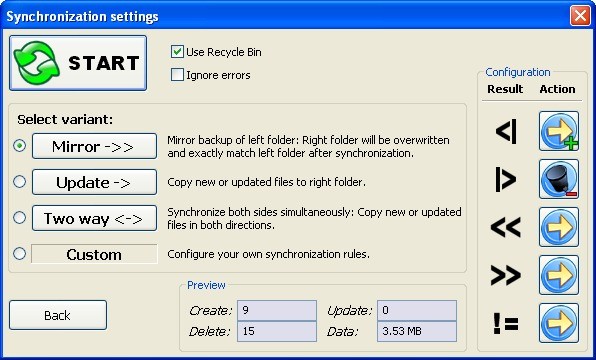
FreeFileSync — кроссплатформенный инструмент (Windows, Linux, macOS в некоторых сборках) для сравнения и синхронизации папок. Хорош для регулярных синков папок на рабочей станции и при работе с внешними дисками.
Ключевые возможности:
- Быстрое сравнение папок и визуализация различий.
- Поддержка обнаружения перемещённых и переименованных файлов.
- Поддержка нескольких пар папок и пакетных задач.
- Чувствительность к регистру при необходимости.
Пошаговая инструкция
- Скачайте FreeFileSync с официального сайта.
- Откройте программу и выберите левую и правую папки.
- Нажмите «Сравнить» и дождитесь анализа.
- Выберите режим синхронизации: двусторонний, зеркальный, обновление и т.д.
- Нажмите «Синхронизировать».
Полезные настройки
- Включите «Предварительный просмотр», чтобы увидеть список операций.
- При синхронизации по сети используйте UNC‑пути (\COMPUTER\Share) и проверьте доступы.
- Для автоматизации используйте поддерживаемые командные параметры и планировщик задач.
Когда FreeFileSync не подходит
- Если требуется шифрование данных во время передачи без дополнительной настройки.
- Если нужен облачный доступ с веб‑интерфейсом — лучше выбрать облачный сервис.
BitTorrent Sync (P2P)
BitTorrent Sync (известный также как Resilio Sync в последующих продуктах) использует P2P‑протокол передачи данных. Файлы передаются напрямую между вашими устройствами, без облачного хранилища.
Преимущества:
- Данные не сохраняются на сторонних серверах.
- Хорош для больших объёмов данных и приватной синхронизации.
Ограничения:
- Обе стороны должны быть онлайн для синхронизации.
- Передача может блокироваться некоторыми провайдерами или корпоративными фаерволами из‑за использования торрент‑протоколов.
Настройка
- Скачайте BitTorrent Sync с официального сайта.
- При первом запуске выберите папку для синхронизации — программа сгенерирует секретный код (ключ).
- На другом устройстве укажите этот ключ, чтобы подключиться к указанной папке.
- Синхронизация начнётся автоматически, когда оба устройства будут в сети.
Советы
- Для дополнительной безопасности используйте шифрование в настройках приложения, если доступно.
- В локальной сети передача часто идёт быстрее, чем через интернет.
GoodSync
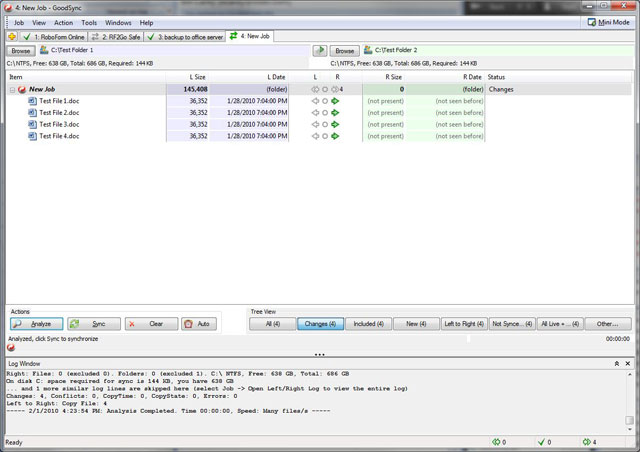
GoodSync — мощный инструмент с широкими возможностями: синхронизация между компьютерами, FTP/SFTP серверами, NAS, облачными хранилищами и внешними дисками. Поддерживает шифрование, возобновление передачи и планирование заданий.
Ключевые функции:
- GoodSync Connect для P2P‑соединений между компьютерами.
- Поддержка множества протоколов: FTP, SFTP, WebDAV, Amazon S3 и др.
- Восстановление прерванных загрузок.
- Планирование заданий и автоматическое срабатывание при подключении диска.
Стоимость
- Бесплатная версия ограничена по количеству файлов или задач.
- Полная версия по состоянию исходного текста стоит $29.95 (Pro), актуальная цена может отличаться — проверьте веб‑сайт разработчика.
Настройка для синхронизации между двумя компьютерами
- Скачайте и установите клиент GoodSync.
- Выберите «Да, подключить мои компьютеры через GoodSync Connect».
- Войдите в существующий аккаунт или создайте новый (запомните логин и пароль — они понадобятся на другом компьютере).
- В меню Job выберите New и задайте имя задачи.
- Установите тип задачи: Synchronize.
- Укажите правую и левую директории и нажмите «Analyze», затем «Sync».
- На втором компьютере установите GoodSync и войдите в тот же аккаунт, чтобы увидеть и подключиться к задаче.
Когда GoodSync подходит
- Для сложных сценариев с разными хранилищами и необходимостью надёжного возобновления передач.
- Когда нужно шифрование и широкая совместимость протоколов.
Синхронизация в локальной сети (Windows)
Если в доме несколько компьютеров, удобно расшаривать папки и синхронизировать их через сетевые ресурсы. Простой способ расшарить папку на Windows:
- Откройте проводник и кликните правой кнопкой на нужную папку.
- Выберите «Предоставить доступ к» и затем «Конкретные пользователи».
- В выпадающем списке выберите пользователя или «Все», если хотите открыть доступ всем в сети.
- Нажмите «Поделиться» и дождитесь завершения.
- На другом компьютере откройте раздел «Сеть», найдите имя компьютера и перейдите к расшаренной папке.
Примечание: убедитесь, что в центре «Сеть и общий доступ» включён сетевой обнаружение и общий доступ к файлам и принтерам.
Облачные сервисы
Облако удобно, если вам нужен доступ с нескольких устройств и удалённое хранение. Ниже — популярные варианты и их отличия.
Dropbox
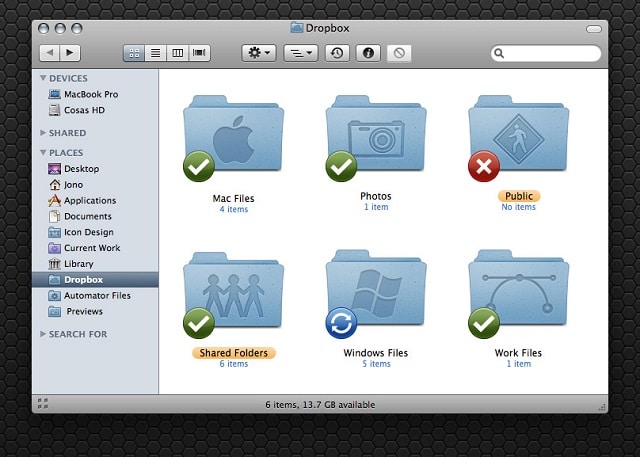
Dropbox — простой в использовании сервис с клиентом для настольных ОС и мобильных устройств. После установки создаётся папка «Dropbox», файлы в ней синхронизируются автоматически.
Как настроить
- Скачайте клиент Dropbox.
- Зарегистрируйтесь или войдите в существующую учётную запись.
- Откройте папку «Dropbox» на диске и поместите туда файлы, которые нужно синхронизировать.
- Установите клиент на другие устройства и войдите в ту же учётную запись.
Преимущества
- Простота использования, мобильные приложения, автоматический бэкап.
- Интеграция с множеством приложений.
Ограничения
- Ограничение бесплатного объёма; платные тарифы для больших хранилищ.
Google Drive

Google Drive предоставляет бесплатный объём для владельцев аккаунта Google и удобные инструменты для совместной работы (Docs, Sheets). В десктопном клиенте есть синхронизация локальной папки.
Особенности
- Совместная работа в реальном времени и история версий файлов.
- Интеграция с Gmail и другими сервисами Google.
- Бесплатный стартовый объём для аккаунтов (по тексту источника упомянуто 5 ГБ, уточняйте на сайте Google; значение могло измениться).
Box
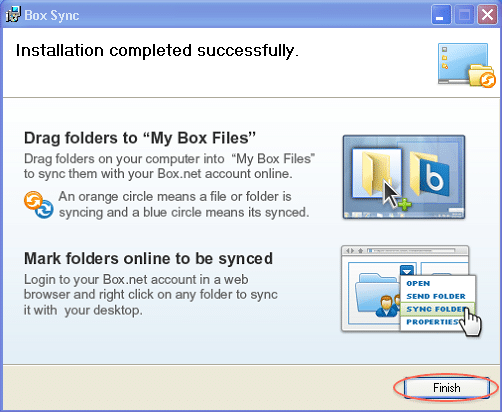
Box ориентирован на корпоративных пользователей и предлагает браузерные инструменты редактирования и рабочие процессы. Есть десктопный клиент, который синхронизирует локальную папку с облаком.
Преимущества
- Поддержка бизнес‑функций и расширенные права доступа.
- Совместимость с множеством платформ, включая мобильные ОС.
Альтернативные сервисы и проекты
Проекты вроде Space Monkey предлагали нетипичные модели распределённого хранения. Некоторые краудфанд‑проекты предлагали большие объёмы бесплатно в обмен на участие в сети. Такие решения стоит оценивать осторожно: модель работы и поддержка со временем могут меняться.
Безопасность и приватность
Важно понимать различия с точки зрения безопасности:
- Локальные P2P‑синхронизаторы не держат копии на сторонних серверах, но требуют надёжной настройки сети и шифрования каналов.
- Облачные сервисы упрощают доступ и резервирование, но данные находятся на серверах провайдера; изучите политику приватности и юрисдикцию сервера.
- Везде, где это важно, используйте шифрование на стороне клиента (шифруйте файлы перед загрузкой) и двухфакторную аутентификацию для учётных записей.
Примечание о GDPR и локальном законодательстве
- При работе с персональными данными убедитесь, что выбранный сервис соответствует требованиям вашей юрисдикции (например, GDPR в ЕС). Облачные поставщики обычно публикуют информацию о сертификациях и соглашениях об обработке данных.
Практические шаблоны и чек‑листы
Ниже — готовые чек‑листы для распространённых ролей.
Чек‑лист для домашнего пользователя
- Выбрать метод: локальная сеть или облако.
- Определить список папок для синхронизации.
- Сделать резервную копию критичных файлов перед первичной синхронизацией.
- Установить выбранный клиент на все устройства.
- Настроить права доступа и шифрование (если нужно).
- Запустить тестовую синхронизацию и проверить целостность файлов.
Чек‑лист для администратора IT
- Определить политику хранения и управления версиями.
- Выбрать инструменты, совместимые с корпоративной сетью и политиками безопасности.
- Настроить мониторинг и оповещения на ошибок синхронизации.
- Создать инструкции для пользователей и процедуру восстановления.
SOP для синхронизации одного рабочего каталога между двумя компьютерами
- Согласовать список файлов и папок для синхронизации с владельцем данных.
- Создать архив резервной копии (локально) перед первой синхронизацией.
- Установить и настроить клиент (FreeFileSync/GoodSync/Dropbox) на обеих машинах.
- Выполнить начальную синхронизацию вручную и проверить контрольные суммы ключевых файлов (md5/sha256).
- Настроить расписание или автоматический запуск при входе в систему.
- Документировать настройки и ключи доступа в защищённом хранилище паролей.
Критерии приёмки
- Все файлы из списка присутствуют на целевом устройстве.
- Метаданные (временные метки изменения) совпадают или корректно учтены в политике синхронизации.
- При внесении изменений на одной стороне они появляются на другой в пределах ожидаемого окна времени.
- При удалении файла в режиме зеркалирования удаление отразилось на другой стороне, если это было указано политикой.
Тест‑кейсы и контроль качества
- Тест 1: Синхронизация нескольких небольших файлов — проверка корректности копии.
- Тест 2: Синхронизация большого файла (>10 ГБ) по локальной сети — проверка скорости и восстановления при прерывании.
- Тест 3: Конфликт изменений (файл изменён одновременно на обеих машинах) — проверить разрешение конфликтов и поведение приложения.
- Тест 4: Восстановление после удаления — восстановление из резервной копии или версии.
Матрица совместимости
| Инструмент | Windows | macOS | Linux | Мобильные ОС | Поддержка P2P | Облачное хранилище |
|---|---|---|---|---|---|---|
| SyncToy | Да | Нет | Нет | Нет | Нет | Нет |
| FreeFileSync | Да | Частично | Да | Нет | Нет | Нет |
| BitTorrent Sync | Да | Да | Да | Да | Да | Нет |
| GoodSync | Да | Да | Частично | Да | Да | Частично |
| Dropbox | Да | Да | Да (клиент) | Android/iOS | Нет | Да |
| Google Drive | Да | Да | Ограниченно | Android/iOS | Нет | Да |
| Box | Да | Да | Да | Android/iOS | Нет | Да |
Примечание: «Частично» означает наличие ограничений или необходимости сторонних сборок.
Риски и способы их минимизации
Риск: Потеря данных при некорректной синхронизации (например, зеркальный режим удаляет файлы). Митигирование: всегда делайте резервную копию перед массовыми операциями; используйте промежуточный режим «Contribute» или «Обновление» для начального переноса.
Риск: Перехват данных в процессе передачи через интернет. Митигирование: используйте шифрование на уровне приложения или VPN, включите TLS/SSL передачи.
Риск: Блокировки со стороны провайдера при использовании P2P. Митигирование: используйте альтернативные порты, настроенный VPN или корпоративный канал для таких передач.
Примеры альтернативных подходов
- Использование внешнего HDD/SSD для однократной миграции больших объёмов — прост и надёжен, но не автоматизирован.
- Использование rsync (Linux/macOS) для точных и эффективных синков с поддержкой инкрементного копирования.
- Использование версионных систем хранения (например, Git) для текстовых данных и кода.
Короткое объявление для команды (100–200 слов)
Начиная с этой недели, у нас есть стандартная инструкция по синхронизации рабочих файлов между стационарными и мобильными компьютерами. Выберите: для постоянной удалённой работы используйте корпоративный облачный клиент; для локальной передачи больших объёмов — FreeFileSync или GoodSync; для приватной P2P‑синхронизации — BitTorrent Sync/Resilio. Перед массовыми операциями создавайте резервные копии и проверяйте права доступа. Администраторы обеспечат наличие инструкции, планов восстановления и мониторинга. Если у вас есть вопросы по конкретному сценарию, напишите в службу поддержки IT.
Краткое руководство по устранению неполадок
- Файлы не синхронизируются: проверьте сетевое подключение, права доступа и свободное место на диске.
- Конфликты версий: смотрите журнал операций в приложении, используйте функцию «Preview» или «History» и вручную объедините изменения.
- Медленная передача: для локальной сети используйте проводное подключение; для интернета проверьте ограничение скорости у провайдера.
Важно: перед любыми массовыми операциями сделайте резервную копию.
Итог
Синхронизация файлов — удобная и гибкая практика, которая экономит время и облегчает работу на нескольких устройствах. Локальные инструменты подходят для быстрой передачи и приватности, облачные сервисы дают мобильность и резервирование. Выбирайте инструмент под задачу, следуйте чек‑листам и не забывайте о безопасности.
Ключевые рекомендации
- Определите требования: объём данных, частота синка, конфиденциальность.
- Тестируйте процесс на небольших наборах данных перед массовым переносом.
- Делайте резервные копии и используйте шифрование там, где это нужно.

Похожие материалы

Несколько аккаунтов Skype: Multi Skype Launcher

Журнал для работы: повысить продуктивность

Персональные звуки уведомлений на Android

Скачивание шоу Hulu для офлайн‑просмотра

Microsoft Start: персонализированная новостная лента
