
Синхронизация вкладок и закладок между устройствами
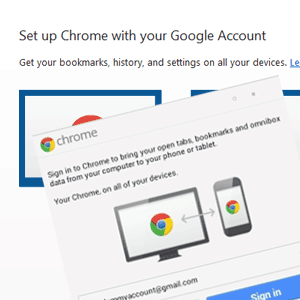

Современные браузеры умеют синхронизировать закладки, открытые вкладки и списки для чтения между компьютерами, смартфонами и планшетами. Это удобно: вы начинаете чтение на рабочем компьютере и продолжаете с телефона на диване. Ниже — краткие инструкции по основным браузерам, советы по безопасности и чек-листы для быстрой настройки.
Chrome — Windows, Mac, iOS, Android
Chrome — самый кроссплатформенный вариант. Он синхронизирует закладки, вкладки, расширения и другие данные через Google-аккаунт.
Как включить:
- На рабочем столе нажмите значок инструментов и выберите Sign in to Chrome (Войти в Chrome). Затем выберите, что синхронизировать в «Advanced sync settings».
- На Android: откройте меню, найдите раздел Other Devices (Другие устройства) — если вы не вошли в аккаунт, будет предложено выполнить вход.
- На iOS: войдите в тот же Google-аккаунт в приложении Chrome.
Особенности и ограничения:
- Most Visited (Наиболее посещаемые) обычно не синхронизируется: это локальная история для каждого устройства.
- На iOS Chrome использует движок рендеринга WebKit (как Safari), поэтому не совпадает по производительности с настольной версией, но синхронизация работает одинаково.
Важно: синхронизация раскрывает свою историю и привычки просмотра Google, если вы используете общий или рабочий аккаунт — учитывайте приватность.
Safari — Mac и iOS
Safari синхронизирует закладки, список чтения и вкладки через iCloud. Для синхронизации нужен Apple ID и актуальные версии macOS и iOS.
Как включить:
- На Mac: включите iCloud в Системных настройках и активируйте Safari в списке сервисов iCloud.
- На iPhone/iPad: в Настройках войдите в iCloud и включите Safari.
Особенности и ограничения:
- Закладки полностью идентичны на всех устройствах — нет отдельных папок для мобильных и настольных версий.
- Reading List (Список чтения) синхронизируется и позволяет сохранять страницы для офлайн-чтения. На мобильном доступ через иконку закладок: переключение между Закладки, История и Список чтения.
Важно: Safari лучше всего работает внутри экосистемы Apple. Если у вас устройства только Apple — это самый бесшовный вариант.
Internet Explorer 10 — Windows 8 и Windows RT
IE10 синхронизирует только избранное и историю между устройствами Windows 8 и Windows RT при условии входа в одну учётную запись Microsoft. На Windows Phone 8 синхронизации с другими устройствами на момент описания нет.
Особенности и ограничения:
- Нет синхронизации вкладок.
- Закладки и история синхронизируются при входе в один и тот же Microsoft Account.
- При первом синхронном подключении закреплённые сайты добавляются, но последующие изменения закрепления могут не синхронизироваться полноценно.
Важно: владельцам Windows Phone 8 доступны лишь ограниченные варианты; альтернатив полной синхронизации для этой платформы на момент написания нет.
Другие варианты и альтернативы
- Firefox Sync: синхронизирует закладки и вкладки между Android и настольной версией Firefox. Меньше кроссплатформенности, чем у Chrome, но хорош для пользователей Firefox.
- Сторонние сервисы для чтения офлайн: Pocket, Instapaper — подходят как альтернатива Reading List и работают на разных платформах.
- Экспорт/импорт закладок: XML/HTML-файлы закладок — пригодятся при миграции или если нельзя использовать облачные аккаунты.
- Управление через менеджеры паролей/закладок: специализированные сервисы (например, Raindrop.io) обеспечивают более гибкую кроссплатформенную синхронизацию и метки.
Когда синхронизация не работает — быстрый чек-лист
- Проверьте, что вы вошли в один и тот же аккаунт на всех устройствах (Google, Apple ID, Microsoft Account).
- Убедитесь, что синхронизация включена в настройках браузера (Advanced sync settings в Chrome, iCloud для Safari).
- Проверьте версии ОС и браузера — устаревшие версии часто не поддерживают новые механизмы синхронизации.
- Проверьте подключение к сети и наличие ограничений в корпоративной сети или VPN.
- Попробуйте выйти и войти снова в аккаунт, чтобы инициировать повторную синхронизацию.
- Если проблема остаётся, очистите локальный кэш браузера и повторите попытку.
Мини‑методика для настройки (быстрое руководство)
- Выберите основной аккаунт (Google, Apple ID или Microsoft). Привяжите этот аккаунт ко всем устройствам.
- На каждом устройстве включите синхронизацию закладок и вкладок в настройках браузера.
- Проверьте, что на целевых устройствах установлены последние обновления ОС/браузера.
- Тест: откройте уникальную страницу на одном устройстве и проверьте её появление в списке открытых вкладок или закладках на другом.
- Настройте приватность: при необходимости отключите синхронизацию истории или других данных.
Таблица совместимости (упрощённая)
| Браузер | Windows | macOS | iOS | Android | Комментарий |
|---|---|---|---|---|---|
| Chrome | Да | Да | Да | Да | Лучший вариант для кроссплатформенности |
| Safari | Нет | Да | Да | Нет | Оптимален в экосистеме Apple |
| IE10 | Да (W8/RT) | Нет | Нет | Нет | Лимитированная синхронизация |
| Firefox | Да | Да | Ограниченно | Да | Хорош для пользователей Firefox |
Примеры ошибок и когда синхронизация не подойдёт
- Если вы используете отдельные учётные записи для работы и личные устройства и не хотите объединять данные — синхронизация может смешивать историю и закладки.
- В корпоративных или учебных сетях администратор может ограничивать облачную синхронизацию.
- Если вам нужна полная кроссплатформенная совместимость для старых ОС, придётся использовать экспорт/импорт закладок или сторонние сервисы.
Приватность и безопасность
- Синхронизация передаёт ваши закладки и историю через облачный сервис (Google, iCloud, Microsoft). Это удобно, но создаёт риски приватности.
- Для защиты используйте двухфакторную аутентификацию (2FA) в аккаунте.
- Отключайте синхронизацию истории и активности, если не хотите делиться привычками просмотра.
Важно: при использовании общих или корпоративных аккаунтов подумайте о разделении рабочих и личных данных.
Чек-лист для разных ролей
Для обычного пользователя:
- Войти в аккаунт на всех устройствах.
- Включить синхронизацию закладок и вкладок.
- Проверить офлайн‑доступ для списка чтения.
Для администратора IT:
- Убедиться, что политика безопасности разрешает облачную синхронизацию.
- Настроить SSO и 2FA для учетных записей.
- Документировать процедуры восстановления и очистки корпоративных данных.
Критерии приёмки
- Открытая вкладка на одном устройстве появляется в списке других устройств в течение нескольких минут.
- Закладка, созданная на одном устройстве, доступна на всех целевых устройствах.
- Список чтения доступен офлайн на мобильных устройствах (если поддерживается).
Однострочный глоссарий
- Синхронизация — автоматическое копирование и обновление данных между устройствами через облачный сервис.
- Reading List / Список чтения — сохранённые статьи для последующего или офлайн-чтения.
Короткое объявление (для соцсетей)
Получили новый смартфон и хотите продолжать чтение с того же места? Настройка синхронизации закладок и вкладок между устройствами занимает пару минут. Используйте Chrome для лучшей кроссплатформенной совместимости или Safari в экосистеме Apple.
Итог
Синхронизация вкладок и закладок давно перестала быть сложной задачей. Выбор браузера зависит от устройств, которыми вы пользуетесь: Chrome — лучший вариант для смешанных экосистем, Safari — для тех, кто живёт в Apple‑мире, а IE10 — ограниченный вариант для Windows 8/RT. Если синхронизация не работает — проверьте аккаунт, настройки и версии ПО.
Примечание: если у вас есть любимый способ, которого здесь не оказалось, опишите его и почему он устраивает именно вас. Это полезно другим читателям.

Похожие материалы

Несколько аккаунтов Skype: Multi Skype Launcher

Журнал для работы: повысить продуктивность

Персональные звуки уведомлений на Android

Скачивание шоу Hulu для офлайн‑просмотра

Microsoft Start: персонализированная новостная лента
