
Как синхронизировать закладки браузера с iOS‑устройством
Быстрые ссылки
- Использование iTunes с Internet Explorer
- Синхронизация закладок из Delicious
- Xmarks Mobile
Введение
iOS‑устройство часто выступает как «мини‑компьютер». Если вы активно пользуетесь браузером на компьютере, удобно иметь те же закладки на iPhone или iPad. В этой статье описаны три проверенных подхода, а также альтернативы, рекомендации и список действий для устранения проблем.
Важно: некоторые методы требуют компьютера с Windows или Mac, другие — только учётной записи в облачном сервисе. Выбор зависит от того, где сейчас хранятся ваши закладки.
1. Использование iTunes с Internet Explorer или Safari
Когда подходит: ваши закладки хранятся в Internet Explorer на Windows либо в Safari на macOS, и вы хотите локальную синхронизацию без сторонних сервисов.
Шаги:
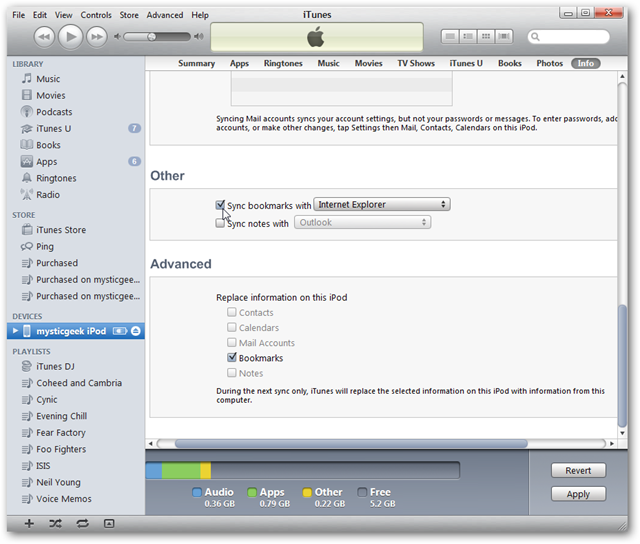
- Откройте iTunes на компьютере и подключите iPhone, iPad или iPod Touch через USB.
- В iTunes выберите устройство в разделе Devices.
- Перейдите на вкладку Info в верхней части окна.
- Прокрутите до секции Other и отметьте Sync bookmarks with Internet Explorer (или Sync with Safari на Mac).
- При необходимости отметьте Replace information on this iPod, чтобы заменить закладки на устройстве закладками с компьютера.
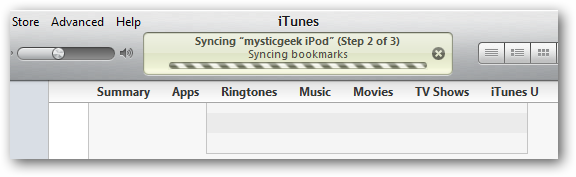
- Убедитесь, что браузер Internet Explorer или Safari закрыт на компьютере, нажмите Apply и дождитесь окончания синхронизации.
![Окно iTunes: выбор устройства и вкладки Info] (https://static1.howtogeekimages.com/wordpress/wp-content/uploads/2010/10/sshot-2010-10-24-01-32-19.png)
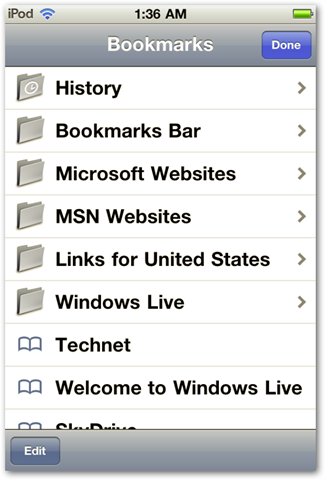
После завершения откройте на устройстве Safari → Закладки и убедитесь, что закладки появились.
![Safari на iOS: список закладок после синхронизации] (https://static1.howtogeekimages.com/wordpress/wp-content/uploads/2010/10/sshot-2010-10-24-01-54-36.png)
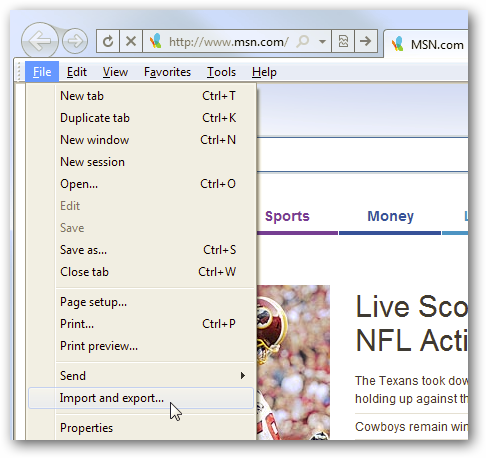
Совет: если ваши закладки в Chrome или Firefox, экспортируйте их в HTML и затем импортируйте в Internet Explorer для последующей синхронизации через iTunes.
![Экспорт закладок в HTML для импорта в Internet Explorer] (https://static1.howtogeekimages.com/wordpress/wp-content/uploads/2010/10/sshot-2010-10-24-02-00-05.png)
2. Синхронизация закладок из Delicious через iDelicious
Когда подходит: ваши закладки хранятся в сервисе Delicious и вы хотите удобный доступ на мобильном устройстве.
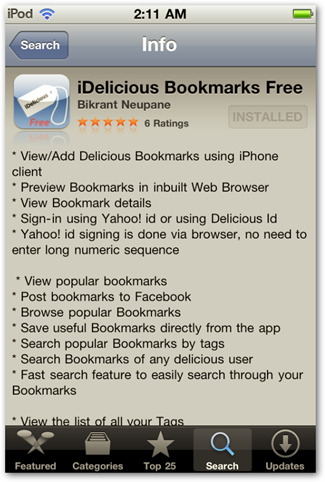
Приложение: iDelicious Free — бесплатное приложение для iOS, которое предоставляет доступ к вашим сохранённым закладкам Delicious.
Шаги:
- Установите iDelicious Free из App Store.
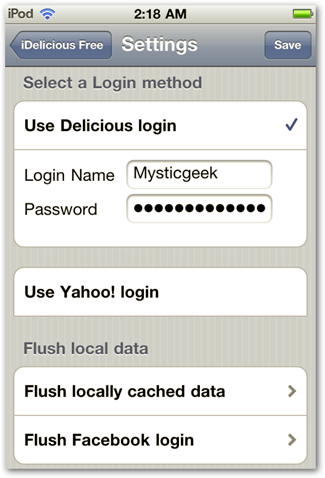
- Откройте приложение и перейдите в Settings.
- Войдите под учётной записью Delicious или через Yahoo, если она связана с вашей учётной записью.
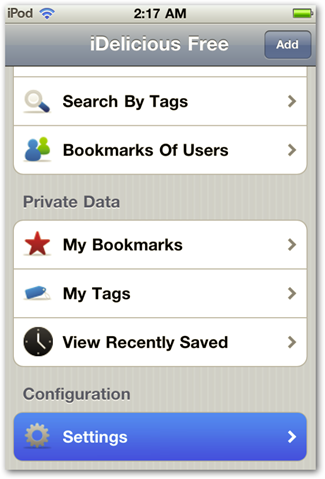
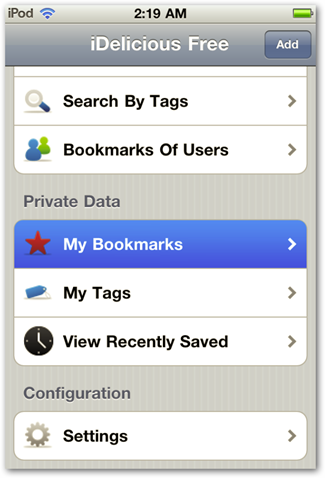
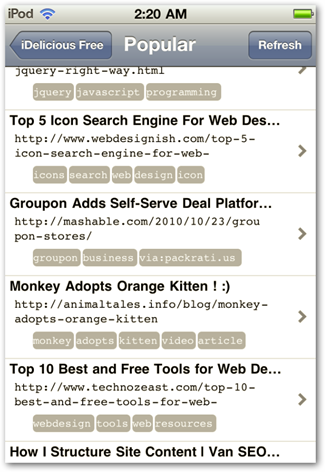
- В главном меню просматривайте приватные закладки, популярные ссылки или общие закладки других пользователей.
![Главный экран iDelicious: меню и категории] (https://static1.howtogeekimages.com/wordpress/wp-content/uploads/2010/10/sshot-2010-10-24-02-11-45.png)
![Экран настроек iDelicious: форма входа] (https://static1.howtogeekimages.com/wordpress/wp-content/uploads/2010/10/sshot-2010-10-24-02-54-03.png)
![Вход через Delicious или Yahoo] (https://static1.howtogeekimages.com/wordpress/wp-content/uploads/2010/10/sshot-2010-10-24-02-55-29.png)
iDelicious Free подойдёт для чтения и быстрого доступа. Существует платная версия за 0.99 USD с расширенными функциями, но базового функционала часто достаточно.
![Просмотр популярных закладок в iDelicious] (https://static1.howtogeekimages.com/wordpress/wp-content/uploads/2010/10/sshot-2010-10-24-02-56-42.png)
![Пример списка популярных закладок] (https://static1.howtogeekimages.com/wordpress/wp-content/uploads/2010/10/sshot-2010-10-24-02-59-01.png)
3. Xmarks Mobile
Когда подходит: вы используете Xmarks на компьютере для синхронизации между браузерами и хотите получить доступ со смартфона.
Особенности:
- Приложение Xmarks Mobile стоило 0.99 USD. При использовании Xmarks на компьютере нужно иметь установленное расширение для браузера.
- В прошлом сервис испытывал нестабильность и мог менять условия, включая платные тарифы.
- Xmarks синхронизирует закладки, но не меняет закладки Safari на устройстве автоматически — приложение работает как собственный просмотрщик закладок.
![Интерфейс Xmarks Mobile: список синхронизированных закладок] (https://static1.howtogeekimages.com/wordpress/wp-content/uploads/2010/10/sshot-2010-10-24-17-32-47.png)
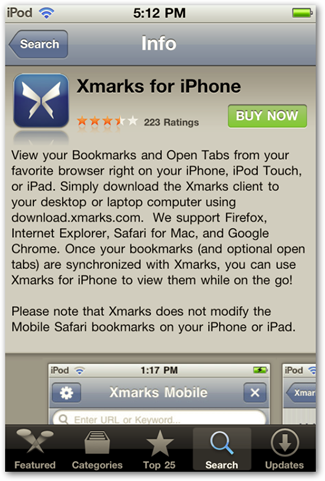
![Установка расширения Xmarks в браузерах на компьютере] (https://static1.howtogeekimages.com/wordpress/wp-content/uploads/2010/10/sshot-2010-10-24-17-23-40.png)
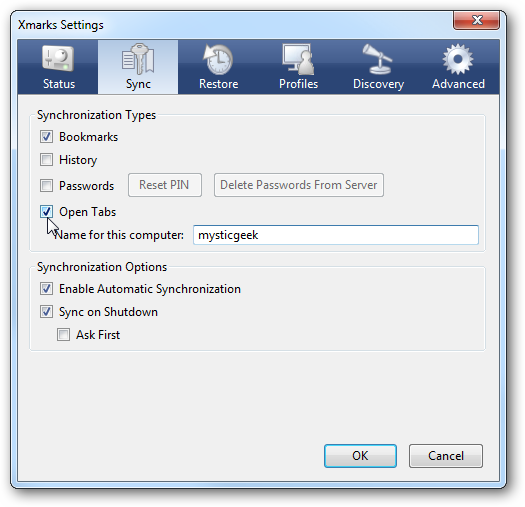
![Синхронизация браузеров с Xmarks] (https://static1.howtogeekimages.com/wordpress/wp-content/uploads/2010/10/sshot-2010-10-24-17-33-13.png)
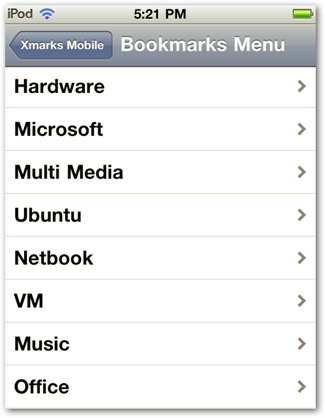
![Просмотр закладки в мобильном приложении Xmarks] (https://static1.howtogeekimages.com/wordpress/wp-content/uploads/2010/10/sshot-2010-10-24-17-33-41.png)

Альтернативные подходы и современные варианты
Если перечисленные методы не подходят, рассмотрите следующие варианты:
- iCloud: если вы используете Safari на всех устройствах, включите iCloud‑синхронизацию закладок через Настройки → iCloud на iOS и через системные настройки или iCloud для Windows на ПК. Это самый бесшовный метод для пользователей Safari.
- Синхронизация через аккаунт браузера: Chrome и Firefox поддерживают синхронизацию закладок через Google Account и Firefox Account. Установите соответствующий браузер на iOS, войдите в учётную запись и включите синхронизацию. Учтите, что браузеры на iOS используют движок WebKit, поэтому функциональность может отличаться.
- Облачные менеджеры закладок: Raindrop.io, Pocket, Pinboard — современные альтернативы для хранения, тегирования и доступа к закладкам с любого устройства.
- Экспорт/импорт: экспортируйте закладки в HTML и импортируйте в другой браузер, если нужно принудительно перенести большой объём ссылок.
Когда этот подход не сработает
- У вас нет доступа к компьютеру с браузером, где хранятся закладки.
- Сервис, который вы используете, закрыл API или прекратил работу.
- На устройстве или в браузере на компьютере установлены ограничения политики безопасности, блокирующие синхронизацию.
Чеклист перед синхронизацией
- Синхронизируемый браузер закрыт на компьютере перед запуском iTunes.
- На устройстве достаточно места и iOS обновлена до поддерживаемой версии.
- У вас есть резервная копия закладок (экспорт в HTML) перед массовыми изменениями.
- Вы вошли в используемые сервисы (Delicious, Xmarks, Google, iCloud).
Диагностика и устранение проблем
- Закладки не появились на устройстве
- Проверьте, завершилась ли синхронизация в iTunes без ошибок.
- Закройте Safari на устройстве и заново откройте приложение.
- Попробуйте отключить и снова подключить устройство к iTunes, затем нажмите Sync вручную.
- Дубликаты закладок
- При массовом импорте могут появиться дубликаты. Экспортируйте закладки, очистите на устройстве, импортируйте аккуратно.
- Приложение не загружает закладки из сервиса
- Проверьте сетевое подключение и корректность логина.
- Если сервис поменял API, обновите приложение или смените сервис.
Простая методология переноса закладок (мини‑руководство)
- Определите исходное хранилище закладок (IE, Chrome, Firefox, Delicious).
- Выберите метод переноса: локальный через iTunes, облачно через аккаунт или специализированное приложение.
- Сделайте резервную копию закладок на компьютере (HTML‑файл).
- Выполните синхронизацию по выбранному сценарию.
- Проверьте на устройстве и скорректируйте при необходимости.
Сравнение методов — краткая матрица
| Метод | Удобство | Требует ПК | Надёжность | Примечания |
|---|---|---|---|---|
| iTunes + IE/Safari | Среднее | Да | Высокая | Локальная, без облака |
| iDelicious | Высокое для Delicious | Нет | Средняя | Только для пользователей Delicious |
| Xmarks Mobile | Высокое при наличии Xmarks | Частично | Нестабильная | Зависит от сервиса Xmarks |
| iCloud | Высокое для Safari | Нет (опционально) | Высокая | Лучший для экосистемы Apple |
| Chrome/Firefox sync | Высокое | Нет | Высокая | Для пользователей Chrome/Firefox |
Меры предосторожности и приватность
- Перед передачей большого объёма закладок сделайте резервную копию.
- При использовании сторонних сервисов проверьте политику конфиденциальности и возможность экспорта данных.
- Если закладки содержат чувствительные ссылки, ограничьте доступ приложений к данным.
Быстрая проверочная карта для разных ролей
- Обычный пользователь: включите iCloud для Safari или используйте синхронизацию браузера.
- Пользователь Windows с IE: синхронизируйте через iTunes.
- Пользователь Delicious: установите iDelicious или экспортируйте закладки и импортируйте в нужный браузер.
- Продвинутый пользователь: используйте Raindrop.io или Pinboard для централизованного управления закладками.
Короткая памятка перед началом
- Резервное копирование — первый шаг.
- Выберите метод, который лучше соответствует вашим устройствам и привычкам.
- Проверьте результат и устраните дубликаты вручную при необходимости.
Важное: если вы хотите полностью перейти на облачную синхронизацию, планируйте перенос заранее и проверьте совместимость всех устройств.
Итог
Любой из рассмотренных методов позволит иметь доступ к нужным ссылкам на iPhone или iPad. Для пользователей экосистемы Apple оптимален iCloud и Safari. Если закладки хранятся в сторонних сервисах, выбирайте приложения, которые специально поддерживают эти сервисы. Перед перемещением данных обязательно создавайте резервную копию и проверяйте результат синхронизации.
Ключевые действия: резервное копирование, выбор подходящего метода, проверка на устройстве.
Примечание: если вы столкнётесь с нестандартной проблемой, опишите конфигурацию ваших устройств и используемые браузеры — это поможет подобрать целевой план действий.

Похожие материалы

Несколько аккаунтов Skype: Multi Skype Launcher

Журнал для работы: повысить продуктивность

Персональные звуки уведомлений на Android

Скачивание шоу Hulu для офлайн‑просмотра

Microsoft Start: персонализированная новостная лента
