
Синхронизация браузера между компьютером и телефоном
Определение: синхронизация — автоматическое копирование выбранных данных браузера между вашими устройствами через защищённый аккаунт.
Зачем синхронизировать данные браузера
Синхронизация упрощает переход между устройствами. Вы откроете вкладки на телефоне, которые начали читать на компьютере. Пароли и платежные данные будут доступны везде, где вы вошли в аккаунт браузера. Это экономит время и уменьшает повторные настройки.
Важно понимать компромиссы. Синхронизация повышает удобство, но требует доверия к поставщику сервиса и правильной настройки безопасности.
Что обычно синхронизируется
- Закладки
- История просмотров
- Открытые вкладки и сессии
- Пароли и автозаполнение форм
- Платёжная информация и адреса
- Расширения и их настройки (в некоторых браузерах)
- Настройки и тема
Общие рекомендации перед синхронизацией
- Обновите браузеры до последних версий.
- Используйте надёжную учётную запись и включите двухфакторную аутентификацию (2FA).
- Проверяйте список устройств в настройках аккаунта и удаляйте старые устройства.
- Не синхронизируйте конфиденциальные данные на чужих устройствах.
Важно: синхронизация не является резервным копированием. Для критичных данных используйте отдельные резервные копии.
Как синхронизировать Google Chrome между устройствами
Google Chrome позволяет синхронизировать почти все пользовательские данные через Google-аккаунт.
Что это даёт
Вы получите синхронные закладки, историю, пароли и платёжные данные на всех устройствах, где включён вход в Google и синхронизация.
Шаги для компьютера
- Откройте Chrome на компьютере.
- Нажмите на меню с тремя вертикальными точками и перейдите в Настройки.
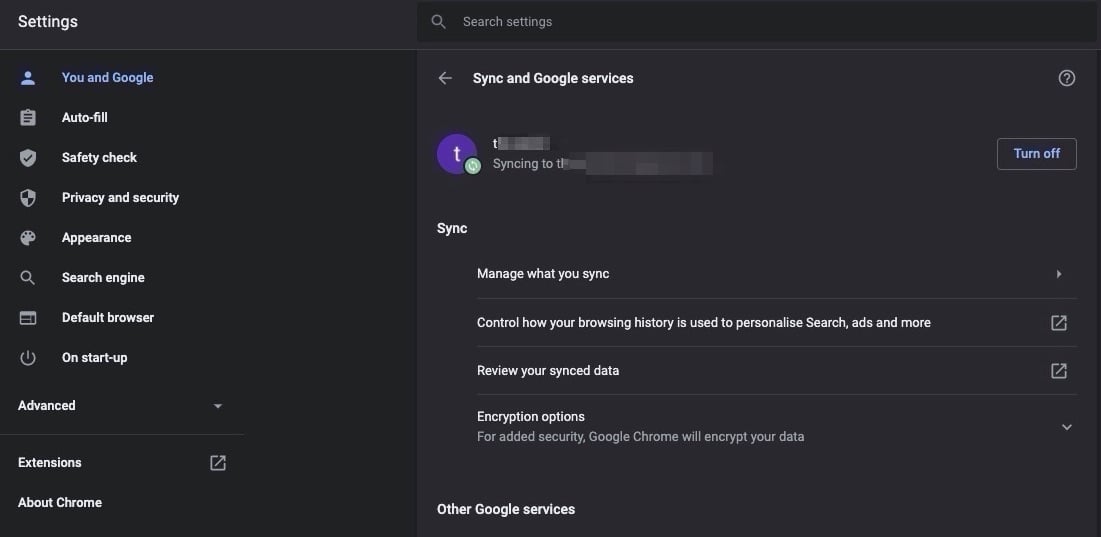
- В разделе Вы и Google выберите Синхронизация и сервисы Google.
- Нажмите Включить синхронизацию и подтвердите — Да, я согласен.
- В разделе Синхронизация нажмите Управлять синхронизацией. Выберите Синхронизировать всё или Настроить синхронизацию и отметьте нужные типы данных.
Шаги для мобильного устройства
- Откройте Chrome на Android или iOS.
- Перейдите в Настройки.
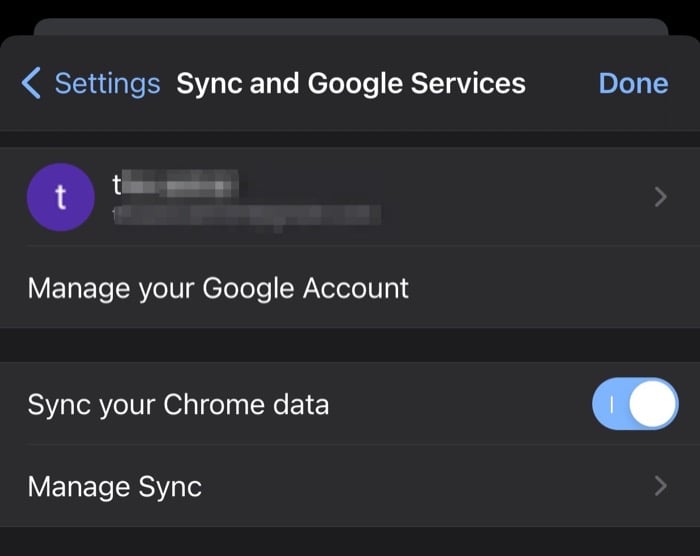
- Откройте Синхронизация и сервисы Google и нажмите Войти в Chrome.
- Введите данные Google-аккаунта и подтвердите.
- Включите Переключатель синхронизации и нажмите Управлять синхронизацией при необходимости.
Советы и проблемы
- Если пароли не появляются, проверьте, включена ли синхронизация паролей отдельно.
- При конфликте данных Chrome обычно сохраняет версию с последним временем изменения.
- Для дополнительной безопасности включите проверку паролей в настройках Google и 2FA для аккаунта.
Как синхронизировать Brave между устройствами
Brave использует собственную систему Sync, которая не зависит от Google. Это удобно, если вы хотите меньше привязки к облачным сервисам крупных платформ.
Что это даёт
Синхронизация Brave передаёт закладки, историю, пароли и вкладки между устройствами через зашифрованную цепочку синхронизации.
Шаги для компьютера
- Откройте Brave на компьютере.
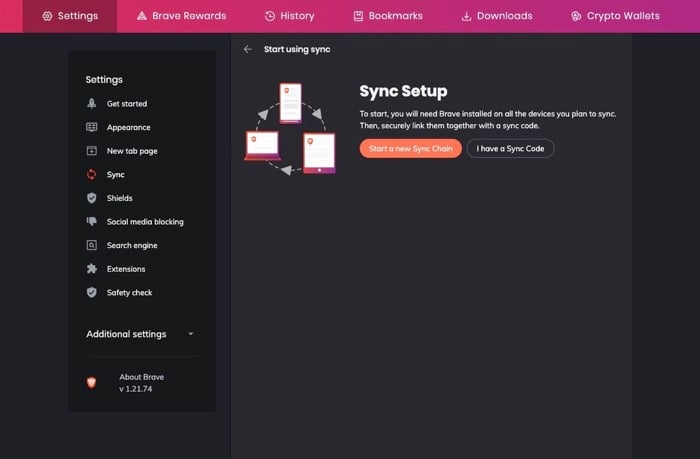
- Нажмите на гамбургер-меню и выберите Синхронизация.
- На странице Управление синхронизированными устройствами нажмите Начать новую цепочку синхронизации.
- Выберите Тип устройства: Телефон/Планшет.
Шаги для мобильного устройства
- Откройте Brave на Android или iOS.
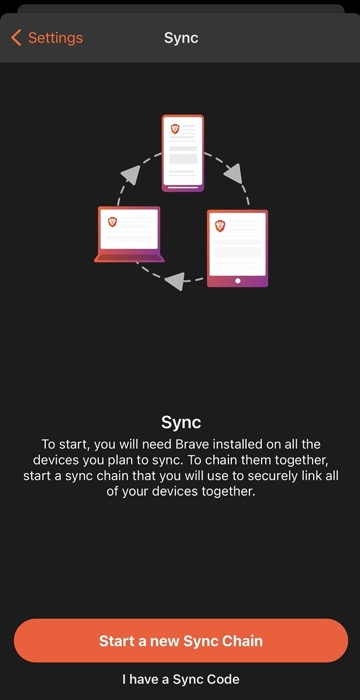
- Перейдите в Настройки → Синхронизация.
- Нажмите У меня есть код синхронизации и разрешите доступ к камере.
- Наведите камеру телефона на QR-код цепочки синхронизации на компьютере.
Альтернативный способ для нескольких компьютеров
Если нужно подключить другой компьютер, в новом устройстве выберите У меня есть код синхронизации и введите цепочку (passphrase) вручную.
Советы и проблемы
- Цепочка синхронизации — это ключ к доступу. Храните её в защищённом месте.
- Если QR-код не сканируется, используйте ручной ввод кода.
Как синхронизировать Mozilla Firefox между устройствами
Firefox использует Учётную запись Firefox для синхронизации. Система хорошо подходит пользователям, которые ценят открытость и контроль.
Что это даёт
Синхронизация Firefox включает вкладки, закладки, пароли, историю и дополнения (если включено).
Шаги для компьютера
- Откройте Firefox на компьютере.
- Нажмите гамбургер-меню и выберите Войти в Firefox.
- Введите логин и пароль от учётной записи Firefox.
- Нажмите Показать код, чтобы получить QR-код сопряжения.
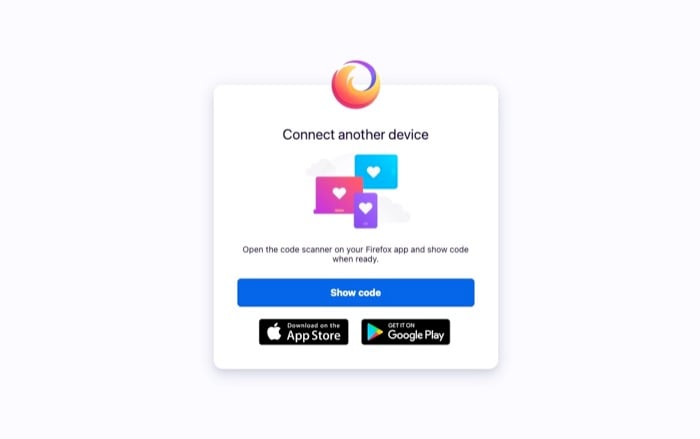
Шаги для мобильного устройства
- Откройте Firefox на Android и перейдите в Настройки → Включить синхронизацию. Для iOS выберите Настройки → Войти для синхронизации.
- Выберите Готово к сканированию и подтвердите сопряжение.
- Если сканирование не работает, войдите в учётную запись вручную и нажмите Синхронизировать сейчас.
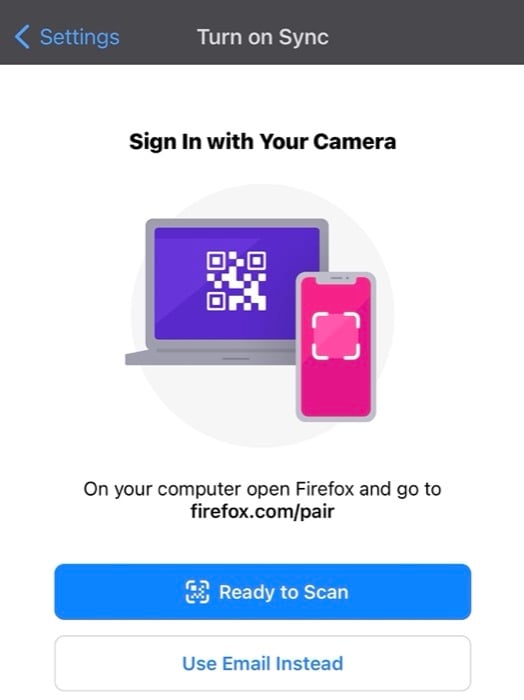
Советы и проблемы
- Когда синхронизация не срабатывает, проверьте версию Firefox и состояние сети.
- Восстановление: при потере доступа к одному из устройств используйте функцию сброса цепочки устройств в настройках аккаунта.
Как синхронизировать Microsoft Edge между устройствами
Edge построен на Chromium, но синхронизация идёт через учётную запись Microsoft. Это удобно для пользователей Windows и сервисов Microsoft.
Что это даёт
Синхронизация Edge передаёт закладки, историю, пароли, настройки и расширения между устройства
Шаги для компьютера
- Откройте Microsoft Edge на компьютере.
- Нажмите на значок профиля и выберите Вход. Введите данные учётной записи Microsoft.
- Подтвердите и выберите Синхронизация.
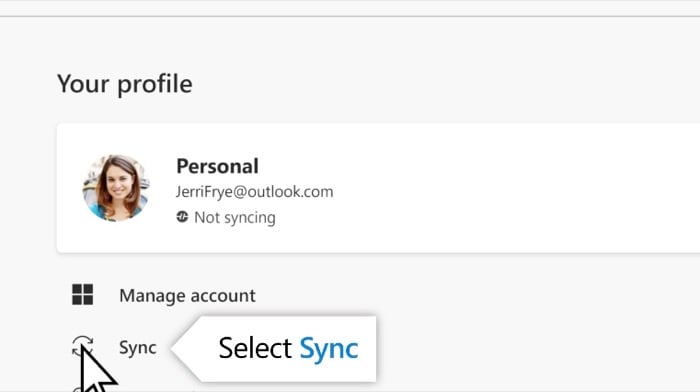
Шаги для мобильного устройства
- Откройте Edge на Android или iOS и войдите в учётную запись Microsoft.
- Перейдите в Настройки → Учётная запись.
- Выберите Параметры синхронизации, включите Синхронизация и отметьте нужные элементы.
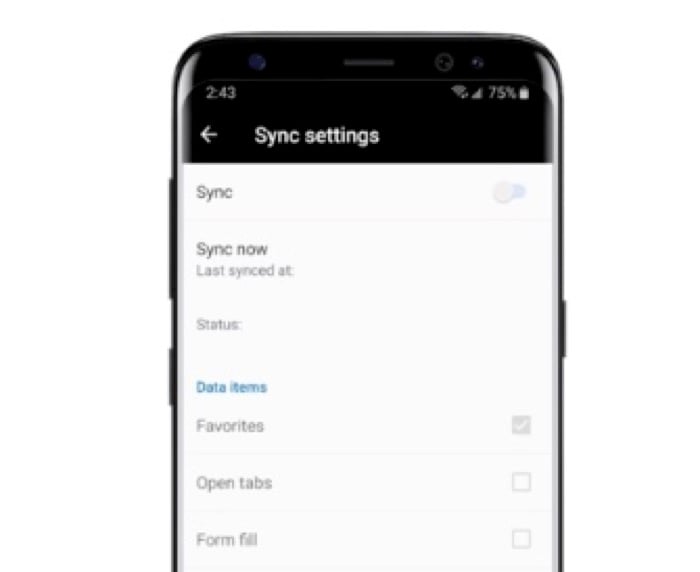
Советы и проблемы
- Если синхронизация паролей не работает, убедитесь, что Edge имеет разрешение на доступ к менеджеру паролей в системе.
- Проверьте, не превышен ли лимит подключённых устройств в вашей учётной записи Microsoft.
Когда синхронизация не подходит или не работает
Контрпримеры и ограничения
- На чужом публичном устройстве не стоит включать синхронизацию.
- Если вам важен полный контроль над данными, локальные менеджеры паролей и отдельный перенос данных могут быть предпочтительнее.
- При корпоративной политике безопасности администратор может блокировать синхронизацию или ограничивать типы синхронизируемых данных.
Типичные причины сбоев
- Неверные учётные данные или заблокированный аккаунт.
- Ограничения корпоративной сети или VPN, мешающие подключению к серверам синхронизации.
- Потеря интернета во время первоначальной синхронизации.
- Конфликты данных при одновременном изменении на разных устройствах.
Шаблон проверки перед включением синхронизации
- Обновить браузер на всех устройствах.
- Включить двухфакторную аутентификацию в аккаунте браузера.
- Пройти проверку паролей и удалить устаревшие данные.
- Создать резервную копию критичных паролей вне браузера.
- Убедиться, что устройство принадлежит вам или доверенному лицу.
Быстрая методика для ИТ-администратора при массовой настройке
- Подготовить документ с политиками синхронизации (разрешено/запрещено).
- Обновить браузеры через централизованную систему обновлений.
- Включить 2FA и обязательную проверку устройств.
- Настроить мониторинг учётных записей и список разрешённых доменов для синхронизации.
- Провести обучение пользователей и выпустить краткую инструкцию с чек-листом.
Мероприятия по безопасности и конфиденциальности
- Включите двухфакторную аутентификацию для аккаунта Google, Microsoft или Firefox.
- Для максимальной приватности используйте разные аккаунты для личных и рабочих данных.
- Не храните в синхронизации критические корпоративные секреты без политики управления доступом.
- Регулярно проверяйте список устройств и удаляйте неиспользуемые.
Руководство по устранению неполадок
Краткий чек-лист для устранения проблем синхронизации
- Проверьте интернет и время на устройствах.
- Убедитесь, что вы вошли в правильный аккаунт.
- Перезапустите браузер и устройство.
- Проверьте настройки синхронизации и включены ли нужные типы данных.
- Очистите кэш и временные данные браузера, если синхронизация зависает.
- При необходимости выйдите из аккаунта на проблемном устройстве и войдите снова.
Если ничего не помогает, обратитесь в службу поддержки браузера.
Критерии приёмки
- Данные, выбранные для синхронизации, доступны на всех заявленных устройствах.
- Сессии и вкладки открываются в пределах разумного времени после включения синхронизации.
- Пароли корректно заполняются на мобильных и десктопных устройствах.
- Нет лишних или неизвестных устройств в списке синхронизации.
Быстрые рекомендации по выбору подхода
- Если вы глубоко интегрированы в экосистему Google — используйте Chrome.
- Если цените приватность и минимальную зависимость от облаков крупных корпораций — рассмотрите Brave или Firefox.
- Если вы в корпоративной среде Microsoft — Edge может дать наилучшее взаимодействие с сервисами компании.
Роль‑ориентированные чек-листы
Пользователь
- Включить синхронизацию только на личных устройствах.
- Включить 2FA.
- Проверить синхронизируемые данные.
ИТ-администратор
- Установить политики синхронизации для корпоративных устройств.
- Обеспечить централизованные обновления браузеров.
- Настроить мониторинг и аудит подключений.
Ответственный за безопасность
- Проводить регулярные проверки подключённых устройств.
- Обучать пользователей правилам безопасной синхронизации.
- Отключать или ограничивать синхронизацию для чувствительных данных.
Итог
Синхронизация браузера делает работу с вебом удобнее. При правильной настройке и учёте рисков вы получите лёгкий переход между компьютером и телефоном. Выберите подходящий браузер, включите синхронизацию и защитите свою учётную запись двухфакторной аутентификацией.
Ключевые действия: обновить браузер, войти в аккаунт, выбрать типы данных для синхронизации, включить 2FA и периодически проверять список подключённых устройств.
Примечание: если вам важен полный контроль над конфиденциальными данными, рассмотрите использование локальных менеджеров паролей и отключение синхронизации для чувствительной информации.

Похожие материалы

Несколько аккаунтов Skype: Multi Skype Launcher

Журнал для работы: повысить продуктивность

Персональные звуки уведомлений на Android

Скачивание шоу Hulu для офлайн‑просмотра

Microsoft Start: персонализированная новостная лента
