
Как синхронизировать любую папку с облаком с помощью символических ссылок
Quick Links
Символические ссылки — основы
Windows
Linux
Mac OS X
Синхронизация внешних папок
Облачные сервисы — Dropbox, Google Drive, Microsoft OneDrive и другие — обычно синхронизируют только содержимое своей «корневой» папки. Обходной путь — символические ссылки. Они работают как «указатели»: операционная система и приложения видят ссылку как обычную папку, хотя фактические данные находятся в другом месте.
Символические ссылки — основы
Определение: символическая ссылка — это файл-указатель, который перенаправляет обращения к другому файлу или папке.
Как это помогает для синхронизации: вы можете поместить реальные данные в папку облачного клиента, а на прежнем пути оставить символическую ссылку. Приложения, ожидающие найти данные по старому пути, будут работать как раньше, а облачный клиент синхронизирует реальные файлы.
Пример на Windows (теория): вы хотите синхронизировать C:\Stuff через Dropbox, но программы хотят видеть папку в C:\Stuff. Решение: переместить C:\Stuff в Dropbox (например, C:\Users\NAME\Dropbox\Stuff), а в C:\ создать символическую ссылку C:\Stuff → C:\Users\NAME\Dropbox\Stuff.
В реальности: некоторые облачные клиенты некорректно обрабатывают символические ссылки или игнорируют их. В таких случаях выполните перенос реальных данных в папку облака и создайте ссылку в исходном местоположении (reverse symlink). Для Windows это часто означает использование mklink /d или junction; для Linux/macOS — ln -s.
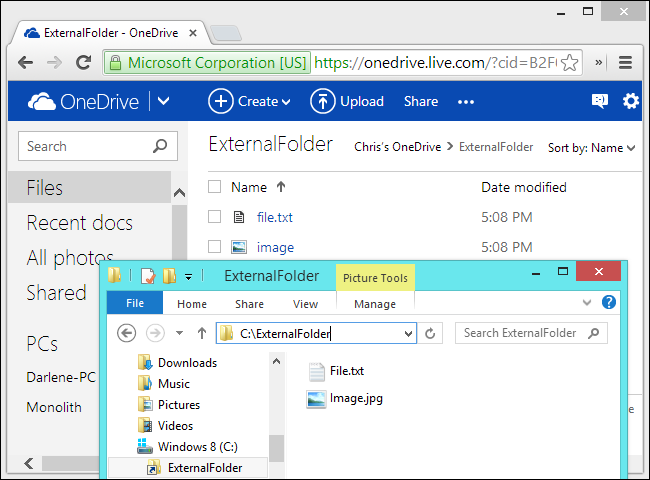
Связанная тема: как синхронизировать любую папку с OneDrive/Windows 8.1 (методика та же).
Windows
Подготовка
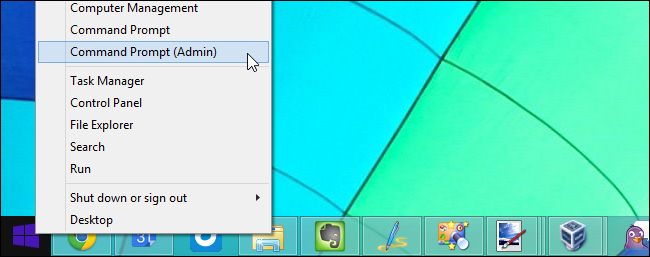
Откройте Командную строку от имени администратора. На Windows 8/10 нажмите Win + X → выберите “Командная строка (администратор)” или “Windows PowerShell (администратор)”. На Windows 7 найдите “Командная строка”, правой кнопкой — Запуск от имени администратора.
Решите, будете ли вы использовать NTFS junction или символическую ссылку. Для каталогов оба варианта работают, но junction (mklink /J) может быть более совместимым с некоторыми старыми программами; mklink /D создаёт символьную ссылку на каталог.
Шаги (вариант: перенос папки в облако и создание ссылки в исходном месте)
- Переместите папку в папку облачного клиента. В командной строке замените пути на свои:
move "C:\Path\To\ExternalFolder" "C:\Users\NAME\OneDrive"(Если у вас Dropbox, указывайте путь к Dropbox, например C:\Users\NAME\Dropbox)
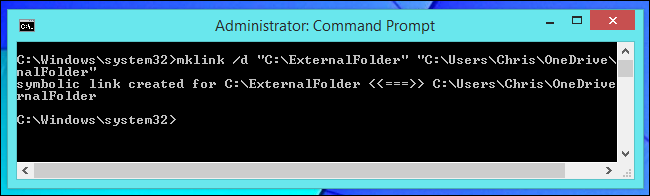
- Создайте символическую ссылку в исходном месте, чтобы программы продолжали работать с прежним путём:
mklink /D "C:\Path\To\ExternalFolder" "C:\Users\NAME\OneDrive\ExternalFolder"Примечание: вместо /D можно использовать /J для junction: mklink /J “C:\Path\To\ExternalFolder” “C:\Users\NAME\OneDrive\ExternalFolder”.
Возможные проблемы на Windows
- Права администратора: создание символических ссылок иногда требует прав админа.
- Файловая система: FAT32 не поддерживает NTFS-специфичные возможности; на съёмных дисках могут быть ограничения.
- Антивирус/защита: некоторые защитные решения блокируют создание ссылок или вмешиваются в синхронизацию.
Linux
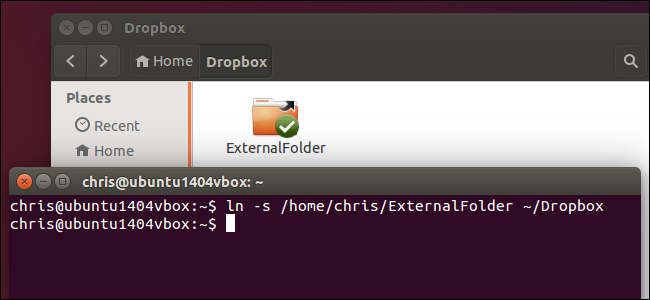
На Linux чаще всего достаточно обычной символической ссылки. Операции не требуют перемещения файлов, если файловая система и облачный клиент поддерживают ссылку.
Команда:
ln -s /path/to/ExternalFolder ~/Dropbox/ExternalFolderЕсли вы хотите синхронизировать конкретный файл, укажите путь к файлу вместо папки.
Если облачный клиент игнорирует символические ссылки, используйте ту же стратегию, что и на Windows: переместите реальную папку в папку облака, затем создайте в исходном пути симлинк на новое местоположение.
Советы для Linux
- Проверьте, не создаёт ли облачный клиент копии, если встречает симлинк (некоторые клиенты делают копирование, а не следуют ссылке).
- Учитывайте SELinux/AppArmor: контекст безопасности может блокировать доступ.
Mac OS X
На macOS используется та же команда ln -s, что и на Linux.
Откройте Terminal (Command + Space → введите Terminal → Enter) и выполните:
ln -s "/path/to/ExternalFolder" "/Users/name/Dropbox/ExternalFolder"Google Drive (Backup & Sync / Drive for Desktop) часто не принимает обычные симлинки. Для Google Drive рекомендуем переместить папку в Google Drive и создать ссылку в исходном месте:
mv "/path/to/ExternalFolder" "/Users/name/Google Drive/"
ln -s "/Users/name/Google Drive/ExternalFolder" "/path/to/ExternalFolder"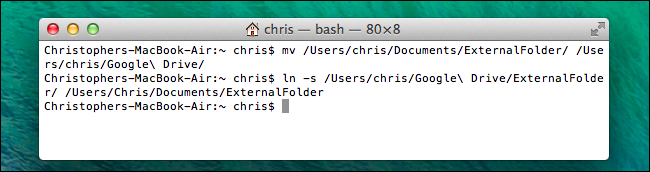
Проверка: откройте Finder и убедитесь, что по старому пути папка открывается и содержит ожидаемые файлы; облачный клиент должен начать синхронизацию.
Синхронизация внешних папок
Метод работает для любой папки: перемещаете реальную папку в облачное хранилище и ставите на её месте символическую ссылку. При наличии нескольких компьютеров: настройте облачный клиент на каждом, дождитесь полной синхронизации, а затем создайте локальные символические ссылки на каждом компьютере, чтобы восстановить прежние пути.
Пример сценария
- На ПК A: переместили C:\Stuff → C:\Users\A\Dropbox\Stuff, создали C:\Stuff → Dropbox\Stuff.
- На ПК B: Dropbox синхронизировал папку Dropbox\Stuff; создайте C:\Stuff → C:\Users\B\Dropbox\Stuff.
Сторонние утилиты
Существуют инструменты, которые упрощают создание ссылок и управление ими, но всё можно сделать штатными средствами ОС. Если вы предпочитаете не работать с симлинками, рассмотрите альтернативы ниже.
Важно: некоторые программы (например, профессиональные СУБД или VMs) могут предъявлять строгие требования к путям и правам — тестируйте перед массовым переносом.
Когда это не сработает
- Облачный клиент игнорирует или копирует содержимое симлинка вместо того, чтобы следовать за ним.
- Приложения требуют «реальной» папки с конкретными нативными атрибутами (гнёзда, ACL, extended attributes), которые теряются при перемещении.
- Файловая система назначения не поддерживает нужные атрибуты (например, при работе с FAT32 или сетевыми шарами).
- Доступ по пути, куда вы создаёте ссылку, блокируется политиками безопасности.
Альтернативные подходы
- Использовать облачные клиенты, которые поддерживают произвольные папки (например, некоторые варианты SpiderOak, Syncthing, Resilio Sync) — они не требуют создания символических ссылок.
- rsync / rclone — для ручного или расписанного синхронизирования с облачными хранилищами или удалёнными серверами.
- Сетевые шаринги (SMB/NFS) плюс резервирование/бэкап: если цель — только доступ с нескольких машин, сетевой шар может быть проще.
Риски и mitigations
- Риск конфликтов: одновременное изменение на нескольких устройствах может вызвать конфликт версий — используйте клиент, который поддерживает разрешение конфликтов или настройте SLO/политику.
- Риск циклических ссылок: не создавайте симлинки, которые ссылаются друг на друга — это может вызвать бесконечные обходы при некоторых операциях.
- Безопасность: данные в облаке доступны поставщику — шифруйте конфиденциальные данные до загрузки или используйте сервисы с клиентским шифрованием.
Мини‑чеклист (SOP) для внедрения на рабочей станции
- Сделать бэкап папки, которую будете перемещать.
- Остановить приложения, которые могут использовать файлы в папке.
- Переместить папку в папку облачного клиента (move / mv).
- Создать символическую ссылку на старом пути (mklink / ln -s).
- Проверить работоспособность приложений.
- Убедиться, что облачный клиент завершил синхронизацию и нет конфликтов.
- Повторить процедуру на других машинах (если нужно) после полной синхронизации.
Критерии приёмки
- Приложение получает доступ к файлам по старому пути без ошибок.
- Файлы видны и доступны через веб-интерфейс облачного сервиса.
- Облачный клиент показывает статус “синхронизировано” для всех перемещённых файлов.
- На всех целевых устройствах содержимое совпадает, конфликты разрешены или отсутствуют.
Шпаргалка команд
- Windows (перенос + создание symlink):
move "C:\Path\To\ExternalFolder" "C:\Users\NAME\OneDrive"
mklink /D "C:\Path\To\ExternalFolder" "C:\Users\NAME\OneDrive\ExternalFolder"- Windows (junction):
mklink /J "C:\Path\To\ExternalFolder" "C:\Users\NAME\Dropbox\ExternalFolder"- Linux / macOS:
ln -s /path/to/ExternalFolder ~/Dropbox/ExternalFolder
# или
mv "/path/to/ExternalFolder" "/Users/name/Google Drive/"
ln -s "/Users/name/Google Drive/ExternalFolder" "/path/to/ExternalFolder"
Роли и чек‑лист для IT‑администратора
- Перед началом: проверить политики компании (разрешено ли хранение данных в облаке).
- Сообщить пользователям о планируемом переносе и возможных перерывов.
- Проверить совместимость приложений с перемещением папок.
- Настроить мониторинг синхронизации и уведомления о конфликтах.
Decision flowchart
flowchart TD
  A[Нужно синхронизировать папку вне облачного каталога?] -->|Да| B{Облачный клиент поддерживает симлинки?}
  B -->|Да| C[Попробовать ln -s / mklink]
  B -->|Нет| D[Переместить папку в облако и создать обратную ссылку]
  C --> E{Проверка: клиент следует ссылке?}
  E -->|Да| F[Остандартные тесты и мониторинг]
  E -->|Нет| D
  D --> F
  A -->|Нет| F
Краткий глоссарий (1‑строчно)
- Символическая ссылка: файл‑указатель, перенаправляющий путь к другому файлу/папке.
- Junction: NTFS‑специфический тип ссылки для директорий на Windows.
- mklink: команда Windows для создания символических ссылок/junction.
- ln -s: команда Unix для создания символических ссылок.
Примеры, когда лучше не использовать симлинки
- Если корпоративная политика запрещает хранение корпоративных данных в публичном облаке.
- Если требуются специфические атрибуты файловой системы, которые теряются при переносе.
- Если используемые облачные клиенты систематически некорректно обрабатывают симлинки — лучше выбрать альтернативный инструмент синхронизации.
Некоторые сторонние программы упрощают создание и управление символическими ссылками, однако всё можно сделать штатными средствами ОС. Если вы предпочитаете отказаться от символических ссылок, рассмотрите решения, которые нативно поддерживают выбор произвольных папок для синхронизации (например, SpiderOak или Syncthing) — SpiderOak упоминается как пример сервиса с клиентским шифрованием и возможностью синхронизации любых папок.
Заметки безопасности: перед переносом конфиденциальных данных убедитесь в политике хранения у поставщика облака и по возможности примените клиентское шифрование.
Краткое резюме
- Символические ссылки позволяют синхронизировать внешние папки через облачный клиент.
- На Windows используйте mklink (или junction), на Linux/macOS — ln -s.
- Если облачный клиент не следует ссылке, переместите папку в облако и создайте ссылку в исходном пути.
- Тестируйте, делайте бэкапы и учитывайте права доступа и политику безопасности.

Похожие материалы

Несколько аккаунтов Skype: Multi Skype Launcher

Журнал для работы: повысить продуктивность

Персональные звуки уведомлений на Android

Скачивание шоу Hulu для офлайн‑просмотра

Microsoft Start: персонализированная новостная лента
