
Автосинхронизация файлов Dropbox на Android с помощью DropSpace и Epistle
Почему стандартный Dropbox для Android не синхронизирует локальные файлы
Когда вы открываете файл из папки Dropbox в приложении на Android, файл скачивается на SD-карту. Можно редактировать его локально. Но Dropbox не отслеживает изменения, сделанные вне приложения, и не загружает их обратно автоматически. Это означает, что после правок нужно вручную загрузить файл в облако — неудобно и ненадёжно для работы в движении.
Понятие: синхронизация — автоматическое выравнивание содержимого двух папок (локальной и удалённой) по правилам направления и приоритетов.
Решение: DropSpace — настройка шаг за шагом
DropSpace создаёт связь между папкой на SD-карте и подпапкой в Dropbox и затем синхронизирует файлы между ними.
- Скачайте DropSpace из Google Play (бесплатно).
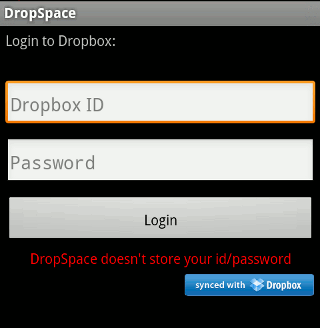
- Подключите аккаунт Dropbox к DropSpace.
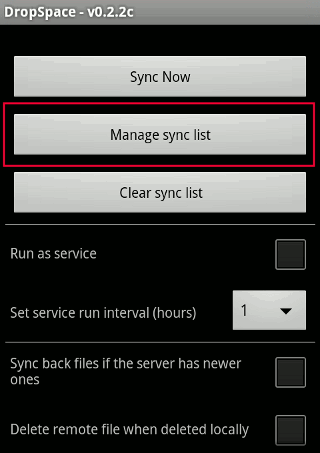
- Нажмите кнопку «Manage Sync List», чтобы перейти к настройке синхронизации.
- Перейдите в нужную директорию на SD-карте и долго тапните, чтобы добавить её в список синхронизации.
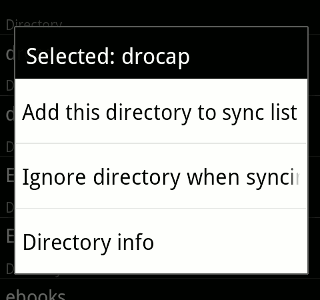
Выберите соответствующую папку в Dropbox (долгое нажатие) для установления пары папок.
Вернитесь на главный экран и нажмите «Sync Now», чтобы запустить синхронизацию вручную впервые.

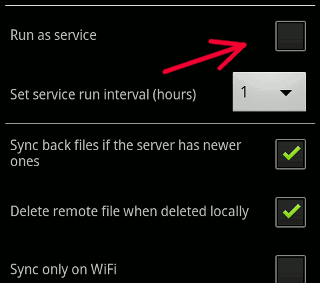
Важно: по умолчанию синхронизация запускается вручную. Вы можете включить режим сервиса для фоновой синхронизации с интервалом и настроить поведение при удалении локальных файлов.
Синхронизация заметок: Epistle
Если вам нужно только синхронизировать текстовые заметки, Epistle автоматически сохраняет и синхронизирует заметки в папке Epistle в вашем Dropbox. Это удобно для быстрых идей и двунаправленного обмена заметками между ПК и телефоном.
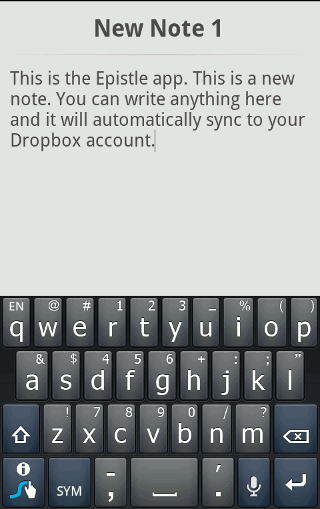
Epistle поддерживает двухстороннюю синхронизацию: если вы поместите текстовый файл в папку Epistle на компьютере, он появится на телефоне.
Мини-методология надёжной синхронизации
- Шаг 1: Резервная копия. Перед массовыми операциями сделайте копию важных файлов в другую папку Dropbox или на ПК.
- Шаг 2: Настройка пары «локальная папка ↔ Dropbox». Проверьте права доступа к SD-карте и к аккаунту Dropbox.
- Шаг 3: Тест. Измените небольшой файл и запустите Sync Now. Проверьте, появилось ли изменение в Dropbox.
- Шаг 4: Автоматизация. Если тест успешен, включите режим сервиса с подходящим интервалом.
- Шаг 5: Мониторинг. Периодически проверяйте логи синхронизации на предмет конфликтов.
Критерии приёмки
- Файл, изменённый на телефоне, должен появиться в соответствующей папке Dropbox в течение заданного интервала.
- Конфликты версий должны логироваться или приводить к созданию файла-конфликта с понятным именем.
- Сервис должен корректно стартовать после перезагрузки телефона (если включена опция работы в фоне).
Проверки и типовые проблемы
- Разрешения: Android требует разрешений на доступ к файлам и к аккаунту. Без них синхронизация не выполнится.
- SD-карта: если используется эмулированный или съёмный накопитель с ограничениями, доступ может быть нестабилен.
- Ограничения энергосбережения: фоновые службы могут быть прерваны системными настройками энергосбережения.
- Конфликты: одновременное редактирование одной и той же схемы с разных устройств вызывает конфликты.
Важно: перед массовым автоматическим удалением файлов проверьте настройки «удалять ли удалённые локальные файлы» на стороне DropSpace.
Альтернативные подходы и приложения
- FolderSync / Autosync for Dropbox — альтернативы для непрерывной синхронизации папок (проверьте совместимость с вашей версией Android).
- Ручная загрузка — простое, но трудоёмкое решение, если автоматизация не требуется.
- Использовать редакторы с встроенной синхронизацией в Dropbox (если такие доступны для вашего типа файлов).
Когда это не сработает: при ограниченных правах файловой системы, при глубоком энергосбережении или при отключённом интернете.
Чек-листы для ролей
Для мобильного пользователя:
- Установить DropSpace и Epistle.
- Подключить аккаунт Dropbox.
- Назначить пару папок и протестировать Sync Now.
- Включить сервис и задать интервал.
Для администратора/ИТ:
- Убедиться, что политика безопасности не блокирует сторонние приложения.
- Настроить инструкции по резервному копированию для пользователей.
- Проверять логи при обращениях с потерянными данными.
Глоссарий
- Dropbox — облачное хранилище файлов с веб- и мобильными приложениями.
- DropSpace — Android-приложение для двунаправленной синхронизации локальных папок и Dropbox.
- Epistle — Android-приложение для создания и синхронизации текстовых заметок с Dropbox.
Краткое резюме
DropSpace и Epistle компенсируют главный недостаток мобильного клиента Dropbox: отсутствие автоматической загрузки локально отредактированных файлов. DropSpace даёт контроль над парами папок и режимом службы, а Epistle удобно синхронизирует заметки. Они не идеальны во всех случаях, но решают большинство повседневных сценариев работы в движении.
Важно: проверяйте разрешения и настройки энергосбережения, чтобы сервис работал корректно.
Что скажете, Dropbox? Планируете ли вы встроить полную двунаправленную синхронизацию в официальное приложение? Мы ждём.

Похожие материалы

Несколько аккаунтов Skype: Multi Skype Launcher

Журнал для работы: повысить продуктивность

Персональные звуки уведомлений на Android

Скачивание шоу Hulu для офлайн‑просмотра

Microsoft Start: персонализированная новостная лента
