
Как переключиться на 4‑значный код на iPhone и iPad
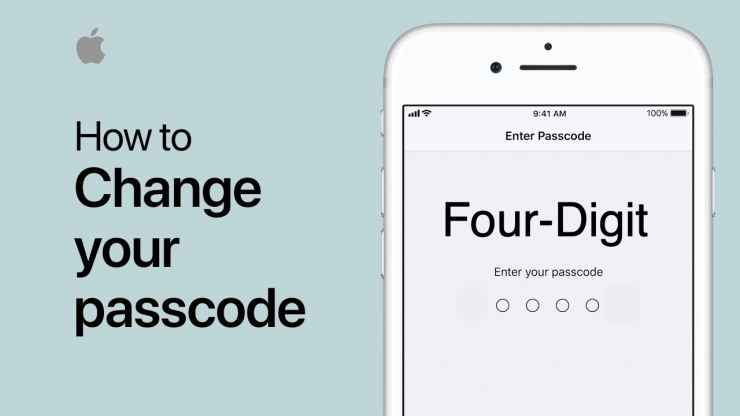
В этом руководстве объясняется, как заменить стандартный шестизначный код доступа на четырёхзначный на iPhone и iPad. Я опишу простой пошаговый процесс, объясню, когда это удобно, и дам рекомендации по безопасности и альтернативам.
Кому и зачем менять код
Короткий 4‑значный код удобнее запоминать и быстрее вводить. Это может быть полезно, если вы часто вводите код вручную — например, при использовании устройства без Touch ID или Face ID (или если маска мешает распознаванию лица). Однако 4‑значный код теоретически менее устойчив к подбору. В статье указаны ситуации, когда переход оправдан, и когда лучше остаться на 6‑значном или перейти на буквенно‑цифровый пароль.
Быстрое руководство — шаги
- Откройте приложение Настройки.
- Пролистайте до Touch ID и код‑код (если у вас устройство с кнопкой «Домой»).
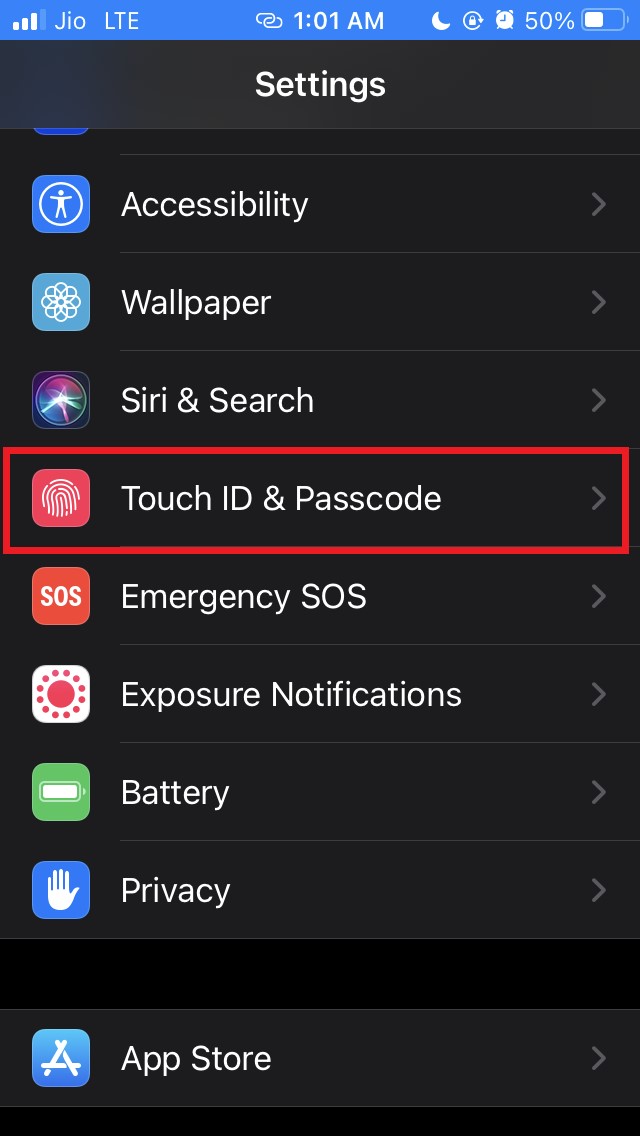
- Или выберите Face ID и код‑код (если у вас устройство с распознаванием лица). Введите текущий код для подтверждения, что это вы.
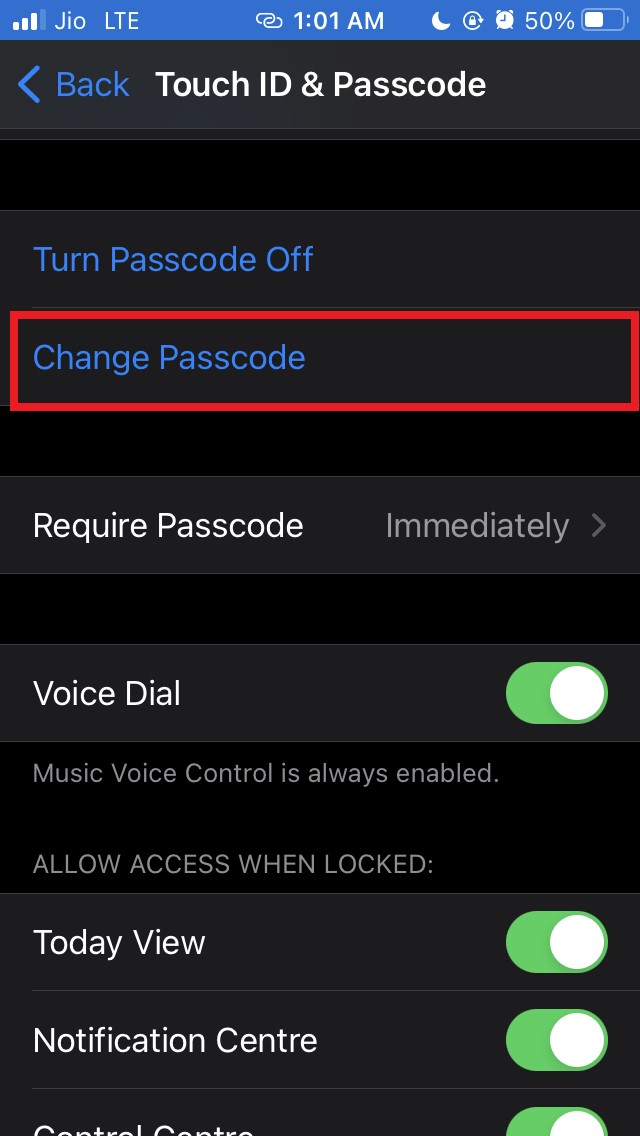
- На следующем экране выберите Изменить код.
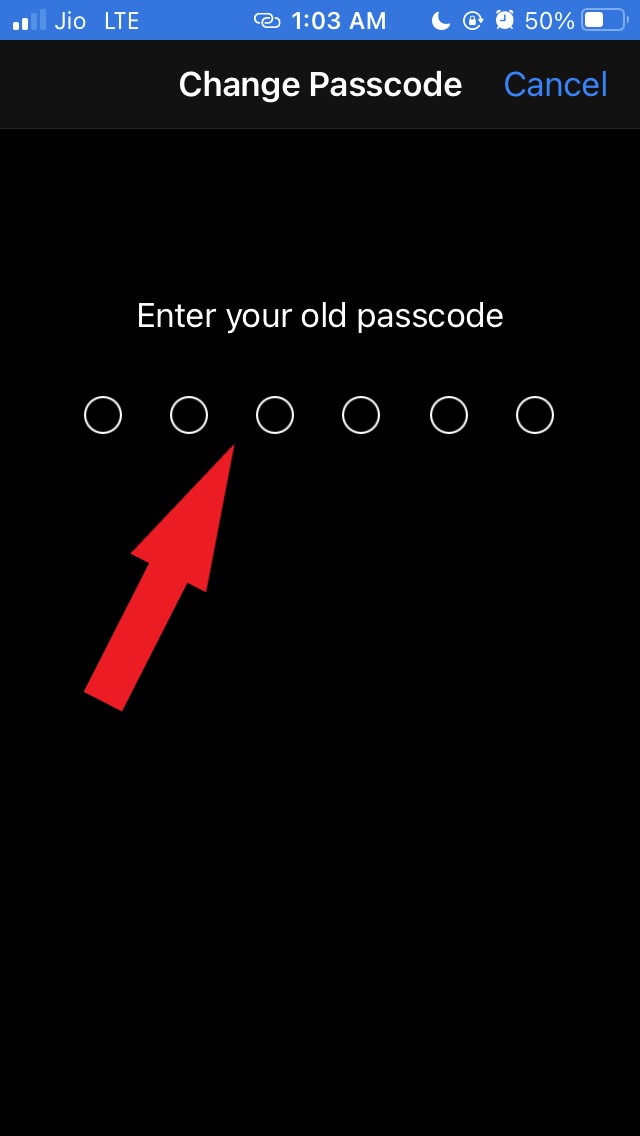
- Введите текущий шестизначный код.
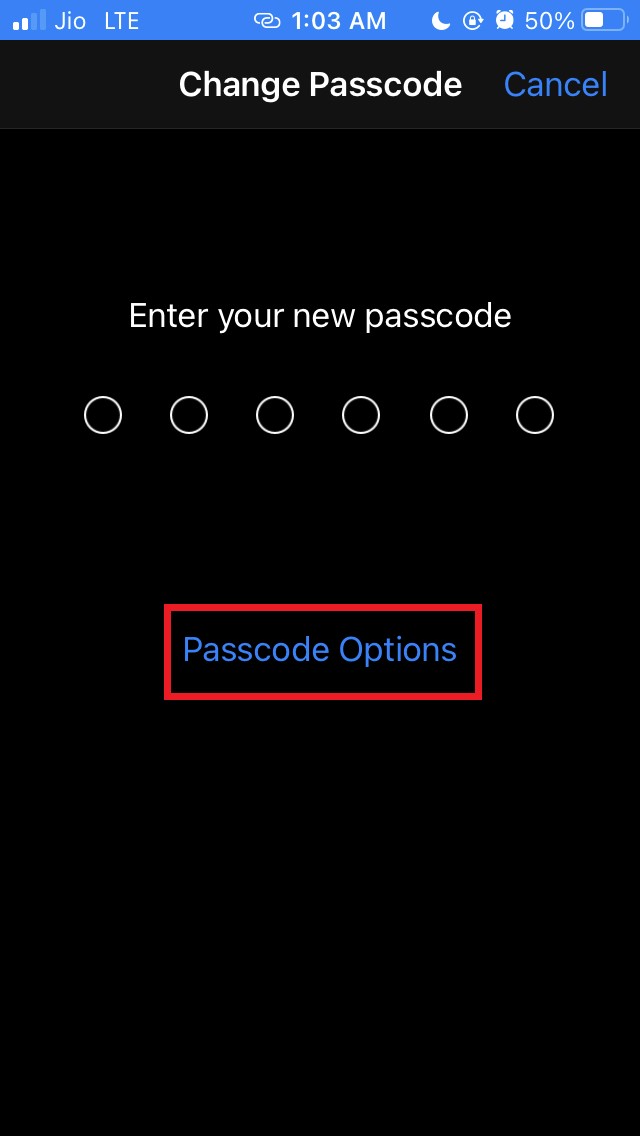
- Появится приглашение «Введите новый код». Не вводите новый код сразу.
- Нажмите Параметры кода внизу экрана.
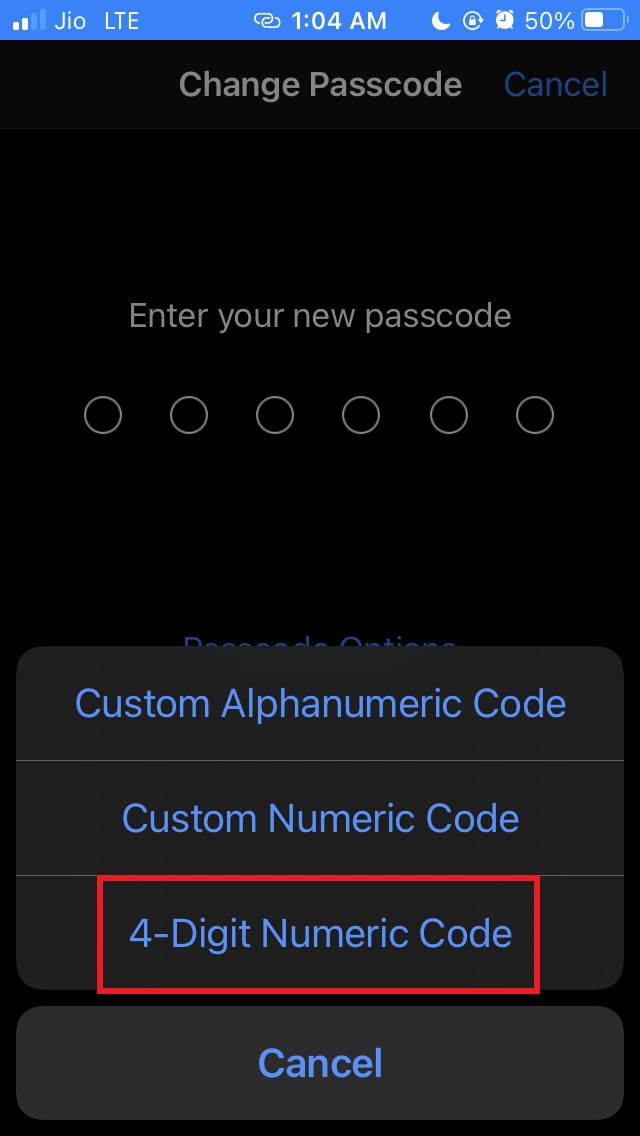
- Откроется небольшое меню; выберите 4‑значный числовой код.
- Поле «Введите новый код» изменится под ввод 4 цифр.
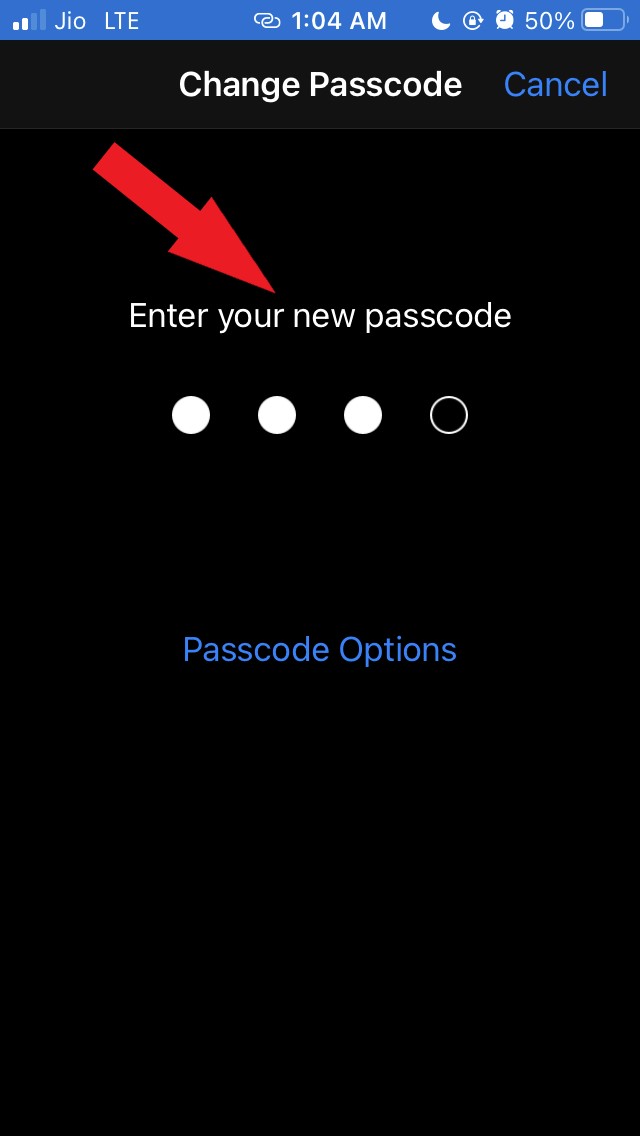
- Введите новый 4‑значный код и затем подтвердите его.
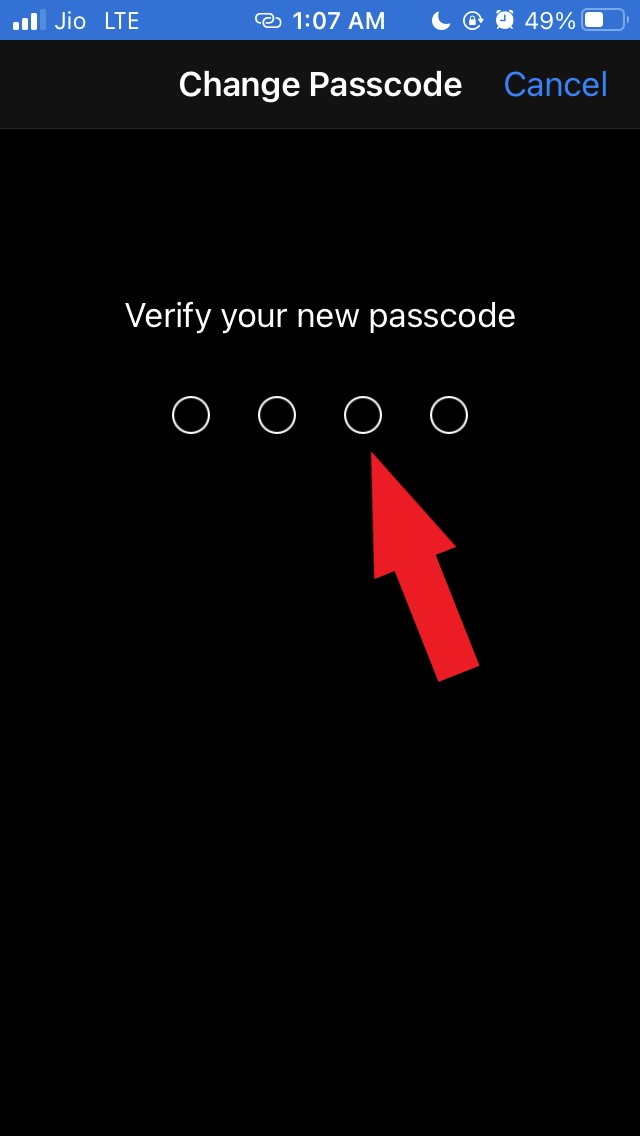
После этого устройство будет использовать ваш новый 4‑значный код.
Подробные пояснения по шагам
- Названия пунктов меню зависят от версии iOS/iPadOS, но логика та же: «Настройки» → биометрия и код → изменение кода.
- Если устройство управляется корпоративным профилем (MDM), администратор может блокировать изменение формата кода. В таком случае параметр будет недоступен.
- После перезагрузки устройство всегда требует ввода кода — биометрия не заменяет этот шаг.
Безопасность: 4‑цифры vs 6‑цифр
- 6‑значный код содержит больше возможных комбинаций, чем 4‑значный, и поэтому статистически труднее подобрать. Но на практике другие факторы (физический доступ к устройству, способы блокировки) часто важнее.
- iPhone ограничивает попытки ввода кода: после нескольких неудачных попыток могут применяться задержки, блокировка или удаление данных (если включена соответствующая опция). Это снижает риск взлома методом перебора.
- Если вас беспокоит безопасность, рассмотрите буквенно‑цифровый код (более длинный пароль), включение Face ID/Touch ID и настройку двухфакторной аутентификации для Apple ID.
Важное: для большинства пользователей 4‑значный код удобен и безопасен при обычном риске — но для устройств со служебными данными или повышенным риском лучше выбирать более сложную защиту.
Когда не стоит переходить на 4‑значный код (контрпримеры)
- Устройство содержит корпоративные или конфиденциальные данные. Организации обычно требуют длинные коды или буквенно‑цифровые пароли.
- Вы часто оставляете устройство без присмотра в публичных местах. Короткий код упрощает физическое вскрытие при наличии специализированных инструментов.
- Устройство используется несколькими людьми (например, общий планшет): в этом случае лучше применять индивидуальные профили или более сложную аутентификацию.
Если вы попадаете в одну из этих категорий, подумайте о сохранении 6‑значного кода или установке буквенно‑цифрового пароля.
Альтернативы и усовершенствования
- Буквенно‑цифровой код: в настройках выберите «Параметры кода» → «Пользовательский буквенно‑цифровой код». Это даёт наибольшую гибкость и безопасность.
- Длинный числовой код: можно оставить только числа, но увеличить длину на 8+ цифр для простоты ввода и усиления защиты.
- Биометрия (Face ID/Touch ID): удобно, но не полностью заменяет код (например, после перезагрузки требуется код).
- Двухфакторная защита Apple ID: защищает аккаунт, покупки и синхронизацию, независимо от локального кода.
Чек‑листы по ролям
Пользователь (частный):
- Убедитесь, что вы помните выбранный 4‑значный код.
- Проверьте, что устройство запрашивает код после перезагрузки.
- Включите «Найти iPhone» и резервное копирование iCloud.
Родитель (детский профиль):
- Используйте семейный доступ и ограничения контента.
- Установите код, который вы легко запомните и не используйте очевидные комбинации (0000, 1234).
IT‑администратор:
- Проверьте политики MDM перед изменением формата кода.
- Документируйте причину изменения и обновите инструкции поддержки.
Критерии приёмки
- Устройство принимает новый 4‑значный код и позволяет разблокироваться только им или биометрией (если включена).
- Код требует подтверждения при следующей перезагрузке.
- Параметры безопасности (удаление данных при неудачных попытках, резервные копии) соответствуют требованиям пользователя или организации.
Частые вопросы
Q: Удалится ли содержимое устройства при неправильном вводе кода?
A: Устройство может быть настроено на удаление всех данных после 10 неудачных попыток, если опция включена в настройках.
Q: Сохранится ли Face ID/Touch ID при смене кода?
A: Да, биометрические данные остаются, но после перезагрузки всё равно потребуется ввод кода.
Q: Можно ли вернуться к 6‑значному коду?
A: Да, повторите шаги и выберите «6‑значный числовой код» или «Пользовательский числовой код». Если политика организации блокирует изменение, обратитесь к администратору.
Рекомендации по надёжному выбору 4‑значного кода
- Избегайте очевидных комбинаций: 1234, 0000, 1111, даты рождения.
- Не используйте код, который легко увидеть по отпечаткам на экране.
- Меняйте код периодически, если устройство активно используется в публичных местах.
Краткое резюме
Переход на 4‑значный код на iPhone или iPad прост и выполняется через «Настройки» → биометрия и код → «Изменить код» → «Параметры кода» → «4‑значный числовой код». Для большинства домашних пользователей это удобно и приемлемо по уровню защиты. Для корпоративных устройств, устройств с повышенным риском или при необходимости максимальной защиты лучше оставаться на 6‑значном коде или перейти на буквенно‑цифровый пароль.
Если у вас есть вопросы по конкретной модели iPhone или iPad, оставьте комментарий ниже. Подписывайтесь на канал DigitBin на YouTube для пошаговых видеоруководств. Удачи!

Похожие материалы

Несколько аккаунтов Skype: Multi Skype Launcher

Журнал для работы: повысить продуктивность

Персональные звуки уведомлений на Android

Скачивание шоу Hulu для офлайн‑просмотра

Microsoft Start: персонализированная новостная лента
