
Как перенести данные на Sony Xperia с другого смартфона
Какой способ выбрать?
Sony предлагает два основных способа переноса данных:
- Мобильный — приложение Xperia Transfer Mobile (передача по Wi‑Fi между устройствами).
- Десктопный — Xperia Transfer Desktop (через ПК или Mac с помощью USB или резервной копии).
Когда выбирать мобильный метод
- Если ваш старый телефон работает под Android 4.0 (Ice Cream Sandwich) или новее.
- Если у вас нет доступа к компьютеру и вы хотите быструю беспроводную передачу.
Когда выбирать десктопный метод
- Если старое устройство использует Android версии ниже 4.0.
- Если старое устройство — iPhone/iPad, BlackBerry, Nokia на Symbian, Windows Phone или у вас проблемы с беспроводной сетью.
- Если вы хотите создать локальную резервную копию на компьютере перед миграцией.
Важно: выбирайте метод исходя из совместимости и объёма данных. Для больших библиотек фото и видео десктопный метод обычно стабильнее.
Мобильный метод
Перед началом
- Проверьте заряд батарей на обоих устройствах (рекомендуется ≥ 50%).
- Подключитесь к стабильной Wi‑Fi сети или убедитесь, что у вас нет ограничений локальной сети.
- На новом Xperia откройте App Drawer и найдите Xperia Transfer Mobile. Если приложения нет — установите его из Google Play. Установите ту же версию на старый Android.
Шаги переноса
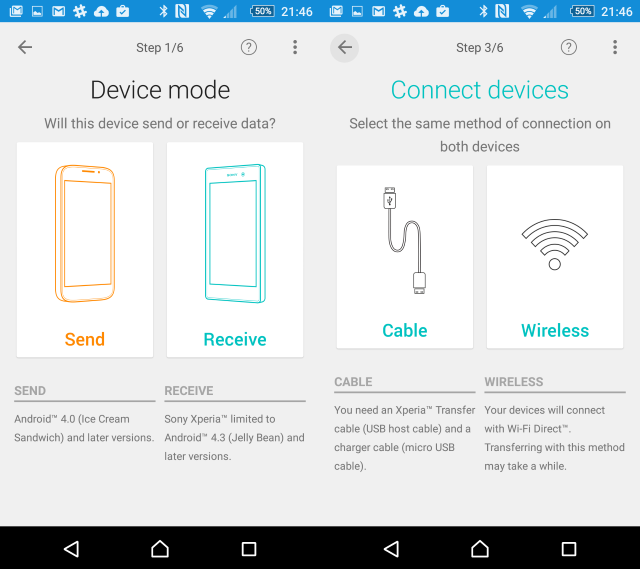
- Запустите приложение Xperia Transfer Mobile на обоих телефонах.
- Выберите Беспроводное подключение.
- Выберите способ соединения: PIN или NFC. PIN обычно быстрее; NFC требует включения соответствующей функции и физического соприкосновения устройств.
- На новом Xperia появится PIN — введите его на старом телефоне и подтвердите приглашение на соединение, нажав Принять на новом устройстве.
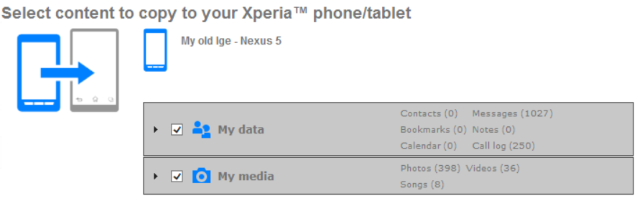
- На экране выберите типы данных для переноса (контакты, сообщения, фото, видео, календарь, журналы вызовов и т. д.).
- Нажмите Перенести и дождитесь завершения. Приложение запросит разрешения на доступ к данным — подтвердите их.
Советы и подводные камни
- Если перенос зависает, временно отключите VPN и файрволлы, которые могут блокировать локальное соединение.
- Убедитесь, что режим энергосбережения не ограничивает работу фоновых процессов.
- Для больших объёмов данных перенос может занять значительное время — не прерывайте процесс.
Десктопный метод
Десктопный способ подходит, когда мобильный метод недоступен или вы хотите сделать резервную копию на ПК/Mac.
- Скачайте и установите клиент с сайта Sony Mobile: PC Companion (для Windows) или Mac Bridge (для macOS).
- После установки подключите новый Xperia к компьютеру через USB — при подключении подтвердите установку драйверов на телефоне, если требуется.
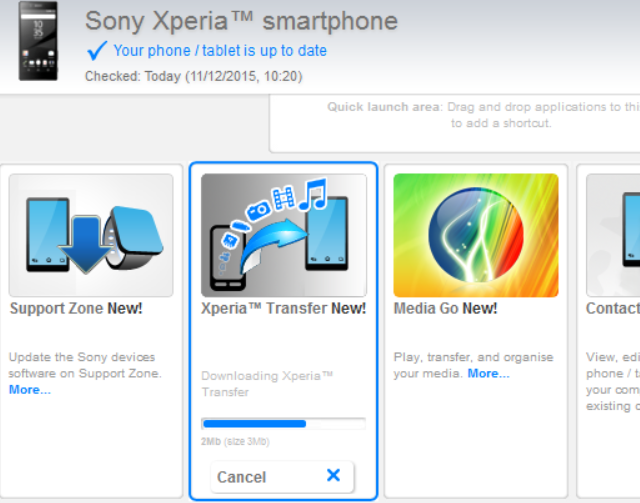
- Запустите PC Companion и в главном окне выберите Xperia Transfer. Нажмите Пуск и дождитесь установки компонента.
Подготовка старого телефона
- Установите приложение Xperia Transfer Desktop на старом телефоне (если это Android) и следуйте мастеру для извлечения данных.
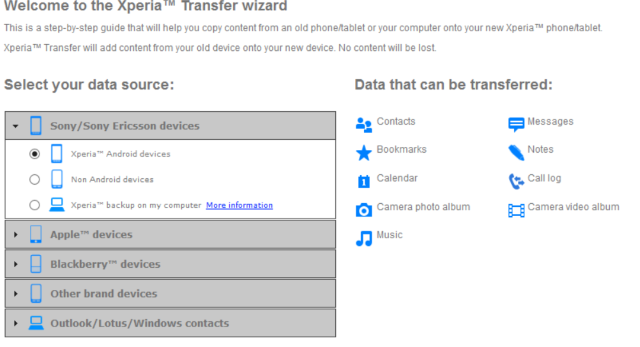
- На компьютере выберите источник данных: старый Android, iPhone/iPad, BlackBerry, Windows Phone и т. д. Справа появится перечень типов данных, доступных для переноса.
- При необходимости отредактируйте список контактов (добавить, удалить, объединить дубликаты).
- Если вы используете старый Android и подключаете его по USB, выберите режим USB MTP в уведомлениях после подключения.
Перенос с iPhone
- Сначала сделайте резервную копию iPhone в iCloud или через iTunes на компьютер. Затем укажите файл резервной копии в Xperia Transfer Desktop — мастер извлечёт контакты, сообщения и медиафайлы.
Перенос с Windows Phone
- Синхронизируйте контакты с Outlook или экспортируйте их в OneDrive. Контент можно перенести вручную или через доступные в программе инструкции.
Перенос данных
Когда всё готово и новое устройство подключено к компьютеру, нажмите Перенести в окне Xperia Transfer Desktop и дождитесь окончания операции.
Программа покажет индикатор прогресса и отчёт о завершении. После успешного переноса проверьте основные данные на новом устройстве.
Когда метод может не сработать
- Старый телефон физически повреждён и не распознаётся компьютером.
- Повреждённая файловая система или отсутствующие разрешения на чтение данных.
- Ограничения производителя на старых платформах (например, устаревшие версии Symbian с частичным доступом к контактам).
- Большие библиотеки медиафайлов без свободного места на новом Xperia.
Что делать в таких случаях
- Если устройство не распознаётся по USB — попробуйте другой кабель, другой порт или другой компьютер.
- Снимите резервную копию на SD‑карту (если поддерживается) и затем перенесите её на новое устройство.
- Используйте облачные сервисы (Google Фото, iCloud, OneDrive) как промежуточный буфер.
Альтернативные подходы
- Облачные синхронизации: Google Контакты, Google Фото, iCloud, OneDrive. Удобно для постоянной синхронизации и как защита от потери данных.
- Экспорт/импорт vCard для контактов (файл .vcf).
- Ручной перенос медиа через компьютер (копирование папок DCIM, Pictures, Music).
- Специализированные инструменты от оператора связи или сторонних разработчиков (правьте аккуратно: проверяйте отзывы и разрешения).
Чеклисты по ролям
Чеклист для обычного пользователя
- Зарядить оба устройства ≥ 50%.
- Подключиться к стабильной Wi‑Fi сети (для мобильного метода).
- Установить Xperia Transfer Mobile на оба телефона или Xperia Transfer Desktop на ПК и на старый телефон.
- Разрешить приложению доступ к контактам, хранилищу и сообщениям.
- Выбрать нужные типы данных для переноса и запустить процесс.
- После переноса проверить контакты, фото и сообщения.
Чеклист для IT‑администратора
- Проверить совместимость версий Android/iOS с программой Xperia Transfer.
- Обеспечить наличие драйверов и прав на установку ПО на компьютере.
- Подготовить резервную копию данных пользователей на случай неудачи.
- Контролировать политику безопасности — временно отключить VPN/файрволлы при необходимости.
Чеклист для продвинутого пользователя
- Экспортировать контакты в .vcf и создать локальную резервную копию.
- Синхронизировать фото в Google Фото/OneDrive как резерв.
- Проверить метаданные и права доступа у файлов перед переносом.
Критерии приёмки
Проверки после переноса:
- Контакты: все основные контакты присутствуют, нет разрыва групп.
- Фото/видео: ключевые альбомы и последние 50–100 фото открываются и воспроизводятся.
- Сообщения: список SMS и MMS отображается корректно (при переносе сообщений).
- Календарь: события ближайшего месяца синхронизированы.
- Приложения: данные приложений перенесены там, где это возможно (часто требуется повторная авторизация).
Если хотя бы один из пунктов не выполнен, отметьте проблему и повторите перенос соответствующей категории или примените резервную копию.
Методика проверки и тесты
- Выберите 10–20 ключевых контактов и проверьте имя, номер и группу.
- Откройте 20 случайных фото и 5 видео — проверьте целостность и метаданные (дата/время).
- Отправьте и получите SMS c нового устройства — проверьте журнал исходящих/входящих.
- Проверьте календарь: создайте тестовое событие и синхронизируйте его с аккаунтом Google/Outlook.
Матрица совместимости и советы по миграции
| Источник | Рекомендуемый метод | Примечания |
|---|---|---|
| Android 4.0+ | Мобильный или десктопный | Беспроводной способ проще при стабильной сети |
| Android < 4.0 | Десктопный | Часто требует драйверов и USB MTP |
| iPhone/iPad | Десктопный через резервную копию iTunes или iCloud | Сначала сделайте бэкап в iTunes или iCloud |
| BlackBerry | Десктопный | Sony поддерживает перенос основных данных |
| Windows Phone | Десктопный и ручной перенос | Синхронизируйте контакты через Outlook/OneDrive |
Совет: при сложных переходах сначала создайте локальную резервную копию на ПК и проверьте её целостность.
Риски и меры смягчения
- Риск: потеря данных при прерывании переноса. Мера: сделать резервную копию до начала.
- Риск: перенос повреждённых или дубликатных контактов. Мера: использовать функцию объединения дубликатов перед переносом.
- Риск: утечка личных данных при использовании чужого ПК. Мера: использовать личный компьютер и удалять остатки данных после операции.
Важно: всегда делайте резервную копию перед крупной миграцией и проверяйте результаты до удаления данных на старом устройстве.
Термины в один абзац
- MTP: Media Transfer Protocol — режим USB для передачи медиафайлов и доступа к хранилищу устройства.
- NFC: Near Field Communication — технология короткого радиуса для быстрого сопряжения устройств.
- vCard (.vcf): формат файла для обмена контактами.
Решение по выбору метода (диаграмма)
graph TD
  A[У вас iPhone?] -->|Да| B[Десктопный метод]
  A -->|Нет| C[Android]
  C --> D{Версия Android >= 4.0}
  D -->|Да| E[Мобильный метод]
  D -->|Нет| B
  B --> F[Создать резервную копию на ПК, затем перенести]
  E --> G[Установить Xperia Transfer Mobile на оба устройства]
Частые вопросы и решения
- Не видны контакты после переноса: проверьте выбранный аккаунт отображения в приложении “Контакты” (Google, Телефон, SIM).
- Фото не отображаются: откройте приложение “Файлы” и проверьте, появились ли папки DCIM или Pictures.
- Перенос зависает: перезапустите оба устройства и повторите попытку, при необходимости используйте десктопный метод.
Сводка и рекомендации
- Для большинства пользователей с современным Android мобильный метод — самый быстрый и удобный.
- Для комплексных миграций, переходов с iPhone/BlackBerry/старых Android и для резервных копий используйте десктопный метод.
- Всегда делайте резервную копию и проверяйте критические данные по чеклисту.
Спасибо за чтение. Есть ли у вас Sony Xperia? Напишите, как прошёл ваш переход и с какими проблемами вы столкнулись.
Краткая сводка:
- Xperia Transfer упрощает перенос данных на новый смартфон Sony Xperia.
- Выберите мобильный метод для современных Android и десктопный для остальных случаев.
- Выполните резервную копию и тесты после переноса.

Похожие материалы

Несколько аккаунтов Skype: Multi Skype Launcher

Журнал для работы: повысить продуктивность

Персональные звуки уведомлений на Android

Скачивание шоу Hulu для офлайн‑просмотра

Microsoft Start: персонализированная новостная лента
