
Как отключить Live Caption в Google Chrome
Если окно “Live Caption” в Chrome мешает — есть два простых способа его отключить: быстро через кнопку управления воспроизведением медиа (когда идёт звук) или через Настройки браузера. В статье показаны пошаговые инструкции, советы по устранению проблем и альтернативы.
Live Caption автоматически создаёт субтитры для воспроизводимого в браузере аудио. Окно субтитров удобно и настраиваемо, но может загромождать экран. Ниже — два безопасных способа отключить функцию и дополнительные рекомендации по выбору метода.
Два способа отключить Live Caption
Chrome позволяет выключить Live Caption двумя путями. Первый — через Настройки браузера. Второй — быстрее, через кнопку управления Media Playback Control. Оба метода описаны шаг за шагом.
Отключение Live Caption через Настройки Chrome
Этот способ полезен, если вы хотите отключить функцию на постоянной основе или заранее, без воспроизведения аудио.
- Запустите Chrome.
- В правом верхнем углу нажмите на значок с тремя вертикальными точками.
- В меню выберите Настройки.
- В левой боковой панели перейдите на вкладку Специальные возможности.
- Переключите тумблер рядом с пунктом Живые субтитры (Live Caption) в положение “выключено”.
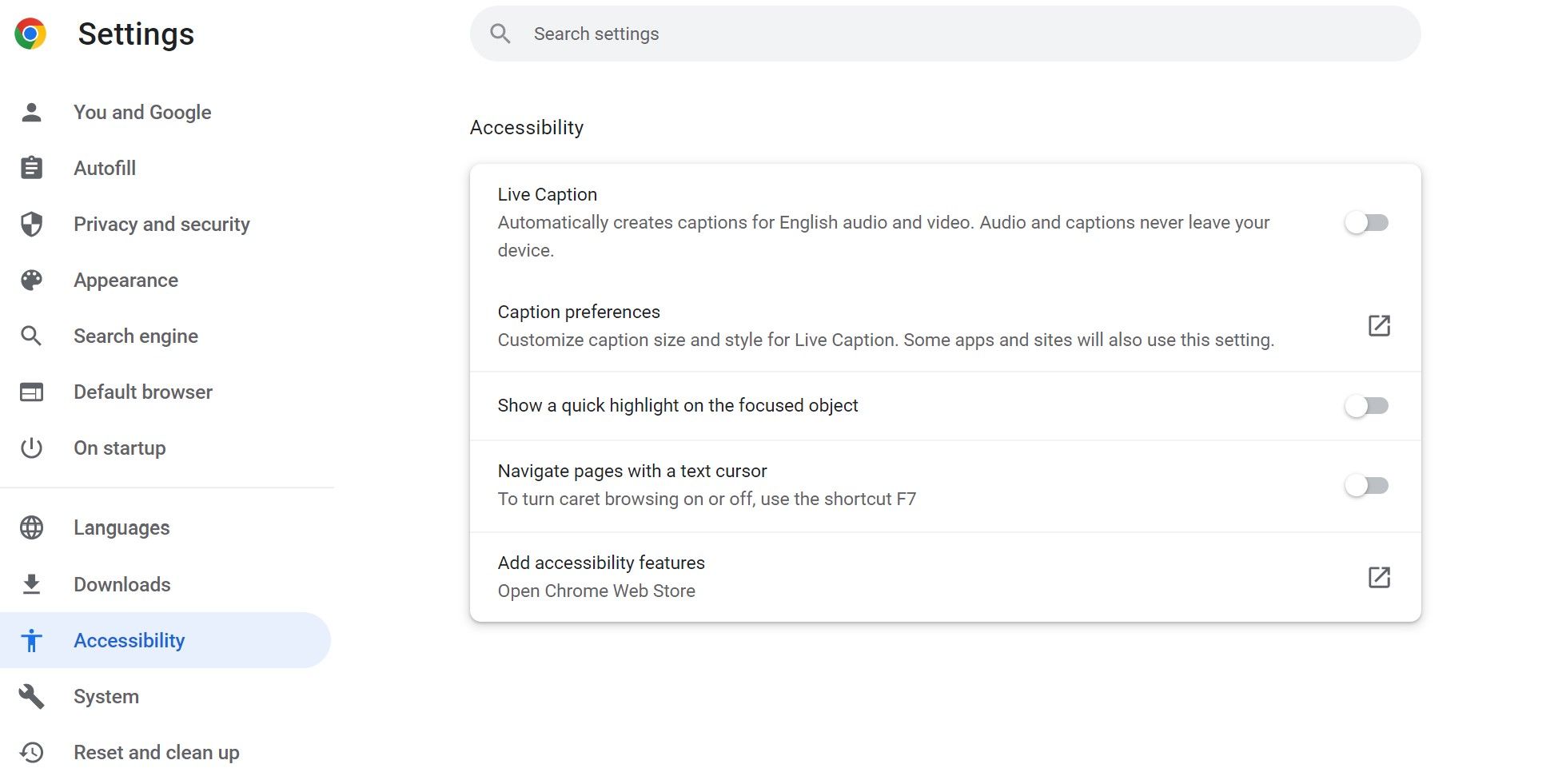
Важно: в зависимости от версии Chrome перевод UI может отличаться — ищите раздел, связанный с доступностью или субтитрами.
Отключение Live Caption через кнопку управления воспроизведением медиа
Этот способ быстрее, когда сейчас воспроизводится звук в вкладке. Подходит для временного отключения субтитров.
- Запустите воспроизведение аудио или видео в браузере.
- Нажмите на значок управления воспроизведением — три горизонтальные линии с иконкой ноты рядом (Media Playback Control).
- Переведите тумблер рядом с Живые субтитры (только английский) влево, чтобы выключить.
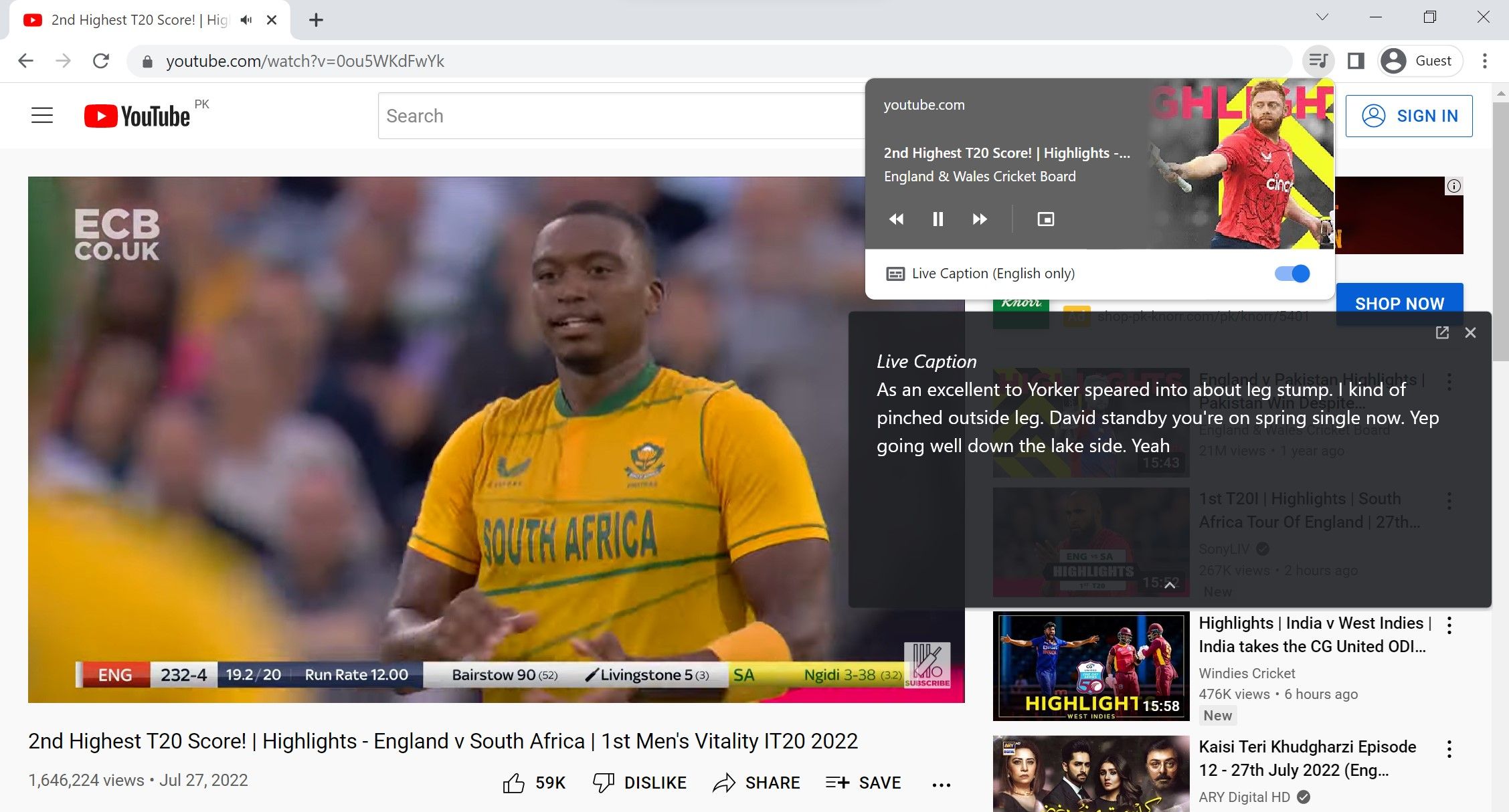
Примечание: этот метод работает только когда в браузере действительно воспроизводится медиа.
Быстрый чек-лист
- Если нужно быстро убрать субтитры: используйте Media Playback Control (когда идёт звук).
- Если хотите отключить навсегда: воспользуйтесь Настройками → Специальные возможности.
- Если переключатель не активен: обновите Chrome и перезапустите браузер.
Устраняем неполадки: если субтитры не исчезают
- Перезапустите Chrome и попробуйте снова.
- Убедитесь, что у вас последняя версия браузера: меню → Настройки → О Chrome.
- Отключите расширения, которые могут управлять аудио/видео или отображать оверлеи (например, менеджеры субтитров, блокировщики интерфейсов).
- Очистите кэш и данные сайтов для проблемной страницы.
- Если субтитры появляются только в одном сервисе — проверьте встроенные настройки плеера этого сервиса.
Если проблема сохраняется, временное решение — свернуть окно субтитров вручную или использовать расширение, которое скрывает элементы интерфейса страницы.
Когда отключение Live Caption может не сработать
- Если субтитры не от Chrome, а встроены в сам видеоплеер сервиса (YouTube, Netflix и т.д.). Тогда нужно отключать их в плеере сайта.
- Если у вас включены расширения, которые принудительно показывают субтитры или переводят текст — отключите их.
- Если функция заблокирована политиками корпоративного устройства — обратитесь к администратору.
Альтернативные подходы
- Использовать плеер сервиса для отключения встроенных субтитров (если они не от Chrome).
- Установить расширение, которое скрывает плавающие элементы интерфейса (если вас смущает только отображение окна).
- Для пользователей с особыми потребностями — настроить параметры системы для субтитров (в ОС) вместо контроля в браузере.
Краткая методика выбора метода
- Нужна временная пауза субтитров → используйте Media Playback Control.
- Хотите отключить навсегда → идите в Настройки → Специальные возможности.
- Субтитры продолжают появляться → проверьте встроенный плеер и расширения.
flowchart TD
  A[Нужно отключить субтитры?] --> B{Сейчас идёт звук?}
  B -- Да --> C[Откройте Media Playback Control и выключите Live Caption]
  B -- Нет --> D[Откройте Настройки → Специальные возможности → выключите Live Caption]
  C --> E[Проверьте, исчезли ли субтитры]
  D --> E
  E -- Нет --> F[Проверьте расширения и настройки плеера сервиса]
Рольовые чек-листы
Для обычного пользователя:
- Воспроизведите медиа → откройте Media Playback Control → выключите Live Caption.
- Если не помогает — перезапустите браузер.
Для IT-администратора:
- Проверьте групповые политики и профильные настройки, если на устройствах массово включён Live Caption.
- Обеспечьте инструкцию для пользователей и при необходимости отключите функцию через централизованные настройки.
Примечания по конфиденциальности
Live Caption автоматически преобразует аудио в текст для отображения субтитров. При использовании публичных или личных разговоров учитывайте возможные вопросы конфиденциальности и избегайте публикации чувствительного контента с включённой функцией.
Краткая сводка
- У Chrome есть два простых способа отключить Live Caption: через панель воспроизведения медиа или через Настройки → Специальные возможности.
- Для временного отключения удобнее использовать Media Playback Control; для постоянного — Настройки.
- Если субтитры всё равно появляются, проверьте встроенные субтитры плеера и расширения.
Ключевые выводы:
- Live Caption легко выключить и включить обратно при необходимости.
- Выбор метода зависит от того, нужно ли отключение временно или навсегда.
- Следует учитывать встроенные субтитры сервисов и расширения, которые влияют на отображение текста.

Похожие материалы

Несколько аккаунтов Skype: Multi Skype Launcher

Журнал для работы: повысить продуктивность

Персональные звуки уведомлений на Android

Скачивание шоу Hulu для офлайн‑просмотра

Microsoft Start: персонализированная новостная лента
