
Как перенести Microsoft Authenticator на новый телефон
Оглавление
- Перед переносом Microsoft Authenticator на новый телефон
- Создание облачной резервной копии на старом телефоне
- Восстановление резервной копии на новом телефоне
- Удаление Microsoft Authenticator со старого телефона
- Когда перенос не сработает
- Альтернативные подходы
- Контрольный список для пользователя и администратора
- Критерии приёмки
- Отладка и распространённые ошибки
- Безопасность и конфиденциальность
- Краткий итог
Перед переносом Microsoft Authenticator на новый телефон
Прежде чем начать, учтите важные моменты:
- Не избавляйтесь от старого телефона, пока не убедитесь, что резервная копия создана и успешно восстановлена на новом устройстве. Старый телефон нужен для создания резервной копии и при необходимости для повторной верификации учётных записей.
- Резервная копия, созданная на iPhone, хранится в iCloud и несовместима с Android. Резервная копия, созданная на Android, хранится в облаке Microsoft (учётная запись Microsoft) и несовместима с iCloud. Перенос между платформами не автоматический — потребуется вручную восстановить каждую учётную запись.
- Для создания резервной копии нужна активная учётная запись Microsoft на устройстве (или Apple ID для iPhone) и доступ в Интернет.
Термин в одну строку: Двуфакторная аутентификация (2FA) — дополнительный уровень защиты, когда помимо пароля требуется временный код или подтверждение на устройстве.
Важное: убедитесь, что у вас есть резервные коды и альтернативные методы доступа для важных сервисов (электронная почта, банковские приложения), на случай если восстановление пройдёт неудачно.
Создание облачной резервной копии на старом телефоне
Шаги для создания резервной копии в Microsoft Authenticator:
- Откройте приложение Microsoft Authenticator на старом телефоне. Внизу выберите вкладку Authenticator.
- Нажмите на значок + в правом верхнем углу и при необходимости добавьте учётную запись Microsoft: выберите Personal account или Work or school account и следуйте подсказкам для входа.
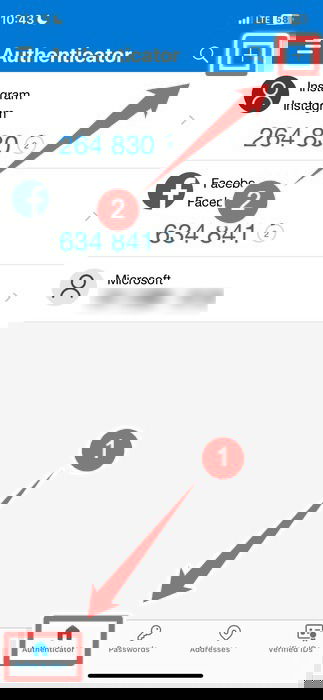
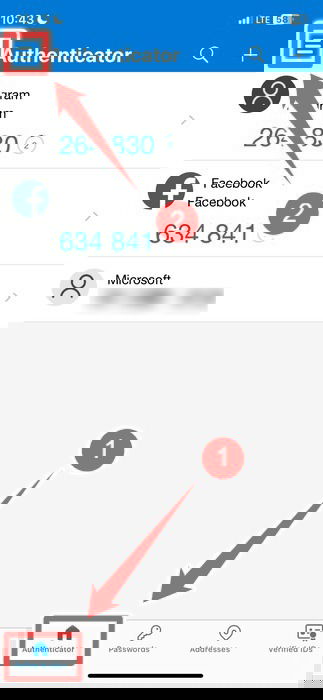
- Чтобы включить резервное копирование, нажмите значок из трёх точек в правом верхнем углу на Android или меню-«гамбургер» в левом верхнем углу на iPhone.
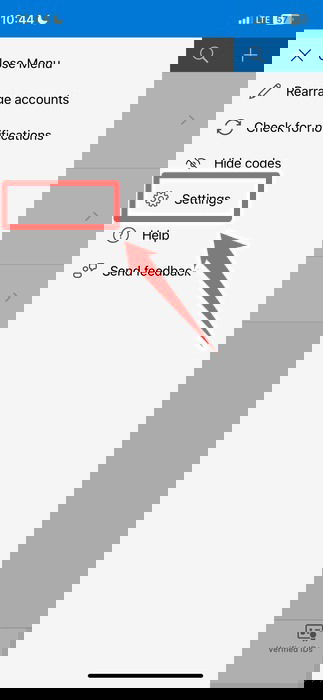
- В меню выберите Settings.
- В разделе Backup включите Cloud Backup на Android или iCloud Backup на iPhone, переключив соответствующий тумблер.
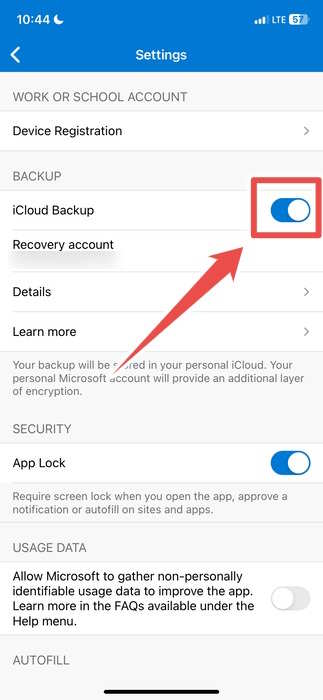
Примечание: если резервное копирование не создаётся на iPhone, откройте iOS Settings → Apple ID → iCloud и убедитесь, что тумблер рядом с Authenticator включён. Проверьте свободное место в iCloud.
- Чтобы проверить или удалить резервную копию, в Settings нажмите Details в разделе Backup. Там будет видно устройство, дату создания и дату обновления резервной копии. При необходимости можно удалить резервную копию через Delete backup.
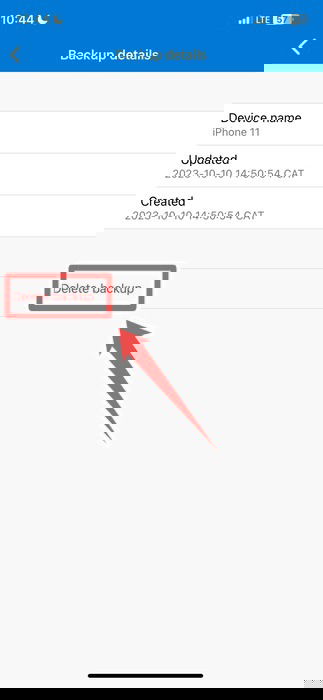
Совет: перед созданием резервной копии обновите приложение до последней версии и убедитесь, что соединение с интернетом стабильно.
Восстановление резервной копии на новом телефоне
Подготовка:
- На iPhone войдите в тот же Apple ID, что использовался для резервной копии.
- На Android войдите в тот же аккаунт Microsoft.
Шаги восстановления:
- Откройте Microsoft Authenticator на новом устройстве. На экране настройки нажмите Restore from backup. Если вы пропустили начальную настройку, откройте вкладку Authenticator и нажмите Begin Recovery.
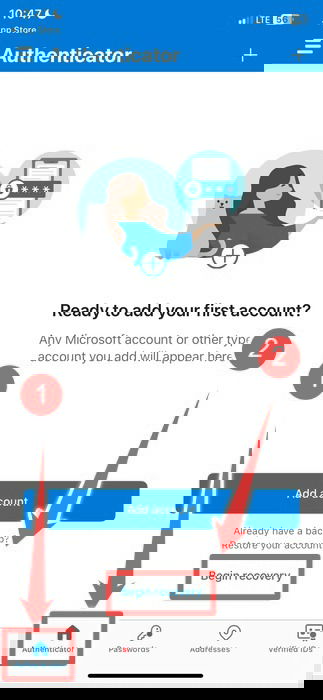
- Войдите в ту же учётную запись Microsoft (или подтвердите Apple ID), которую использовали для резервной копии.
- Подождите, пока приложение загрузит данные. После успешного восстановления появится сообщение Account successfully recovered.
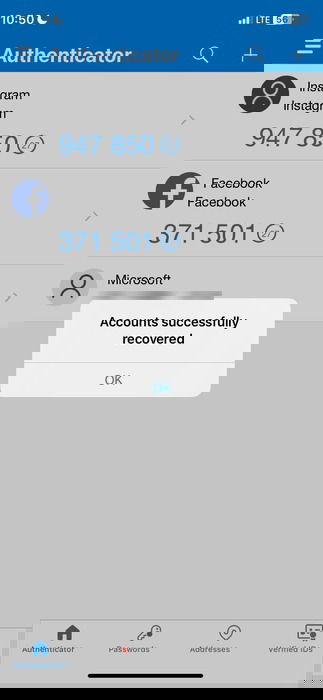
Замечание: по соображениям безопасности некоторые учётные записи требуют повторной верификации при первом использовании на новом устройстве. Для таких сервисов потребуется войти заново и подтвердить устройство (например, через e‑mail, SMS или через сайт сервиса).
Удаление Microsoft Authenticator со старого телефона
После успешного восстановления рекомендуется удалить учётные записи из старого приложения или полностью удалить приложение со старого телефона:
- Выберите аккаунт в списке Authenticator и нажмите значок шестерёнки в правом верхнем углу.
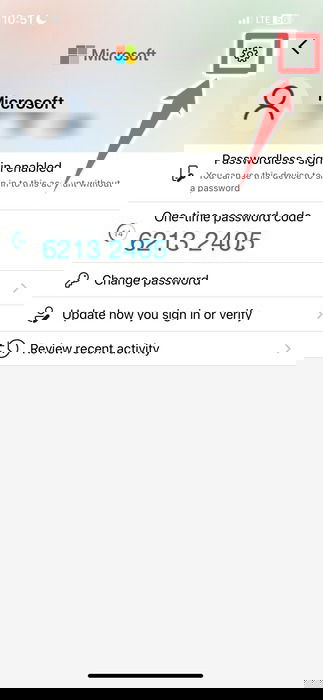
- Нажмите Remove account и подтвердите удаление.
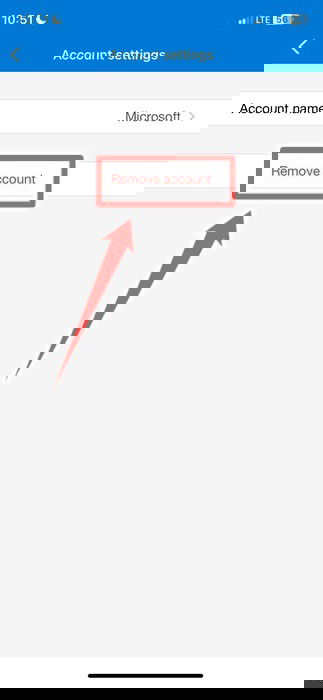
Если вы собираетесь сбрасывать телефон перед продажей, достаточно удалить все данные устройства — явное удаление учётных записей в приложении не обязательно.
Когда перенос не сработает
Сценарии, при которых автоматический перенос невозможен:
- Перенос между платформами iOS и Android. Резервная копия iCloud не читается Android, резервная копия Microsoft Cloud не читается iCloud.
- У вас нет доступа к старому телефону и вы не создавали резервную копию заранее.
- Утратился доступ к учётной записи Microsoft или Apple ID, с которой была сделана резервная копия.
- Ограничения корпоративной политики: некоторые рабочие аккаунты управляются через MDM и могут блокировать резервное копирование/перенос.
В таких случаях придётся вручную добавить каждую учётную запись заново через QR-коды или восстановить доступ через поставщика сервиса.
Альтернативные подходы
- Ручное добавление через QR-код: откройте настройки 2FA в каждом сервисе (Google, GitHub, банковские приложения) и сгенерируйте новый QR-код для добавления в Authenticator на новом устройстве.
- Использование экспортных/импортных инструментов сервиса: некоторые сервисы позволяют скачать резервные коды или временно отключить 2FA для переноса.
- Использование другого приложения-автентификатора как промежуточного шага, если требуется перенос между платформами — но чаще всего это тоже ручной процесс.
Пример: если у вас 20 сервисов с 2FA и перенос между iOS и Android, быстрее создать новый токен в каждом сервисе и записать резервные коды, чем пытаться синхронизировать несоответствующие облачные хранилища.
Контрольный список для пользователя и администратора
Пользователь — перед переносом:
- Убедитесь, что на старом телефоне включено резервное копирование.
- Запишите резервные коды и запасные методы входа для критичных аккаунтов.
- Проверьте, что на новом телефоне вы вошли в тот же Apple ID или аккаунт Microsoft.
- Обновите приложение Microsoft Authenticator до последней версии.
Администратор IT — перед массовым переносом:
- Проверьте политику MDM по резервному копированию 2FA-приложений.
- Подготовьте инструкцию для сотрудников и список критичных сервисов.
- Обеспечьте поддержку для восстановления доступа к рабочим аккаунтам.
Шаблон чеклиста (копируемый):
| Действие | Выполнено |
|---|---|
| Создана резервная копия | [ ] |
| Записаны резервные коды | [ ] |
| В новом устройстве проверено восстановление | [ ] |
| Старый телефон очищен или учётные записи удалены | [ ] |
Критерии приёмки
- На новом устройстве все необходимые учётные записи появились в Microsoft Authenticator и показывают текущие одноразовые коды.
- Для как минимум 90% критичных сервисов подтверждён вход с новых кодов (либо через повторную верификацию).
- Старое устройство больше не имеет доступа к этим учётным записям (аккаунты удалены или приложение удалено).
Отладка и распространённые ошибки
Проблема: не удаётся включить резервное копирование на iPhone
- Проверьте iCloud Settings → Apple ID → iCloud → Authenticator включён.
- Проверьте свободное место в iCloud.
- Обновите iOS и приложение Authenticator.
Проблема: не удаётся восстановить резервную копию на новом телефоне
- Убедитесь, что вы вошли в тот же Microsoft Account / Apple ID.
- Проверьте подключение к интернету и отсутствие ограничений firewall/прокси.
- Для рабочих аккаунтов уточните у администрирования, не блокируется ли восстановление через политики безопасности.
Проблема: некоторые учётные записи просят дополнительную верификацию
- Это нормальное требование безопасности. Выполните инструкцию сервиса (вход по email/SMS, подтверждение устройства, ввод резервного кода).
Безопасность и конфиденциальность
Риски и рекомендации:
- Хранение резервных копий в облаке упрощает восстановление, но добавляет потенциальную поверхность атаки: защитите аккаунт Microsoft и Apple ID сложным паролем и включите 2FA для этих аккаунтов.
- Не используйте общий или публичный Wi‑Fi при восстановлении без VPN.
- Удаляйте учётные записи и приложение на старом устройстве перед передачей телефона другому лицу.
Примечание о конфиденциальности (GDPR и локальные требования): резервные копии Microsoft Authenticator хранятся в учётной записи Microsoft или iCloud и подпадают под политику обработки данных этих поставщиков. При работе с корпоративными данными уточняйте требования обработчика данных у вашего DPO или в отделе безопасности.
Полезные эвристики и ментальные модели
- Правило трёх опор: перед переносом убедитесь в наличии (1) резервной копии, (2) резервных кодов и (3) доступа к почте/телефону для восстановления.
- Модель отказоустойчивости: планируйте, что хотя бы один критичный сервис может потребовать ручного восстановления и выделяйте на это время.
Краткий итог
Перенос Microsoft Authenticator на новый телефон — быстрый процесс, если заранее создана облачная резервная копия и вы входите в тот же аккаунт Microsoft или Apple ID. Перенос между iOS и Android невозможен напрямую: подготовьтесь к ручному восстановлению для таких случаев.
Image credit: Unsplash. Все скриншоты — Chifundo Kasiya.

Похожие материалы

Несколько аккаунтов Skype: Multi Skype Launcher

Журнал для работы: повысить продуктивность

Персональные звуки уведомлений на Android

Скачивание шоу Hulu для офлайн‑просмотра

Microsoft Start: персонализированная новостная лента
