
Как перейти с Google Play Music на YouTube Music

Что представляет собой перенос и зачем он нужен
Google официально заменил Google Play Music на YouTube Music и предложил автоматизированный перенос данных. Если вы не перенесёте аккаунт до прекращения поддержки сервиса, доступ к содержимому и платной подписке будет удалён. Перенос сохраняет ваши плейлисты, загрузки и покупки в экосистеме Google — это самый безопасный способ предотвратить потерю библиотеки.
Определение: «Перенос» — это процесс копирования музыкальной библиотеки, плейлистов и сопутствующих данных из сервиса Google Play Music в учётную запись YouTube Music, управляемый Google.
Важно: если у вас есть локальные файлы, хранящиеся только на устройстве (не загруженные в облако Google), их нужно сохранить вручную перед переносом.
Как перенести аккаунт Google Play Music в YouTube Music — быстрый шаг за шагом
- Откройте страницу инструмента переноса YouTube Music в браузере и войдите в ту же Google‑учётную запись, что и в Google Play Music.
- Нажмите «Transfer» или «Перенести» — начнётся процесс копирования.
- В приложении YouTube Music: тапните на иконку профиля → Настройки → Перенос → Перенести из Google Play Music.
- Дождитесь завершения: время зависит от объёма контента; на странице переноса появится статус.
- После завершения проверьте разделы «Библиотека» и «Плейлисты», чтобы убедиться, что всё на месте.
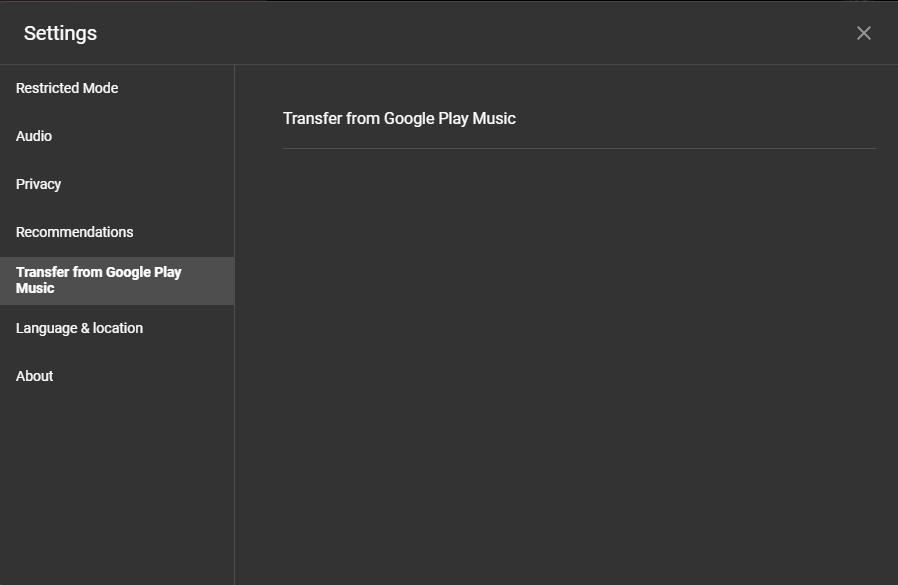
Примеры: для небольших библиотек перенос обычно занимает минуты; для больших — несколько часов. Если перенос прерывается, повторите попытку или выполните рекомендации в разделе «Устранение проблем» ниже.
Что именно переносится
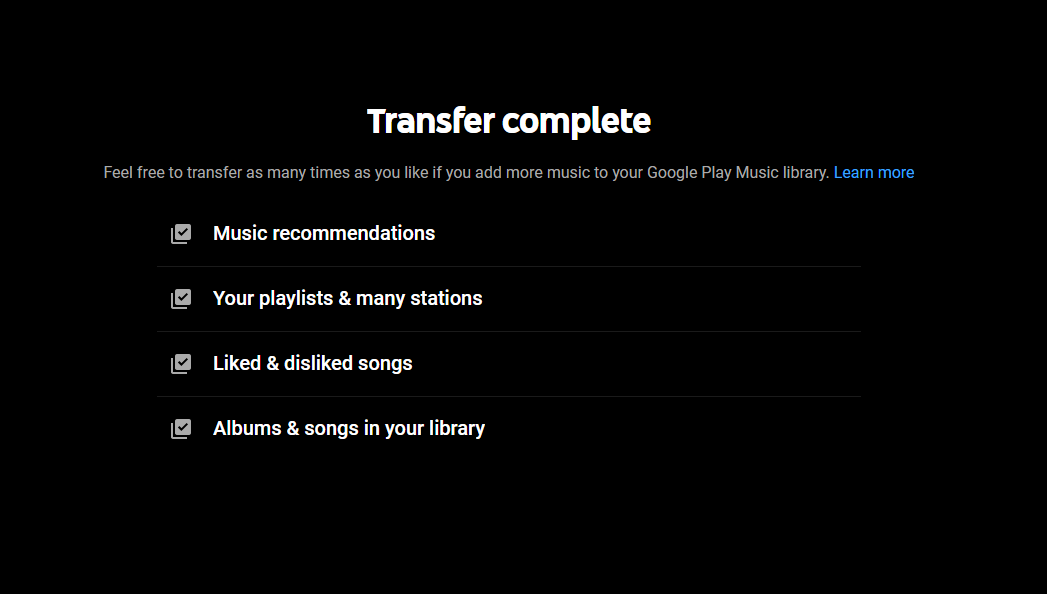
По информации Google, процесс переносит следующие типы данных:
- Загруженные и купленные треки;
- Плейлисты и музыкальные станции;
- Альбомы и треки в вашей библиотеке;
- Лайки и дизлайки (оценки);
- Параметры подписки и платёжные данные (если у вас была активная подписка Play Music).
Если у вас была платная подписка Google Play Music, её автоматически конвертируют в эквивалент YouTube Music Premium или YouTube Premium. Цена обычно сохраняется, за исключением регионов с заметной флуктуацией валюты (например, Хорватия и Сербия): в таких случаях Google корректирует цену в соответствии с местными курсами.
Важно: сами файлы, которые вы скачали для офлайн‑прослушивания в приложении Google Play Music на устройстве, не всегда переносятся автоматически в режим «скачанные» YouTube Music. Проверьте офлайн‑файлы и при необходимости скачайте их заново в YouTube Music после переноса.
Перенос через сайт или приложение — что выбрать
- Веб‑инструмент переноса подходит, если вы работаете на компьютере и хотите простой одноразовый перенос.
- Перенос через приложение YouTube Music удобен, если вы работаете на телефоне или планшете — там же будет уведомление о прогрессе и доступ к новым функциям.
Оба варианта приводят к одинаковому результату; выбор — по удобству.
Что нового в YouTube Music по сравнению с Google Play Music
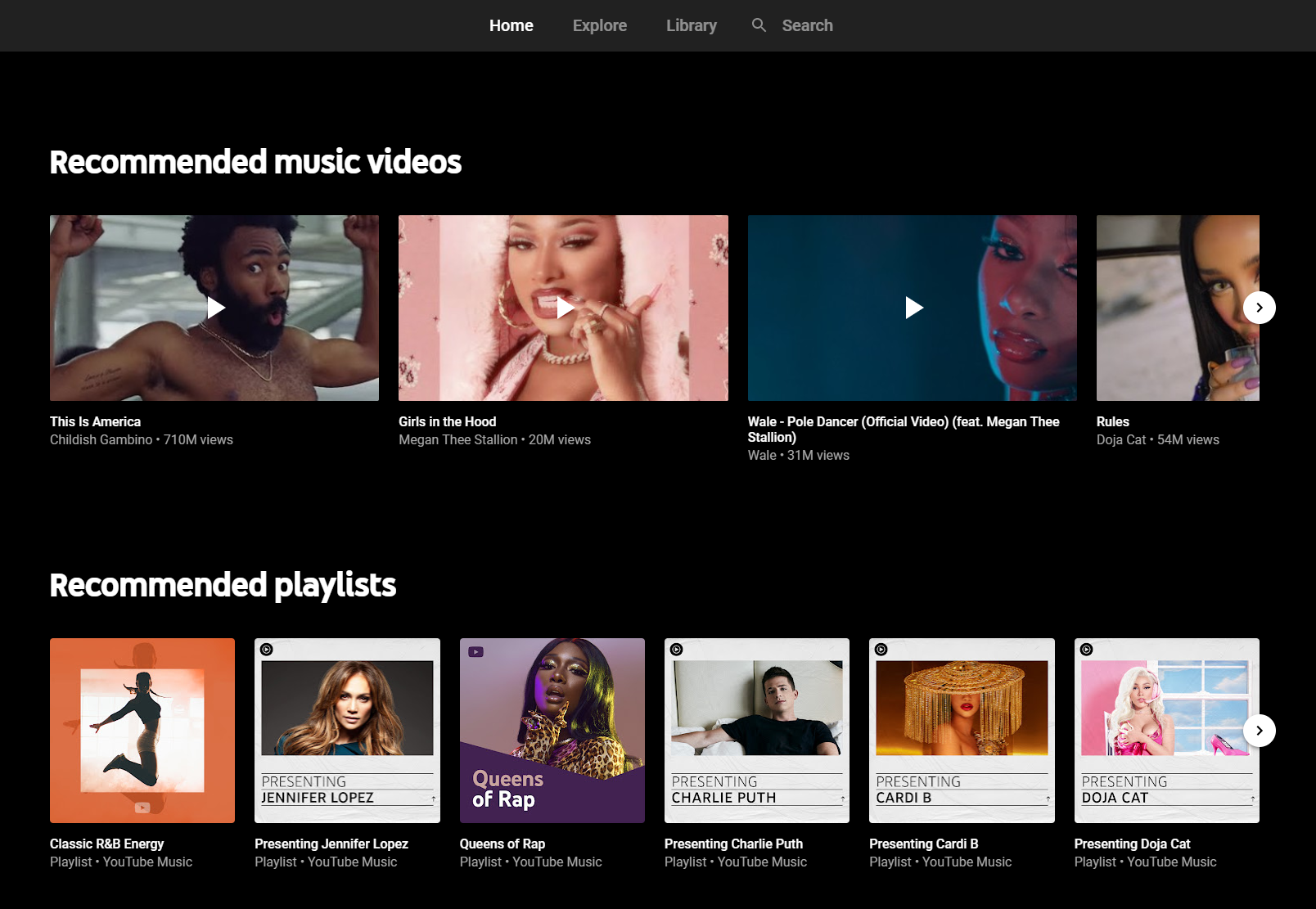
Ключевые отличия и преимущества YouTube Music:
- Интеграция с платформой YouTube: рекомендации учитывают историю просмотров видео на YouTube;
- Возможность просмотра музыкальных видео прямо в приложении;
- Бесплатная версия с рекламой (в отличие от ограниченной бесплатности в Play Music в нескольких регионах);
- Функции 2020 года: интеллектуальное создание плейлистов, совместные плейлисты, переработанный плеер и вкладка «Обзор» для новых релизов;
- Интеграция с Android TV, Google Maps и Google Assistant.
Ограничения: интерфейс и логика рекомендаций могут отличаться от привычных в Play Music — некоторым пользователям потребуется время, чтобы привыкнуть.
Стоимость и уровни доступа
YouTube Music доступен в двух вариантах:
- Бесплатная версия с рекламой и ограничениями (фоновое воспроизведение отключено);
- YouTube Music Premium — без рекламы, с фоновым воспроизведением и загрузкой для офлайна.
Если вы имели подписку в Play Music, Google обычно переводит её в соответствующую премиум‑версию YouTube Music при сохранении условий, если не требуется локальная корректировка цены.
Что будет, если вы не перенесёте аккаунт
Google отключил доступ к Google Play Music в конце 2020 года. После этого:
- Доступ к облачной библиотеке и потоковому сервису будет прекращён;
- Подписки будут автоматически отменены, если пользователь не перевёл их на YouTube Music;
- Вы всё ещё можете вручную сохранить локальные файлы, но данные в облаке вернутся недоступными.
Цитата (пересказ): Google уведомлял, что для тех, кто не перенёс аккаунт, компания отменит подписку в конце расчётного периода, чтобы пользователь не продолжал платить за неработающий сервис.
Когда перенос может не сработать — типичные проблемы и решения
- Проблема: Перенос висит или прерывается. Решение: попробуйте повторить позже; выполните перенос с десктопа; убедитесь, что аккаунт Google синхронизирован.
- Проблема: Некоторые загруженные файлы не появились. Решение: проверьте, были ли они загружены в облако Play Music или хранились локально; при необходимости загрузите файлы в YouTube Music вручную.
- Проблема: Подписка не конвертировалась корректно. Решение: проверьте почту и страницу управления подписками в Google Play / YouTube; при несоответствии обратитесь в поддержку Google.
- Проблема: Различия в регионах и ценах. Решение: ознакомьтесь с сообщением Google о перерасчёте цены для стран вроде Хорватии и Сербии.
Чек‑лист миграции (пошаговый плейбук)
- Сделать резервную копию локальных аудиофайлов на компьютере или внешнем диске.
- Зайти в Google Play Music и убедиться, что все нужные треки загружены в облако (если вы пользовались функцией «загрузить» в сервисе).
- Войти в YouTube Music в том же аккаунте Google.
- Запустить официальный инструмент переноса или воспользоваться настройками приложения.
- Проверить статус переноса и дождаться уведомления о завершении.
- Открыть «Библиотека» и «Плейлисты» в YouTube Music, сверить основные списки.
- Снова скачать нужные треки для офлайн‑прослушивания в YouTube Music.
- При необходимости отменить подписку Play Music (если автоматическая отмена не произошла) и удалить старые локальные данные.
Критерии приёмки:
- Все ключевые плейлисты перенесены и доступны;
- Купленные треки отобразились в библиотеке;
- Подписка сохранила эквивалентный уровень доступа;
- Офлайн‑трек-лист восстановлен (если требуется).
Роль‑ориентированные чек‑листы
Для рядового пользователя:
- Убедиться, что знаешь логин и пароль Google;
- Проверить наличие всех плейлистов;
- Сохранить локальные файлы отдельно.
Для администратора семьи или аккаунта Google Family:
- Убедиться, что все участники семьи уведомлены;
- Проверить, что семейная подписка корректно переведена;
- Проверить платёжную информацию и квитанции.
Решение: стоит ли переходить — быстрое дерево принятия
graph TD
  A[Хотите сохранить библиотеку?] -->|Да| B[Переносите сейчас]
  A -->|Нет| C[Отмените подписку]
  B --> D[Проверьте локальные файлы]
  D --> E[Залогиньтесь в YouTube Music]
  E --> F[Запустите перенос]
  F --> G{Перенос завершён?}
  G -->|Да| H[Проверьте библиотеку]
  G -->|Нет| I[Повторите или обратитесь в поддержку]
Когда стоит рассмотреть другую службу стриминга
YouTube Music хорош для пользователей, которые ценят интеграцию с YouTube, видеоконтент и умные рекомендации. Возможно, стоит рассмотреть альтернативы, если:
- Вы ориентированы на максимальное качество звука и поддерживаете форматы Hi‑Res;
- Вам важны отдельные функции, которых нет в YouTube Music (специализированные каталоги, радиостанции с кураторством и т. п.).
Популярные альтернативы: Spotify, Apple Music, TIDAL (аудиофильские опции), Deezer. При выборе посмотрите на каталог, качество звучания, цены и локальную доступность в вашей стране.
Короткое объявление (готовое к публикации, 100–200 слов)
YouTube Music заменил Google Play Music: переносить аккаунт просто и быстро — достаточно воспользоваться официальным инструментом или настройками в приложении YouTube Music. Перенос сохраняет плейлисты, покупки, загруженные треки и подписку. Перед началом рекомендуется сделать резервную копию локальных файлов и проверить, что все треки загружены в облако Play Music. Если вы предпочитаете другой сервис или нуждаетесь в особом качестве звука, рассмотрите альтернативы вроде Spotify, Apple Music или TIDAL. Для большинства пользователей переход остаётся наиболее безопасным способом сохранить музыкальную коллекцию.
Итог и рекомендации
- Переносите аккаунт через официальный инструмент — это самый надёжный путь сохранить музыку и подписку.
- Перед переносом сохраните локальные файлы и проверьте плейлисты.
- Если вы не хотите использовать YouTube Music, заранее экспортируйте и скачайте всё нужное и выберите альтернативу.
Краткая памятка: сначала резервная копия, затем запуск официального переноса, потом проверка библиотеки и повторное скачивание офлайн‑треков в YouTube Music.
Дополнительно: если при переносе возникнут ошибки, обратитесь в справочный центр Google или проверьте последние уведомления в вашей учётной записи Google.

Похожие материалы

Несколько аккаунтов Skype: Multi Skype Launcher

Журнал для работы: повысить продуктивность

Персональные звуки уведомлений на Android

Скачивание шоу Hulu для офлайн‑просмотра

Microsoft Start: персонализированная новостная лента
