
Как заменить AMD GPU на Nvidia: пошаговое руководство

Многие пользователи Windows рано или поздно решают заменить видеокарту AMD на Nvidia. Обе компании предлагают мощные решения, и переход возможен на бытовом уровне. Иногда пользователи сталкиваются с тем, что старая AMD‑карта не определяется в Диспетчере устройств — это одна из причин, побуждающая к замене.
В этой статье вы найдёте понятную последовательность действий, рекомендации по инструментам, рекомендации по безопасности и чеклист для тестирования после установки.
Содержание
- Подготовка
- Шаг 1. Удаление драйверов AMD
- Шаг 2. Выключение и отключение питания
- Шаг 3. Снятие старой видеокарты
- Шаг 4. Установка новой Nvidia
- Шаг 5. Установка драйверов Nvidia
- Совместимость и BIOS
- Тесты и критерии приёмки
- Частые проблемы и их решения
- Чеклисты и роль‑based задачи
- Короткое резюме
Подготовка
Перед началом убедитесь, что у вас есть:
- Резервные копии важных данных.
- Отвертка и антистатический браслет или заземление руками о корпус.
- Драйверы Nvidia, скачанные заранее или доступ к интернету для загрузки после установки.
- При необходимости — адаптеры питания PCIe (6‑/8‑pin) для новой карты.
Важно: если ваш корпус или блок питания не поддерживает новую карту по размеру или мощности, сначала решите вопрос совместимости.
Шаг 1. Удаление драйверов AMD
- Нажмите Windows + R, чтобы открыть окно Выполнить.
- Введите
appwiz.cplи нажмите Enter.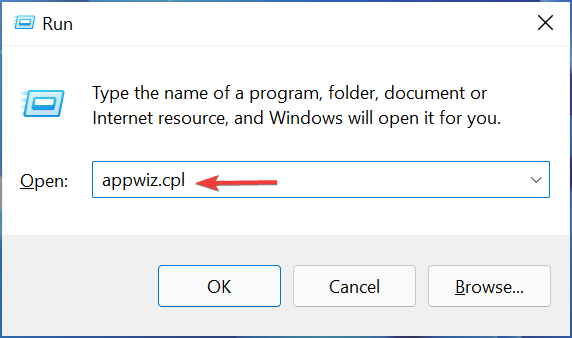
- Откроется окно «Программы и компоненты».
- Найдите в списке записи, связанные с AMD (например, AMD Software) и выберите их.
- Нажмите Удалить в верхней части окна и следуйте мастеру удаления.
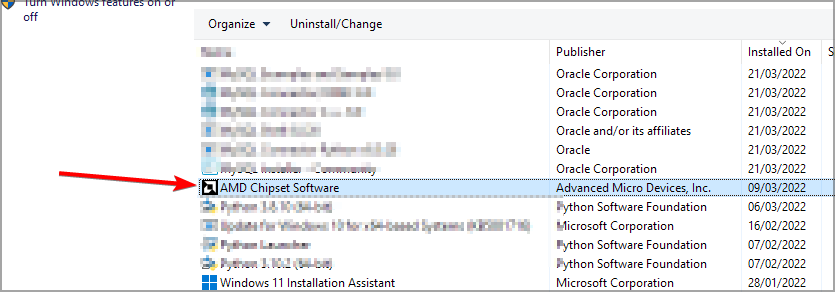
- Перезагрузите систему после стандартного удаления.
Рекомендация: для полноценного удаления остатков драйверов используйте Display Driver Uninstaller (DDU) в безопасном режиме — это минимизирует конфликты между старыми и новыми драйверами.
Совет по инструментам: CCleaner и другие деинсталляторы помогут убрать оставшиеся записи реестра и временные файлы, но DDU специализируется именно на драйверах видеоадаптеров.
Шаг 2. Выключение и отключение питания
- Нажмите кнопку Пуск → Питание → Завершение работы.
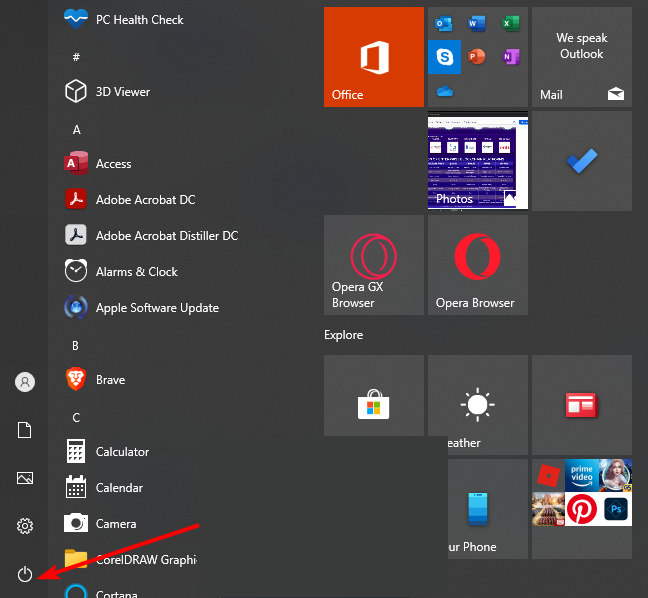
- После выключения извлеките кабель питания из розетки.
- Отключите все периферийные устройства (монитор, USB‑устройства и т.д.).
Важно: полная обесточенность снижает риск короткого замыкания и повреждения компонентов.
Шаг 3. Снятие старой видеокарты
Внимание: если компьютер на гарантии и вы не уверены в своих навыках, обратитесь в сервисный центр.
- Открутите крепления корпуса и аккуратно снимите боковую панель.
- Найдите слот PCI‑E с установленной видеокартой.
- Отсоедините кабели питания от видеокарты (6/8‑pin).
- Ослабьте винты, фиксирующие плату в корпусе.
- Нажмите защёлку на слотe PCI‑E и вытяните карту ровно вверх, избегая перекосов.
Совет: храните винты в маленькой ёмкости, чтобы не потерять.
Шаг 4. Установка новой Nvidia
- Снимите заглушку задней планки в том же слоте, куда будет устанавливаться новая карта.
- Вставьте карту в слот PCI‑E до характерного щелчка защёлки.
- Закрутите винт крепления карты к корпусу и подключите необходимые кабели питания от блока питания.
- Закройте корпус, подключите монитор к новой карте и подключите питание.
- Включите ПК и проверьте, есть ли изображение и нет ли звуковых сигналов POST.
Если нет сигнала на мониторе, проверьте:
- правильно ли вставлена карта в слот;
- подключены ли все кабели питания;
- выбран ли вход на мониторе.
Шаг 5. Установка драйверов Nvidia
- Перейдите на страницу загрузки драйверов Nvidia (официальный сайт Nvidia).
- Укажите Product Type, Product Series, Product, Операционная система, тип загрузки и язык.
- Нажмите Search и затем Download для подходящего пакета.
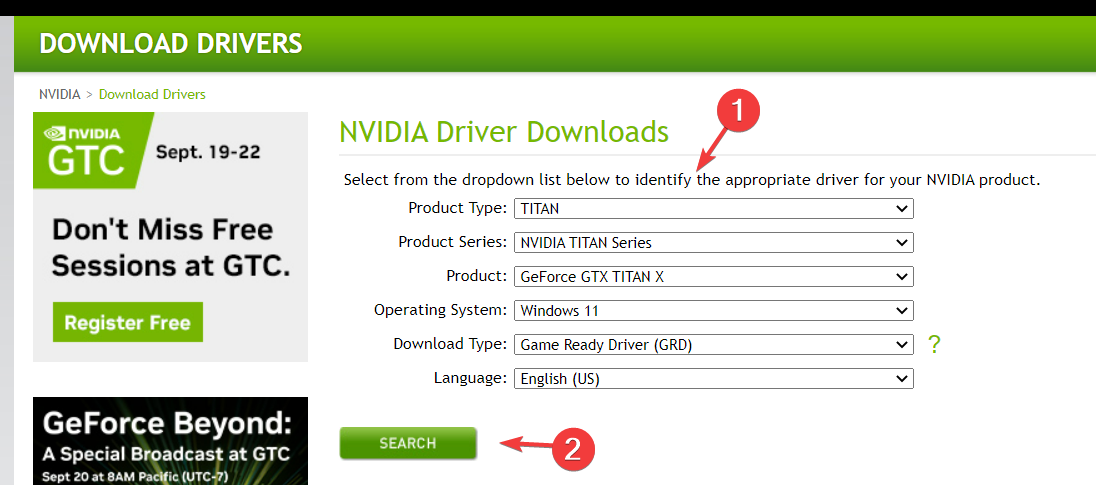
- Запустите скачанный установщик и выберите «Чистая установка» или «Custom» с опцией удаления предыдущих драйверов, если это доступно.
- Перезагрузите систему после завершения.
Совет: для стабильности используйте WHQL‑сертифицированные драйверы, если вы не тестируете бета‑версии.
Совместимость и BIOS
В большинстве случаев обновление BIOS не требуется для установки новой видеокарты. Обновление может понадобиться в редких случаях при старых материнских платах или нестандартных прошивках. Если возникают проблемы с инициализацией карты, проверьте:
- наличие новой версии BIOS на сайте производителя материнской платы;
- примечания выпуска (release notes) к обновлению BIOS на предмет поддержки новых GPU;
- обратную совместимость PCI‑E и настройки в BIOS, такие как PCIe Gen (Auto/Gen3/Gen4).
Важно: обновление BIOS несёт риск; выполняйте его только при явной необходимости и строго по инструкции производителя.
Тесты и критерии приёмки
Критерии приёмки
- ПК загружается без ошибок POST и отображает изображение на мониторе.
- В Диспетчере устройств отображается видеокарта Nvidia без жёлтых предупреждений.
- Драйверы Nvidia установлены, а служба GeForce Experience (по желанию) запускается.
- В играх/бенчмарках нет артефактов и падений FPS ниже ожидаемых для вашей модели карты.
Быстрые тесты после установки
- Проверка в Диспетчере устройств: «Видеоадаптеры» → ваша модель Nvidia.
- Запуск утилит GPU‑Z или MSI Afterburner для проверки температуры и частот.
- Прогон короткого стресс‑теста (например, 10–15 минут FurMark или 3DMark) для проверки стабильности.
Частые проблемы и их решения
- Нет изображения после установки
- Проверьте питание карты и плотность установки в слоте.
- Подключите монитор к встроенному видеовыходу (если есть) для диагностики.
- Драйвер не устанавливается
- Используйте DDU в безопасном режиме и повторите установку.
- Конфликты старых драйверов
- Полностью удалите все пакеты AMD, включая сопутствующие утилиты.
- Система зависает или появляются артефакты
- Проверьте температуру GPU и питание блока питания; протестируйте карту в другом ПК.
Когда замена не решает проблему
- Проблема может быть связана с материнской платой, блоком питания или оперативной памятью. Проверяйте компоненты поочерёдно.
Чеклисты и роли
Предустановочный чеклист (пользователь)
- Резервная копия важных данных.
- Скачаны драйверы Nvidia или доступ к интернету.
- Убедились в совместимости блока питания и размера корпуса.
- Подготовлены инструменты и антистатика.
Техник‑чеклист
- Удалены драйверы AMD и очищены следы DDU.
- Правильно подключены питание и монитор.
- Проведены тесты стресс‑тестами и проверка температуры.
- Проверено поведение системы в течение 24 часов использования.
Роль‑based задачи
- Пользователь: подготовка, базовые проверки, восстановление данных.
- Техник: демонтаж/монтаж, глубокая диагностика, обновление BIOS при необходимости.
Мини‑методология быстрых решений
- Удалить старые драйверы (appwiz.cpl → удалить AMD) → DDU в безопасном режиме.
- Замена карты аппаратно (обесточивание, снятие, установка).
- Установка драйверов Nvidia и тесты.
- Мониторинг 24–48 часов; при проблемах — возврат к предыдущему пункту диагностики.
Матрица рисков и способы смягчения
| Риск | Вероятность | Воздействие | Смягчение |
|---|---|---|---|
| Повреждение при монтаже | Низкая | Среднее | Использовать антистатик, аккуратно работать с креплениями |
| Конфликт драйверов | Средняя | Среднее | Полное удаление AMD + DDU |
| Несовместимость питания | Средняя | Высокое | Проверить требования TDP карты и мощность БП |
| Ошибка BIOS | Низкая | Высокое | Обновлять BIOS только при необходимости |
Когда стоит рассмотреть альтернативы
- Если блок питания недостаточно мощный — лучше заменить БП, чем экономить на карте.
- Если ПК устарел (старые CPU/motherboard), подумайте о полной сборке, чтобы избежать узких мест.
- Если нужна простота — использовать внешние GPU‑короба (eGPU) для ноутбуков, если поддерживается.
Краткое резюме
Заменить AMD‑видеокарту на Nvidia можно самостоятельно: удалите драйверы, обесточьте систему, физически замените карту и установите официальные драйверы Nvidia. Использование DDU значительно снижает риск конфликтов. Обновление BIOS требуется редко и только при реальной необходимости.
Важно: если вы не уверены в своих действиях или устройство на гарантии, обратитесь к специалисту.
Спасибо за чтение. Оставьте комментарий о вашем опыте или проблемах — это поможет другим пользователям.

Похожие материалы

Несколько аккаунтов Skype: Multi Skype Launcher

Журнал для работы: повысить продуктивность

Персональные звуки уведомлений на Android

Скачивание шоу Hulu для офлайн‑просмотра

Microsoft Start: персонализированная новостная лента
