
WinAppSDK‑версия Проводника в Windows 11: что известно и как включить
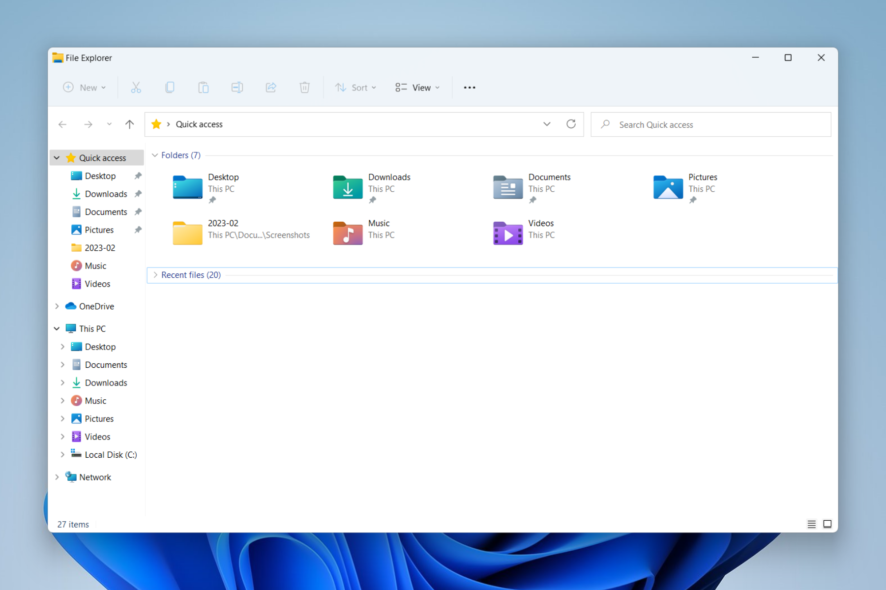
Что происходит
Microsoft, по-видимому, переводит классический Проводник Windows на платформу WinAppSDK (основанную на WinUI 3). Это не полная переработка, а изменение инфраструктуры: новая версия использует современные компоненты интерфейса и общую библиотеку API, которую уже применяют такие приложения, как PowerToys и Phone Link.
Информация появилась после наблюдений участников сообщества Windows Insider. В одной ветке утверждали, что новая версия найдена в недавней инсайдерской сборке 25309. Другие заметили, что аналогичный материал присутствовал ещё в сборке 22621 (май 2022), то есть могло идти речь о «остатке» или демонстрации старой сборки, а не о новой функции.
Важно: обсуждение продолжается. Некоторые репорты указывают на 25309, другие — на 22621. Это значит, что тестирование ведётся, но массового релиза пока нет.
Почему это важно
Переход на WinAppSDK даёт потенциальные преимущества:
- Современный интерфейс на базе WinUI 3.
- Упрощение интеграции с Microsoft 365 и другими приложениями.
- Возможность персонализации панелей инструментов, свойств и всплывающих окон.
Однако есть и риски:
- XAML (декларативный UI) иногда медленнее нативного Win32 в реальных сценариях.
- Пользователи уже сообщали о проблемах производительности в ранних версиях WinUI 3‑приложений.
Мнения пользователей
Некоторые пользователи ожидают замедления и багов в начале распространения, но отмечают и улучшения в внешнем виде. Ожидается период исправлений после начала общего релиза.
Можно ли сейчас попробовать WinAppSDK‑Проводник? (коротко)
Да — в инсайдерской сборке. Ниже — проверённая пошаговая инструкция. Помните, что это экспериментальная функция: возможны падения, ошибки и проблемы с совместимостью.
Примечание: инструкция ориентирована на пользователей, которые готовы тестировать и умеют работать с правами администратора.
Как включить Проводник на WinAppSDK (пошагово)
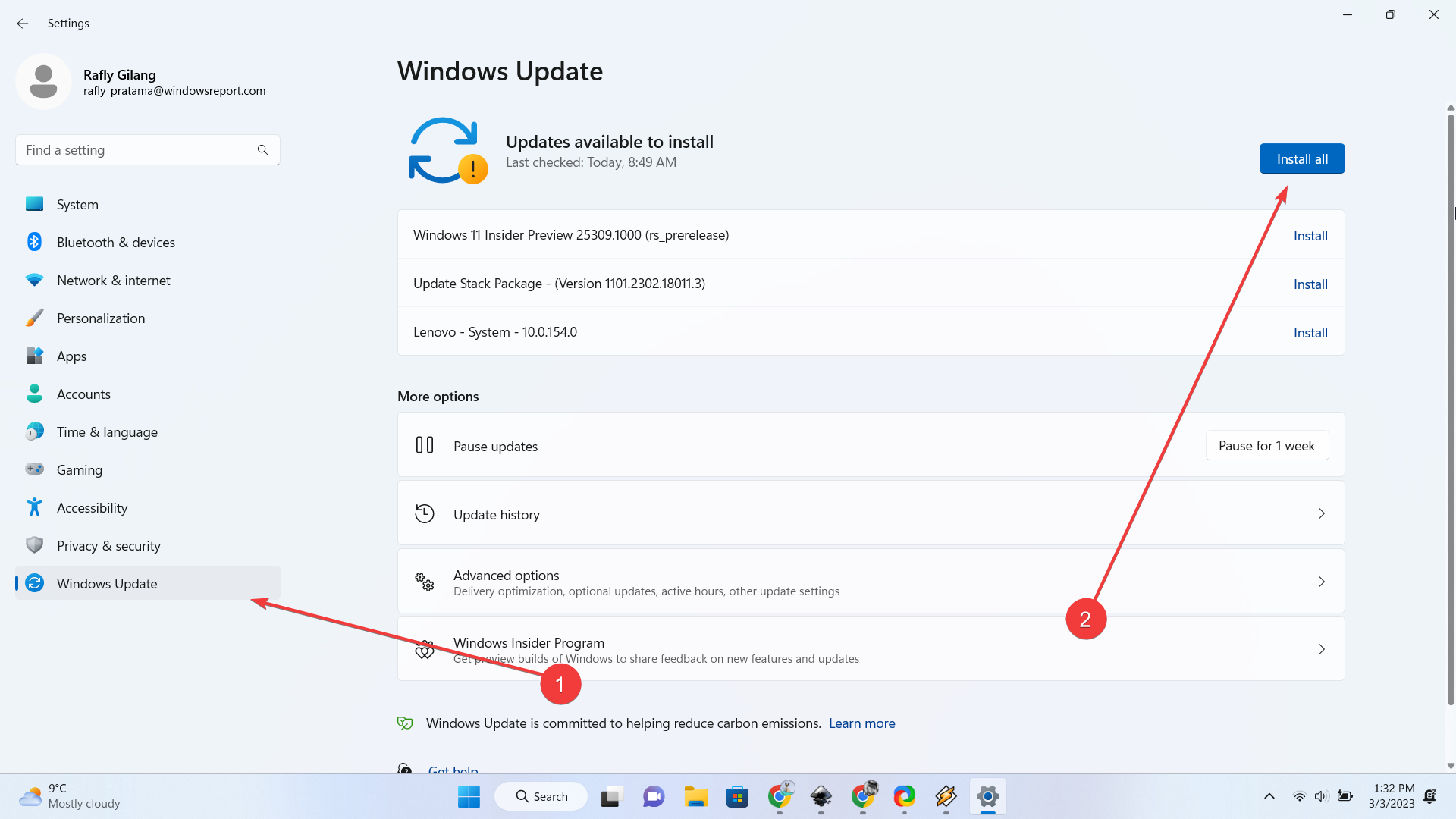
- Убедитесь, что вы участвуете в программе Windows Insider и установили последнюю инсайдерскую сборку Windows 11. Если нет: откройте Параметры ➜ Обновление Windows ➜ Установить всё.
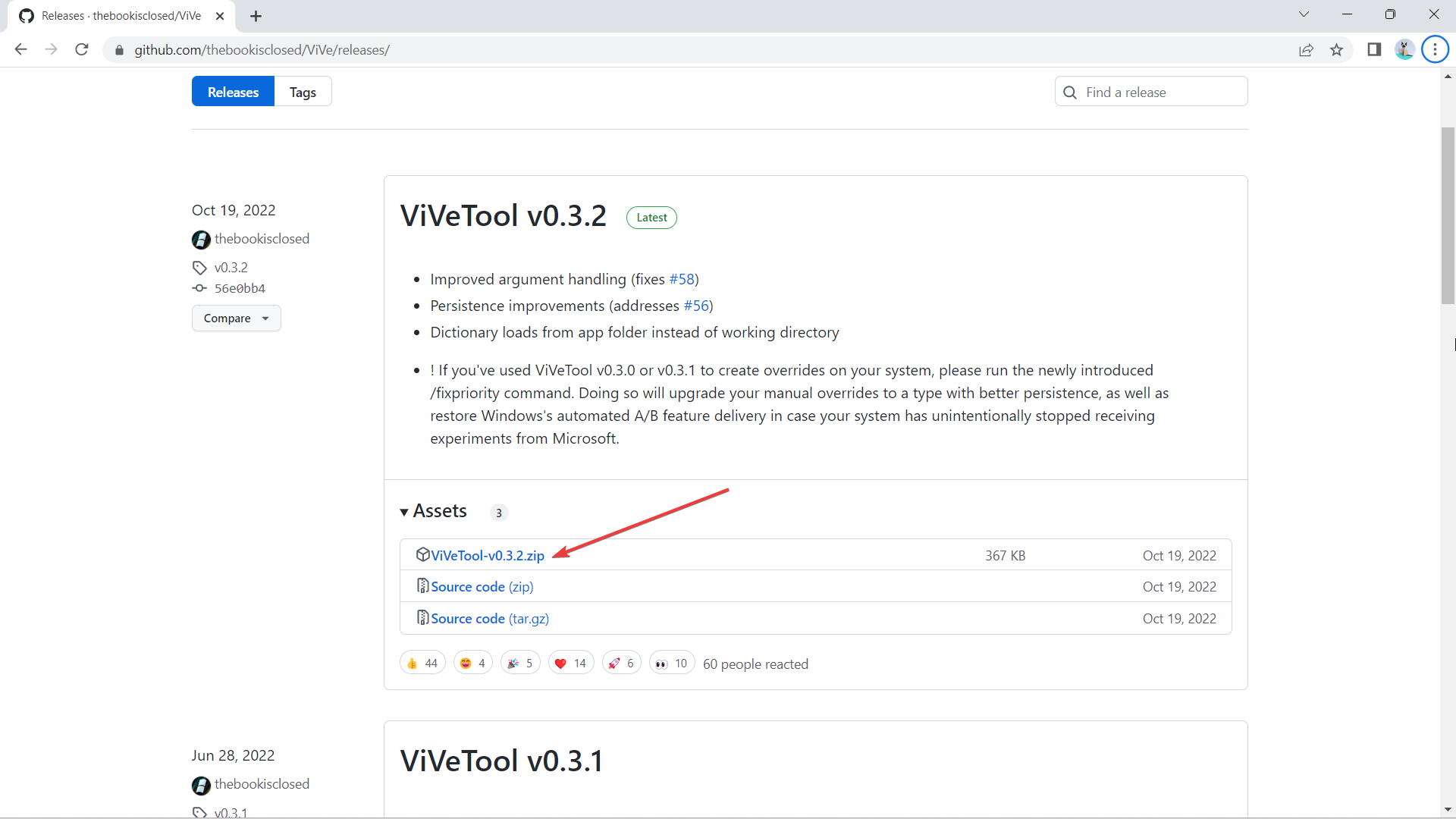
- Перейдите на GitHub и скачайте последнюю версию ViVeTool.
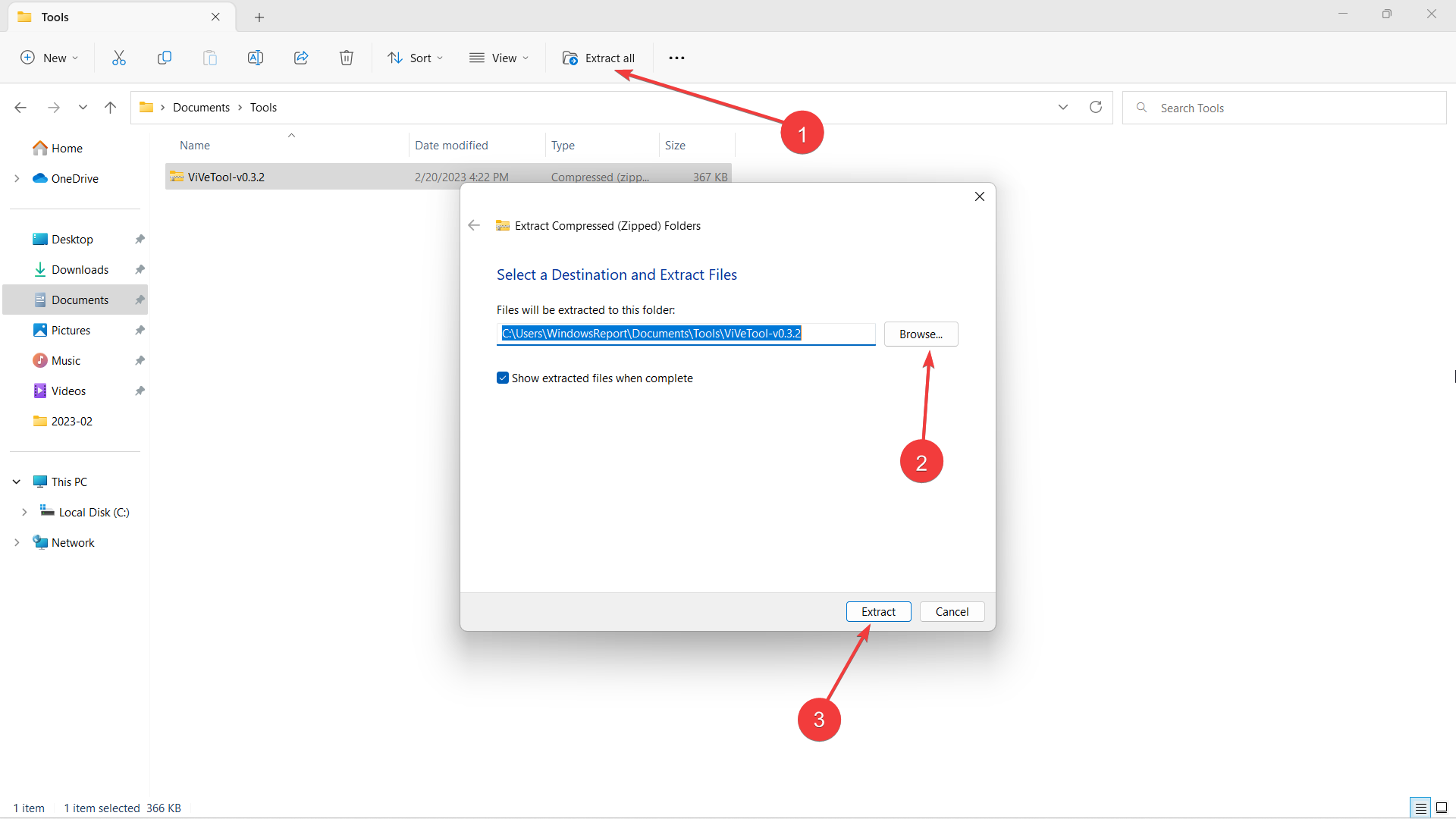
- Распакуйте архив: правой кнопкой на файле ➜ Извлечь все, выберите папку (например C:\Users\WindowsReport\Documents\Tools\ViVeTool‑v0.3.2) и нажмите Извлечь.
- Откройте меню Пуск, нажмите ? и введите cmd. Правой кнопкой кликните Командная строка ➜ Запуск от имени администратора.

- В командной строке перейдите в папку ViVeTool, например:
cd C:\Users\WindowsReport\Documents\Tools\ViVeTool-v0.3.2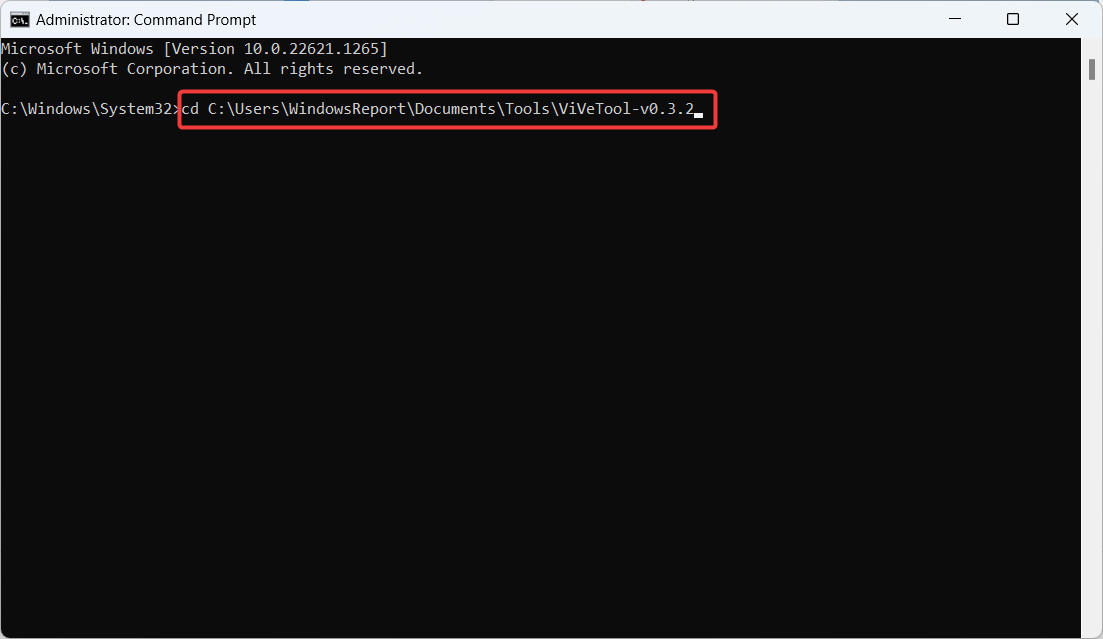
- Введите команду для включения флага и нажмите Enter:
vivetool /enable /id:40729001- Перезагрузите компьютер.
Если вы хотите дополнительно включить другие связанные флаги (на некоторых сборках они помогали активировать экспериментальные элементы), можно выполнить:
vivetool /enable /id:40731912
vivetool /enable /id:41969252
vivetool /enable /id:42922424
(Эти команды используются сообществом; применяйте их с осторожностью.)
Важно: не все сборки требуют тех же флагов. В более новой 25309 некоторые шаги упрощены и часть правок реестра уже не нужна.
Что ожидать после включения
- Новый значок (в заметках — «пицца» на панели инструментов) помогает отличать WinAppSDK‑версию от классической.
- Временные визуальные несоответствия и ошибки локализации возможны.
- Возможное улучшение интеграции с облачными сервисами Microsoft 365: рекомендуемые файлы и панель свойств могут показывать дополнительные опции.
Когда выйдет стабильная версия?
Точной даты нет. Многие ожидают постепенный релиз в течение года, но всё зависит от результатов тестирования в инсайдерской ветке. Microsoft проводит поэтапное развёртывание, поэтому релиз может занимать месяцы.
Когда это не пригодится — контрпример
- Если у вас старый ПК или слабая графика, WinUI‑интерфейс может работать хуже, чем классический Win32‑Проводник.
- Если вам критична максимальная производительность при больших файловых операциях, стабильный Win32‑Проводник может быть предпочтительнее.
Что можно делать вместо включения экспериментальной версии
- Дождаться официального релиза и обзоров.
- Использовать альтернативные менеджеры файлов (Total Commander, Directory Opus, FreeCommander) для продвинутых задач.
- Тестировать в виртуальной машине или на резервной системе, чтобы не рисковать основной рабочей средой.
Методология тестирования (простая)
- Создайте резервную точку восстановления или снимок VM.
- Включите инсайдерскую сборку и активируйте флаги через ViVeTool.
- Выполните набор базовых сценариев: копирование больших папок, поиск, открытие свойств файла, интеграция с облачными хранилищами.
- Запишите время операций и замеченные ошибки.
- Откатите изменения, если возникают критические сбои.
Критерии приёмки для администраторов и тестировщиков
- Производительность: операции копирования/перемещения не медленнее на 25% по сравнению с базовой сборкой.
- Стабильность: отсутствие критических падений за 72 часа использования.
- Совместимость: плагины и расширения, если используются, работают корректно.
- Локализация: строки интерфейса корректно переведены для целевой языковой среды.
Риски и смягчение
- Риск: ухудшение производительности. Смягчение: тестируйте на отдельной машине или VM.
- Риск: несовместимость сторонних расширений. Смягчение: держите старую версию Проводника доступной и не удаляйте резервные копии.
- Риск: потеря данных при экспериментах. Смягчение: делайте резервные копии перед массовыми операциями.
Краткая памятка для ролей
- Обычный пользователь: подождать стабильный релиз или тестировать только на вторичном устройстве.
- IT‑администратор: включать в тестовой группе, проверять совместимость с политиками и скриптами управления файлами.
- Разработчик/тестер UI: сосредоточиться на UX, производительности XAML и сценариях с большим количеством элементов.
Заключение
Переход Проводника на WinAppSDK — логичный шаг к единому стеку интерфейса и лучшей интеграции с экосистемой Microsoft 365. Но у перехода есть и обратная сторона: возможные проблемы производительности и совместимости в начальных версиях. Рекомендуется тестировать аккуратно и ждать, пока Microsoft не выпустит стабильную сборку для широкого круга пользователей.
Если вы уже пробовали WinAppSDK‑версию Проводника — опишите свой опыт в комментариях: что работало хорошо, а что — нет.
Дополнения: быстрый чек‑лист перед тестированием
- Создать точку восстановления или снимок VM.
- Обновить систему до последней инсайдерской сборки.
- Скачивать ViVeTool только с официальной страницы GitHub.
- Выполнить команду vivetool от администратора.
- Перезагрузить систему и проверить поведение Проводника.
Короткая справка (глоссарий)
- WinAppSDK — библиотека и набор инструментов для создания приложений на базе WinUI 3 и современных API Windows.
- WinUI 3 — фреймворк для создания современных интерфейсов на базе XAML.
- ViVeTool — утилита сообщества для включения скрытых флагов функциональности в Windows.

Похожие материалы

Несколько аккаунтов Skype: Multi Skype Launcher

Журнал для работы: повысить продуктивность

Персональные звуки уведомлений на Android

Скачивание шоу Hulu для офлайн‑просмотра

Microsoft Start: персонализированная новостная лента
