
Сменить поиск Chrome на международный Google
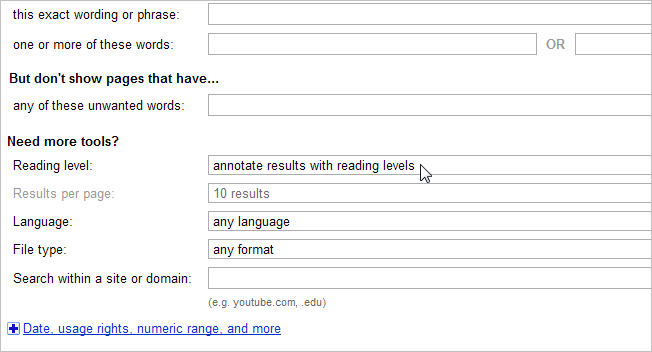
Если Chrome открывает локализованный Google (например, google.fr или google.co.il) и вы хотите глобальные результаты с интерфейсом на английском, создайте в Chrome собственный поисковик на основе URL с параметром языка. Подберите нужные опции на сайте Google, скопируйте строку поиска, замените поисковый запрос на %s, добавьте новый поисковик в Chrome и сделайте его по умолчанию.
К чему это приводит
Этот способ заставит адресную строку Chrome отправлять запросы на ту версию Google, которую вы настроили. Это полезно, если вы предпочитаете английский интерфейс, хотите получить нейтральные результаты без геофильтрации или использовать специфические параметры поиска по умолчанию.
Короткий план действий
- Откройте https://www.google.com и выполните простой поиск, например одно слово: cats
- Нажмите Enter, чтобы адресная строка обновилась и показала URL запроса
- При необходимости откройте «Расширенный поиск» и поставьте нужные фильтры
- Скопируйте итоговый URL, замените в нём слово запроса на специальный токен %s
- В Chrome: Настройки → Поисковая система → Управление поисковыми системами → Добавить
- Вставьте URL с %s, добавьте имя и ключевое слово, затем сделайте этот поисковик по умолчанию
Подробная пошаговая инструкция
Перейдите на главную страницу Google
Откройте https://www.google.com и выполните простой поиск, например одно слово cats. Если отображаются результаты в реальном времени, нажмите Enter, чтобы адресная строка показала URL.
http://www.google.com/#sclient=psy&hl=en&site=&source=hp&q=cats&aq=f&aqi=g1g-s1g3&aql=&oq=&pbx=1&bav=on.2,or.&fp=369c8973645261b8Это пример старого формата. Современные URL при поиске могут выглядеть так:
http://www.google.com/search?q=cats&hl=en&num=10&lr=&ft=i&cr=&safe=images&tbs=rl:1Первый полезный параметр для локализации интерфейса — hl=en, где hl означает language (язык интерфейса). Параметр gl может влиять на геолокацию результатов.
Если нужно, настройте «Расширенный поиск»
На странице Google нажмите Расширенный поиск и выберите опции, которые хотите сохранить навсегда. Например, можно указать уровень чтения, регион источников, количество результатов на странице и т.д.
Важно: не делайте настройки, жёстко завязанные на конкретное ключевое слово. Эти опции должны быть универсальны для любых запросов.
Скопируйте итоговый URL из адресной строки браузера
Вставьте его в текстовый редактор. Найдите ту часть строки, где вместо запроса стоит слово cats (или ваш тестовый запрос).
Замените тестовый запрос на токен %s
Chrome ожидает в URL специальный токен %s, который будет подставляться вместо того, что вы вводите в адресной строке. Пример корректного шаблона:
http://www.google.com/search?q=%s&hl=en&num=10&safe=imagesДобавьте новый поисковик в Chrome
- Правой кнопкой по адресной строке → Редактировать поисковые системы, либо зайдите в Настройки → Поисковая система → Управление поисковыми системами.
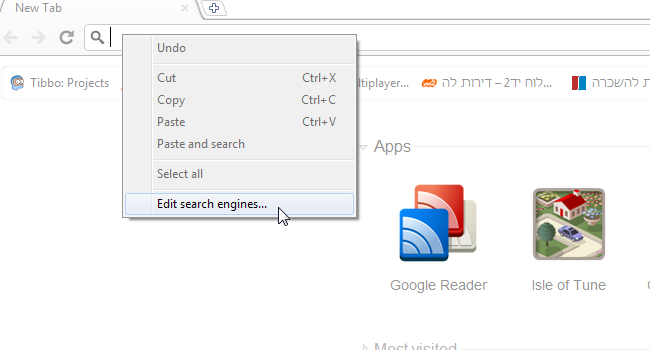
- Нажмите Добавить.
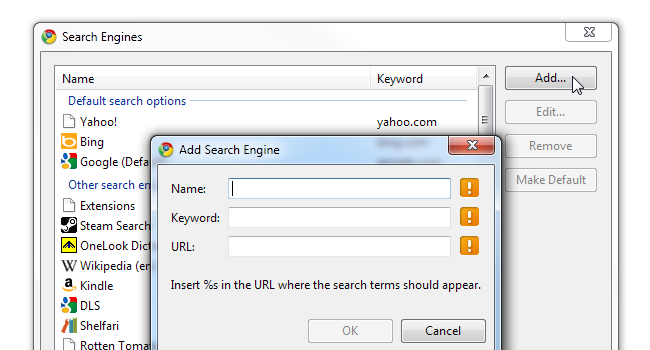
В поле «Имя» введите удобное название, например «Custom Google (en)». В поле «Ключевое слово» можно указать короткое слово, но это не важно, если вы сделаете этот поисковик по умолчанию.
Вставьте в поле URL ваш шаблон с токеном %s.
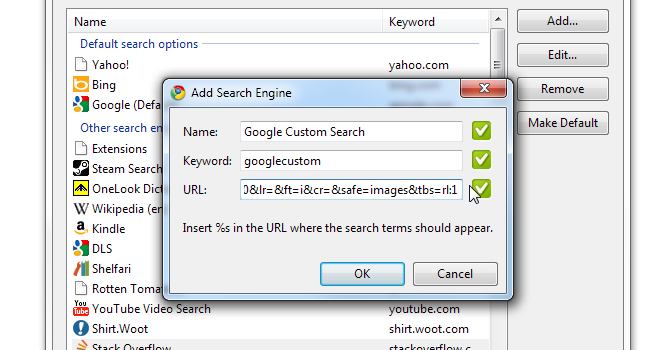
Сделайте новый поисковик по умолчанию
Новый поисковик появится в списке. Выберите его и нажмите Сделать поиском по умолчанию.
Проверка
Введите в адресную строку любой запрос. Если всё настроено верно, Chrome откроет URL с вашим шаблоном и параметром hl=en, показывая английский интерфейс и параметры, которые вы заранее указали.
Шаблоны и полезные параметры
- hl=en — язык интерфейса (en, ru, fr и т.д.)
- gl=US — геолокация результатов (US, RU и т.д.)
- num=10 — количество результатов на странице
- safe=active|images — фильтр безопасного поиска
Пример шаблона, дающего английский интерфейс и американские результаты:
https://www.google.com/search?q=%s&hl=en&gl=US&num=10Альтернативные подходы
- Использовать VPN или прокси, чтобы показывался google.com в нужной стране. Это влияет не только на интерфейс, но и на ранжирование результатов.
- Создать отдельный профиль Chrome с нужными языковыми настройками и локалью.
- Временно открыть google.com/ncr (no country redirect), иногда это помогает избежать переадресации на локальную версию.
Когда этот метод не работает
- Если ваш провайдер или локальная сеть перенаправляют на локальный домен Google — тогда часть геофильтрации сохраняется.
- Если Google активно определяет IP-адрес и применяет геофильтрацию независимо от параметров URL — у вас будут смешанные результаты.
- Мобильные версии Chrome и приложения Google иногда игнорируют пользовательские поисковики и перенаправляют на локальную версию.
Чек-лист для системного администратора
- Убедиться, что политика группы не запрещает добавление поисковых систем
- Предоставить пользователям инструкцию и готовый шаблон URL
- Тестировать с типичными запросами и без VPN, затем с VPN
Роль пользователя: быстрый список действий
- Откройте google.com и выполните тестовый поиск
- Настройте опции расширенного поиска, если нужно
- Скопируйте URL, замените запрос на %s
- Добавьте поисковик в Chrome и сделайте его по умолчанию
Критерии приёмки
- В адресной строке ввод запроса открывает google.com с параметром hl=en
- Интерфейс отображается на английском
- Результаты соответствуют заданной геолокации, если указан параметр gl
Типичные проблемы и решения
- Проблема: Chrome всё равно открывает локальную версию. Решение: проверьте наличие параметра hl в URL, попробуйте добавить gl=US, используйте ncr и проверьте, не мешает ли VPN/Proxy.
- Проблема: мобильный Chrome игнорирует поисковик. Решение: используйте настольный браузер или настройте параметры поисковика в мобильном приложении Google (если доступно).
Короткий глоссарий
- hl — параметр языка интерфейса Google
- gl — параметр геолокации результатов
- %s — токен Chrome, который заменяется на ваш поисковый запрос
Итог
Создание собственного поисковика в Chrome — простой и надёжный способ контролировать язык интерфейса и базовые параметры выдачи Google. Это не абсолютная гарантия от всех форм геофильтрации, но в большинстве случаев даёт желаемый результат.
Важное замечание
Если вам нужна полная независимость от местоположения, комбинируйте этот метод с VPN и проверьте результаты в приватном режиме.

Похожие материалы

Несколько аккаунтов Skype: Multi Skype Launcher

Журнал для работы: повысить продуктивность

Персональные звуки уведомлений на Android

Скачивание шоу Hulu для офлайн‑просмотра

Microsoft Start: персонализированная новостная лента
