
Переключение веток в Git и на GitHub

Кратко
Кратко: переключаться между ветками можно на сайте GitHub или в локальном репозитории через команды git. Веб‑интерфейс удобен для быстрых правок; терминал даёт полный контроль и нужен для разработки и тестирования. Эта статья показывает обе опции, сравнивает git checkout и git switch и даёт практический чеклист.
Быстрые ссылки
- Переключение веток на сайте GitHub
- Переключение веток с помощью git checkout
- Переключение веток с помощью git switch
- git switch vs. git checkout
Переключение веток на сайте GitHub
Чтобы переключиться на другую ветку в веб‑интерфейсе GitHub:
- Откройте браузер и зайдите на github.com. Войдите в аккаунт.
- Выберите репозиторий, в котором находится нужная ветка.
- Рядом с выпадающими меню Branches и Tags находится кнопка списка веток. Нажмите её.
- Во вкладке «Branches» выберите нужную ветку из списка.
После выбора страница репозитория отобразит состояние выбранной ветки. Этот метод хорошо подходит, если вы вносите правки прямо в веб‑редакторе или просматриваете файлы.

Примечание: если вы работаете локально (на своём компьютере), изменения через сайт не подгрузятся в локальную копию автоматически — придётся выполнить git fetch или git pull.
Переключение веток с помощью git checkout
Определение: git checkout — команда Git, которая может переключать ветки, а также восстанавливать файлы или копировать их из версии в рабочую директорию.
Когда использовать: когда вы привыкли к классическим командам Git или нужны дополнительные возможности восстановления файлов.
Как выполнить:
- Откройте терминал (Terminal на macOS, Windows Terminal или терминал в VSCode).
- Перейдите в каталог репозитория с помощью команды cd. Путь у вас будет свой — пример ниже показывает структуру OneDrive на Windows.
cd OneDrive\Desktop\_GIT\how-to-geek- Убедитесь, что локальная копия знает о ветках удалённого репозитория:
git fetch- Переключитесь на существующую ветку:
git checkout Пример:
git checkout test-branch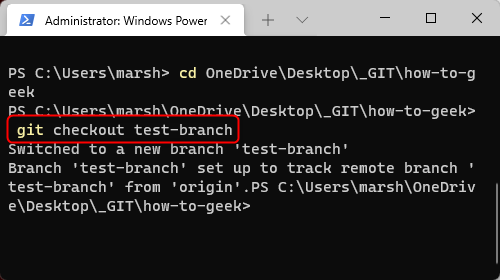
Если ветка есть только на удалённом репозитории (например, origin/test-branch), можно создать локальную ветку и сразу переключиться:
git checkout -b test-branch origin/test-branchВажно: если у вас есть несохранённые изменения в рабочем каталоге, git checkout может отказать в переключении. В этом случае сохраните изменения (stash или commit).
Переключение веток с помощью git switch
Определение: git switch — более новая команда, созданная специально для переключения веток. Она проще и более предсказуема, чем git checkout, если вам нужно только перейти на другую ветку.
Как выполнить:
- Откройте терминал и перейдите в каталог репозитория.
- Выполните:
git switch Пример:
git switch test-branch
Если ветка существует только удалённо, создайте и переключитесь за один шаг:
git switch -c test-branch origin/test-branchgit switch против git checkout
Коротко: обе команды могут переключать ветки, но отличаются по назначению и поведению.
- git switch — сфокусирована только на переключении веток. Проще и безопаснее для большинства рабочих сценариев.
- git checkout — старее и универсальнее: может переключать ветки, но также восстанавливать файлы из индекса или из других снимков (tree‑ish).
Используйте git switch, если вам нужно только перейти на ветку. Используйте git checkout, если вы намеренно восстанавливаете отдельные файлы или вам нужны расширенные возможности.
Цитата экспертов: упрощение командной строки помогает уменьшить ошибки из‑за неправильного понимания возможностей универсальной команды.
Рекомендации и полезные практики
- Всегда выполняйте git fetch перед переключением, если хотите узнать о новых удалённых ветках:
git fetch --all- Если есть несохранённые изменения, сохраните их:
git stash push -m "WIP: описание"и после переключения восстановите:
git stash pop- Регулярно удаляйте локальные ветки, которые уже слиты в main, чтобы не захламлять рабочую копию:
git branch -d feature-branch- Для удаления удалённой ветки используйте:
git push origin --delete feature-branchЧеклист перед переключением ветки
- Выполнить git status — убедиться, что нет ненужных изменений.
- Выполнить git fetch, чтобы получить актуальные ветки из origin.
- Закоммитить или stash‑нуть незавершённую работу.
- Переключиться с git switch <ветка> или git checkout <ветка>.
- Запустить тесты и быстрый билд после переключения.
Когда это может не сработать
- Локальные незакоммиченные изменения блокируют переключение. Решение: commit или stash.
- Ветка отсутствует локально и удалённо. Решение: создайте ветку или проверьте опечатки в имени.
- Конфликты после git pull на новой ветке — решайте стандартной процедурой merge/rebase.
Альтернативные подходы
- GUI-клиенты (Sourcetree, GitKraken, GitHub Desktop) предлагают визуальное переключение веток и показывают отличия между ветками.
- Веб‑интерфейс GitHub удобен для правок и быстрого просмотра, но не заменяет локальную разработку и тестирование.
Мини‑методология для безопасной работы с ветками
- Создавайте ветку от актуального main: git fetch && git switch main && git pull
- Создавайте именованную ветку: git switch -c feature/описание
- Пишите маленькие коммиты и запускайте тесты локально
- Откройте Pull Request и проходите ревью
- После слияния удаляйте ветку локально и удалённо
Схема принятия решения (облегчённая)
flowchart TD
  A[Нужно внести изменения?] --> B{Работаете в браузере или локально?}
  B -->|В браузере| C[Используйте интерфейс GitHub]
  B -->|Локально| D{Нужны только переключения?}
  D -->|Да| E[git switch <ветка>]
  D -->|Нет, нужно восстановить файлы| F[git checkout ...]
  E --> G[Запустите тесты]
  F --> G
Краткий глоссарий
- Ветка — независимая линия разработки в Git.
- origin — имя удалённого репозитория по умолчанию.
- stash — временное сохранение незакоммиченных изменений.
Итог
Переключение веток — базовая операция для безопасной разработки. Для большинства задач используйте git switch: она проще и однозначнее. git checkout остаётся полезной, когда нужна дополнительная функциональность восстановления файлов. Работайте в дочерних ветках, тестируйте локально и удаляйте устаревшие ветки после слияния, чтобы поддерживать чистоту репозитория.
Важно: всегда сохраняйте или stash‑ьте незавершённую работу перед переключением веток, чтобы избежать потери изменений.

Похожие материалы

Несколько аккаунтов Skype: Multi Skype Launcher

Журнал для работы: повысить продуктивность

Персональные звуки уведомлений на Android

Скачивание шоу Hulu для офлайн‑просмотра

Microsoft Start: персонализированная новостная лента
