
Как быстро переключаться между вкладками в Safari на iPhone

Быстрые ссылки
Как переключаться между вкладками жестом в Safari
Как переключаться между вкладками с помощью кнопки Вкладки в Safari
Переключаться между открытыми вкладками в Safari на iPhone не обязательно сложно. Safari позволяет быстро переходить между вкладками либо с помощью жеста смахивания, либо через кнопку «Вкладки». Ниже показано, как выполнить оба варианта и что делать в спорных случаях.
Переключение вкладок жестом смахивания
Интерфейс Safari изменился с iOS 15: строка вкладок переместилась внизу экрана. Если вы используете портретную ориентацию и видите часть соседней вкладки справа или слева, можно переключаться без открытия обзора вкладок.
- Откройте Safari и создайте несколько вкладок с разными сайтами.
- Если справа видна часть следующей вкладки, смахните влево по строке вкладок, чтобы перейти к следующей.
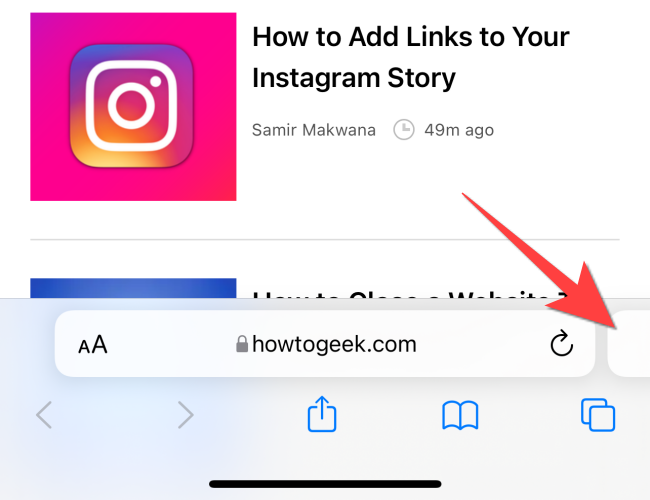
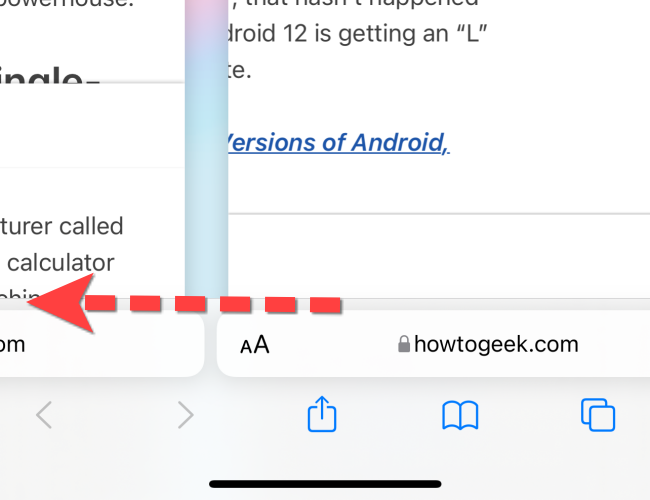
- Аналогично, если слева видна часть вкладки, смахните вправо по строке вкладок, чтобы вернуться к предыдущей.
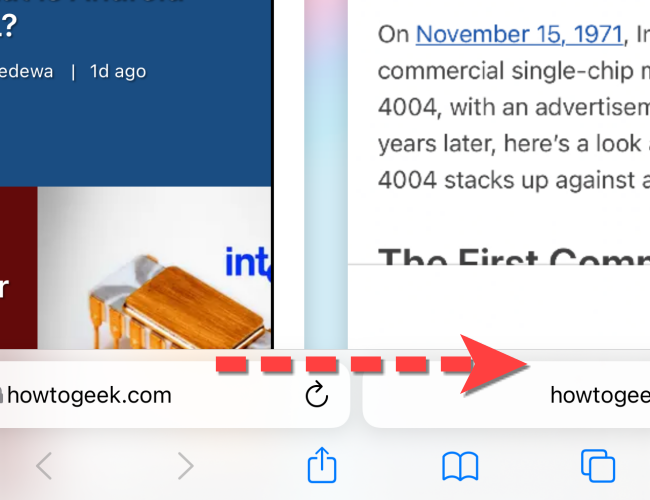
Важно: жест смахивания работает только тогда, когда видно кусочек соседней вкладки. Если строка вкладок полностью заполнена или вы находитесь в режиме обзора вкладок, смахивание по области контента страницы не переключит вкладки.
Переключение вкладок через кнопку Вкладки
Смахивать по строке вкладок утомительно при большом количестве вкладок. Кнопка «Вкладки» открывает карточный обзор всех вкладок и позволяет мгновенно перейти к любой из них.
- Откройте Safari и убедитесь, что у вас несколько вкладок.
- Нажмите кнопку «Вкладки» (две каскадные квадратики) справа — она может находиться внизу или вверху в зависимости от вашей настройки панели вкладок.
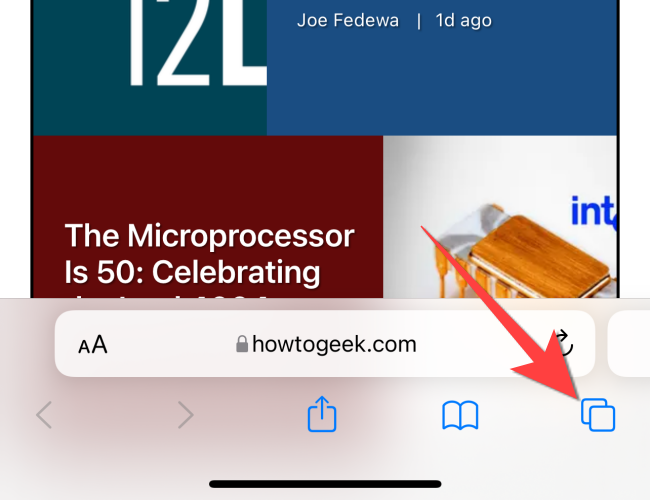
Откроется сетка карточек с вкладками. Пролистайте и коснитесь нужной вкладки, чтобы открыть её.
Если нужно, можно быстро закрыть все вкладки или группировать их в «Группы вкладок» для удобства.
Когда жесты не работают
- Вкладка единственная — нет соседних вкладок, поэтому нечего смахивать.
- Вы используете установленную тему или расширение, влияющее на интерфейс (редко на iPhone, но возможно при синхронизации настроек).
- Включены специальные возможности, меняющие поведение сенсорного ввода.
- Проблемы с экраном или защитным стеклом, которые мешают распознаванию жестов.
Что делать:
- Откройте обзор вкладок через кнопку «Вкладки» и переключитесь вручную.
- Перезагрузите Safari или iPhone при подозрении на сбой.
- Проверьте «Настройки» → «Safari» и «Универсальный доступ» на предмет включённых опций, влияющих на сенсор.
Альтернативные подходы и советы
- Используйте группы вкладок для логической сортировки задач (работа, личное, покупки).
- На iPad с внешней клавиатурой можно использовать сочетания клавиш для переключения вкладок (например, Command+Shift+\ для обзора вкладок). На iPhone клавиш нет, но сторонние клавиатуры с макросами могут помочь.
- Для быстрого перехода к недавно открытой вкладке откройте обзор вкладок и используйте поиск вверху списка.
- Создавайте закладки часто используемых вкладок, если вы регулярно очищаете вкладки.
Мини‑методика: быстрый чек‑лист устранения неполадок
- Убедитесь, что у вас несколько вкладок.
- Проверьте, видна ли часть соседней вкладки на строке вкладок.
- Попробуйте смахнуть по самой строке вкладок, а не по содержимому страницы.
- Закройте и снова откройте Safari.
- Перезагрузите iPhone при продолжающейся проблеме.
- Проверьте настройки «Универсальный доступ».
Чек‑листы для разных ролей
Обычный пользователь:
- Открыл несколько сайтов в отдельных вкладках.
- Смахивает по строке вкладок или нажимает «Вкладки» для обзора.
Продвинутый пользователь:
- Использует группы вкладок.
- Создаёт закладки и управляет историей вкладок.
- Применяет сочетания клавиш на iPad при необходимости.
Техподдержка:
- Спросить модель iPhone и версию iOS.
- Проверить, повторяется ли поведение в безопасном режиме (очистить кэш Safari).
- Проверить аппаратные проблемы с сенсором.
Короткая шпаргалка по жестам
- Смахните влево по строке вкладок — переход к следующей вкладке.
- Смахните вправо по строке вкладок — возврат к предыдущей вкладке.
- Нажмите кнопку «Вкладки» — открыть обзор карточек вкладок.
Глоссарий
- Вкладка — отдельная веб‑страница внутри одного окна Safari.
- Строка вкладок — панель внизу экрана с текущей вкладкой и краями соседних вкладок.
- Обзор вкладок — карточная сетка всех открытых вкладок, доступная через кнопку «Вкладки».
Итого: переключаться между вкладками в Safari на iPhone просто — используйте смахивания для быстрых переходов и кнопку «Вкладки» для управления большим количеством страниц. Если жесты не работают, проверьте количество вкладок, настройки универсального доступа и состояние экрана.
Краткое резюме
- Два основных способа: смахивание по строке вкладок и кнопка «Вкладки».
- Жесты требуют видимости части соседней вкладки.
- Для большого числа вкладок лучше использовать обзор и группы вкладок.

Похожие материалы

Несколько аккаунтов Skype: Multi Skype Launcher

Журнал для работы: повысить продуктивность

Персональные звуки уведомлений на Android

Скачивание шоу Hulu для офлайн‑просмотра

Microsoft Start: персонализированная новостная лента
