
Как легко переключаться между версиями Minecraft
Быстрые ссылки
Почему менять версию и использовать профили?
Изменение версии Minecraft
Использование профилей
Изменение каталога игры
Включение старых и экспериментальных версий
Сохранение старых миров, тест новых функций и синхронизация с мультиплеерным сервером требуют умения менять и сохранять номер версии Minecraft. Ниже — подробная инструкция и практические советы, чтобы это делать быстро и безопасно.
Почему менять версию и использовать профили?
По умолчанию лаунчер Minecraft создает один профиль, названный в честь вашего ника, и автоматически обновляет его до самой новой версии без вмешательства. Для многих игроков это удобно: они играют в одиночку, не используют моды и всегда хотят последние обновления.
Однако для других управление версией и отдельными профилями — важная часть игрового процесса. Причины:
- Сохранить старые миры: открытие мира старой версии в новой может привести к повреждению мира или несовместимым изменениям. Закрепив профиль на старой версии и сохранив данные в отдельной папке, вы минимизируете риск.
- Играть на мультиплеер-серверах: владельцы серверов часто задерживают обновление до новых релизов — серверы могут оставаться на 1.7, 1.8 или любой другой версии. Если ваш клиент обновлён, вы не сможете подключиться.
- Тестировать снапшоты: снапшоты содержат экспериментальные функции, которые могут быть нестабильны. Для их безопасного тестирования используйте отдельный профиль и папку данных.
Важно: использование профилей с отдельными каталогами данных минимизирует риск «пересечения» миров из разных версий.
Изменение версии Minecraft
Если нужно просто переключить версию текущего профиля, процесс простой. Тем не менее рекомендуется читать раздел про профили дальше — он поможет изолировать миры и упростит жизнь.
- Запустите лаунчер и войдите в аккаунт Minecraft.
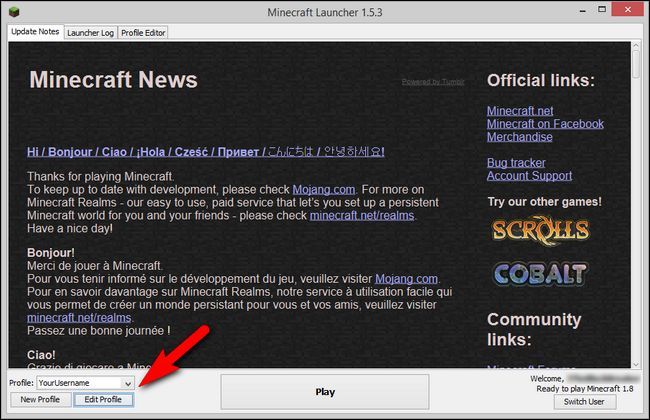
- На главном экране лаунчера нажмите кнопку «Edit Profile» под именем профиля в левом нижнем углу.
- В редакторе профиля найдите блок “Version Selection” (Выбор версии) и откройте выпадающий список “Use version”.
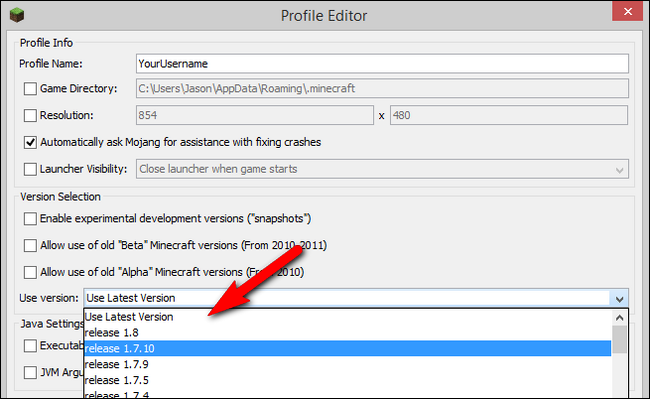
- Выберите нужную версию и нажмите “Save Profile”.
Если ваша цель — просто быстро сменить версию для текущей игровой сессии, этого достаточно. Если вы планируете часто переключаться, играть на серверах разных версий или пробовать снапшоты и моды, лучше создать отдельные профили.
Использование профилей
Система профилей в лаунчере — простой способ упростить игру и держать сохранения разных версий в отдельных папках. Две ключевые настройки профиля — версия и Game Directory (каталог игры, где хранятся сохранения и настройки). По умолчанию большинство игроков используют один профиль и не меняют каталог, что приводит к хранению всех миров в одной папке и риску повреждения.
Мы рекомендуем:
- Создавать отдельный профиль для каждой значимой цели: игра на старом сервере, тестирование снапшотов, моддинг и т. п.
- Для каждого профиля задавать отдельный Game Directory, чтобы миры и модификации не мешали друг другу.
Накладные расходы на диск невелики: примерно 100–130 МБ на профиль, но это компенсируется безопасностью сохранений.
Изменение каталога игры (Game Directory)
Для примера создадим новый профиль и укажем отдельную папку данных.
- Нажмите «New Profile» в лаунчере. Это откроет редактор профиля.
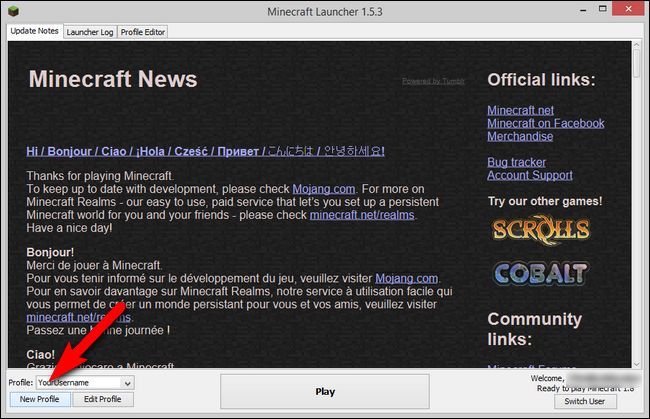
- Задайте имя профиля — например, “Snapshot Tester” — и включите опцию “Game Directory”. Впишите путь, отличающийся от стандартного. Часто используют конкатенацию: “.minecraft-snapshottester” рядом со стандартной папкой.
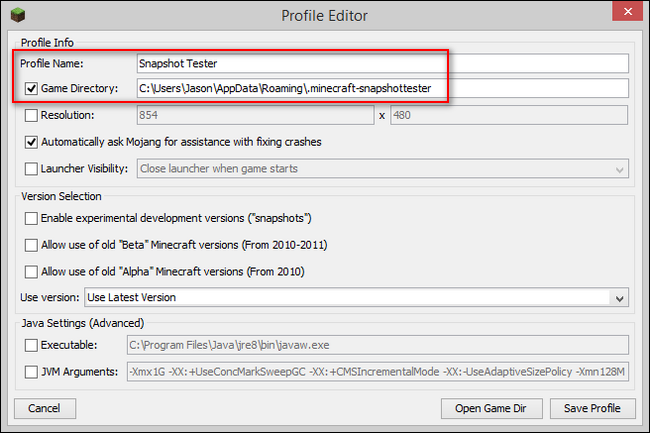
Теперь все миры, настройки и моды этого профиля будут храниться в отдельном каталоге.
Типичные стандартные пути для .minecraft по операционным системам:
- Windows: %appdata%\.minecraft
- macOS: ~/Library/Application Support/minecraft
- Linux: ~/.minecraft
Если вы указываете отдельный Game Directory, используйте понятные имена (например: .minecraft-1.8, .minecraft-mods или .minecraft-kids), чтобы легко понять назначение папки.
Включение старых и экспериментальных версий
Чтобы в списке версий появились снапшоты, бета и альфа-релизы, нужно включить соответствующие опции в редакторе профиля.
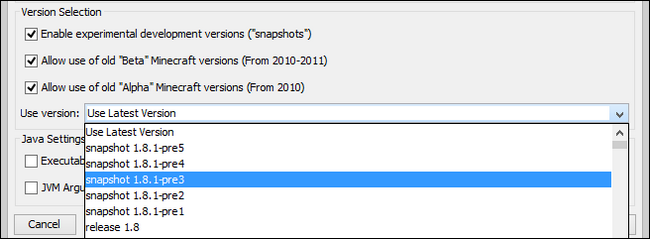
- В редакторе профиля в разделе “Version Selection” отметьте опции для экспериментальных и старых сборок:
- Enable experimental development builds — для снапшотов и экспериментальных релизов.
- Enable Beta and Alpha builds — для старых бета/альфа релизов.
При включении вы получите предупреждение о нестабильности.
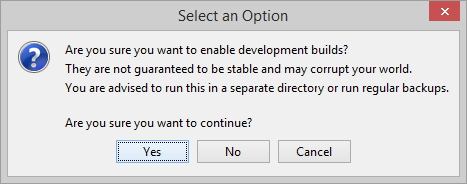
Это ещё одна причина использовать отдельные профили и каталоги: эксперименты с ранними версиями легко могут сломать сохранения, если смешивать данные.
После подтверждения вы увидите расширенный список версий в меню “Use version” и сможете выбирать релизы, снапшоты, beta и alpha сборки.
Практическая инструкция: шаги для безопасного переключения версий (SOP)
- Сделайте резервную копию текущего мира: скопируйте папку world (или world_n) в безопасное место.
- Создайте новый профиль в лаунчере, дайте понятное имя (например, “Server-1.6.4” или “Kids-Test”).
- Включите “Game Directory” и задайте отдельный путь.
- В разделе “Version Selection” выберите нужную версию и сохраните профиль.
- Запустите профиль и проверьте, что новая папка создана и что миров в ней пока нет (если нужно, импортируйте тестовый мир).
- Откройте нужный мир только с профилем соответствующей версии. Не открывайте старые миры новыми версиями без теста.
Критерии приёмки для успешного переключения:
- Профиль создан и имеет уникальный Game Directory.
- Выбранная версия запускается и отображается в списке лаунчера.
- Резервная копия мира сохранена в отдельном месте.
- Новая игровая сессия не затронула другие каталоги с миром.
Когда это может не сработать (примеры и подводные камни)
- Моды и ресурс-паки: моды, сделанные для одной версии, часто не совместимы с другими. Даже если профиль и каталог настроены, неправильный набор модов может привести к краху клиента.
- Файлы мира, созданные модами (например, дополнительные блоки, мобы или структуры), могут быть несовместимы с чистым клиентом той же версии и повредить мир.
- Сервера с плагинами или модами могут требовать специфические версии клиента; просто изменение числового тега версии не всегда достаточно.
- Иногда лаунчер может кешировать данные — если поведение не совпадает с ожиданием, закройте лаунчер и удалите временные файлы.
Важно: всегда делайте бэкап мира перед экспериментами.
Альтернативные подходы
- Мульти-лаунчеры: инструменты вроде MultiMC, ATLauncher, GDLauncher и официальные клиентские менеджеры позволяют создавать полностью изолированные инстансы игры с собственными настройками, JVM-параметрами и модами. Они дают более детальный контроль, чем встроенный лаунчер.
- Виртуальные машины или контейнеры: для строгой изоляции можно запускать клиентов внутри виртуальной машины или контейнера, но это сложнее и редко требуется рядовым игрокам.
- Профессиональный хостинг для серверов: если вам нужно тестировать серверные плагины или моды, используйте отдельный тестовый сервер, не трогая продакшен.
Ментальные модели и эвристики
- Версия = контракт: релизная версия определяет набор правил и форматов данных мира. Меняя версию, вы меняете контракт между клиентом и миром.
- Профиль = изолированный контейнер: каждый профиль — отдельный «песочница», в которой хранятся миры, настройки и моды.
- Минимальная инвазивность: если не уверены, создайте отдельный профиль и тестируйте сначала на копии мира.
Матрица совместимости (вкратце)
- Релиз (Release): стабильный клиент для публичной игры — наилучший выбор для многопользовательской игры.
- Снапшоты (Snapshot): ранние экспериментальные сборки — можно тестировать, но держите отдельно.
- Beta/Alpha: исторические сборки — полезны для ностальгии и совместимости со старыми мирами, но нестабильны.
Риск повреждения мира: Alpha/Beta > Snapshot > Release.
План миграции мира (мини-методология)
- Резервное копирование: всегда копируйте папку мира.
- Тестирование: загрузите копию в отдельном профиле и проверьте основные участки и механизмы (регионы, редстоун, фермы).
- Откат: если что-то сломалось, восстановите из резервной копии.
- Документирование: записывайте, какие версии и моды использовались.
Роли и чек-листы
Игрок:
- Сделать бэкап мира.
- Создать профиль и отдельный каталог.
- Проверить запуск и стабильность.
Моддер:
- Проверить совместимость модов с версией.
- Использовать инстансы для каждого набора модов.
- Тестировать на копиях миров.
Администратор сервера:
- Указать игрокам требуемую версию.
- Поддерживать тестовый сервер для обновлений.
- Документировать изменения перед апгрейдом.
Родитель:
- Создать профиль для ребёнка с отдельной папкой.
- Ограничить установку модов и отключить экспериментальные сборки.
Безопасность и конфиденциальность
- Локальные профили и каталоги не передают личных данных в интернет сами по себе. Тем не менее моды и сторонние лаунчеры могут требовать авторизацию или доступ в сеть — проверяйте доверие источника.
- Всегда скачивайте моды и лаунчеры с официальных или проверенных сайтов.
- Резервные копии храните в надёжном месте (например, внешнем диске или облачном хранилище с двухфакторной аутентификацией).
Контрольные тесты и критерии приёмки
- Клиент запускается в выбранном профиле без ошибок.
- Копия мира открывается и базовый геймплей не сломан.
- Оригинальные файлы мира остались нетронутыми.
Короткая памятка (Cheat sheet)
- Быстрая смена версии: Edit Profile → Use version → Save Profile.
- Создать профиль: New Profile → имя → Game Directory → версию → Save.
- Включить снапшоты/альфу/бету: в редакторе профиля отметьте соответствующие опции.
- Резервное копирование: скопируйте папку world перед экспериментами.
FAQ — краткие ответы на частые вопросы
Q: Можно ли совместить мир из 1.7 и 1.8? A: Официально нет — изменение версии может добавить или изменить данные. Всегда делайте резервную копию и тестируйте на копии мира.
Q: Сколько места занимает отдельный профиль? A: Около 100–130 МБ на профиль без учёта установленных модов и скачанных миров.
Q: Что лучше: встроенный лаунчер или MultiMC? A: Встроенный лаунчер удобен и прост; MultiMC и другие сторонние менеджеры дают больше контроля и гибкости при работе с модами и инстансами.
1‑строчный глоссарий
- Профиль: запись в лаунчере с набором настроек и ссылкой на каталог игры.
- Game Directory: папка, где хранятся миры, настройки и моды для конкретного профиля.
- Снапшот: экспериментальная сборка с новыми функциями.
Итог и рекомендации
Использование профилей и отдельных Game Directory — простая и эффективная практика для безопасной игры в Minecraft на разных версиях и с модами. Всегда делайте резервные копии перед экспериментами, документируйте используемые версии и держите отдельные профили для крупных направлений использования (сервера, моды, тестирование, дети).
Важно: не смешивайте миры из разных эпох Minecraft без тестирования. Это сэкономит вам время и предотвратит потерю прогресса.
Краткое резюме: создайте профиль, укажите Game Directory, активируйте нужные типы сборок, протестируйте и храните бэкапы.

Похожие материалы

Несколько аккаунтов Skype: Multi Skype Launcher

Журнал для работы: повысить продуктивность

Персональные звуки уведомлений на Android

Скачивание шоу Hulu для офлайн‑просмотра

Microsoft Start: персонализированная новостная лента
