
Как переключать дисплейный менеджер в Ubuntu

Дисплейный менеджер — это программа, которая показывает экран входа и запускает сеанс рабочего стола. Он отличается от окружения рабочего стола, дисплейного сервера и оконного менеджера. Часто вы будете менять дисплейный менеджер, чтобы настроить внешний вид экрана входа или совместимость с темой.
Как переключиться между LightDM и GDM в Ubuntu
Самый простой способ переключить дисплейный менеджер в Debian-подобных системах — команда dpkg-reconfigure. Эта команда вызывает интерфейс конфигурации пакета и позволяет выбрать один из установленных менеджеров.
Важно: команда работает только если на компьютере установлены как минимум два дисплейных менеджера. Если у вас установлен только gdm3, команда завершится без сообщений.
Выполните в терминале:
sudo dpkg-reconfigure gdm3Появится текстовый интерфейс на базе ncurses с коротким объяснением о дисплейных менеджерах. Выберите Ok и нажмите Enter, чтобы продолжить. На экране Configuring gdm3 вы увидите список всех доступных в системе дисплейных менеджеров. Выделите нужный (например, lightdm) и нажмите Enter.
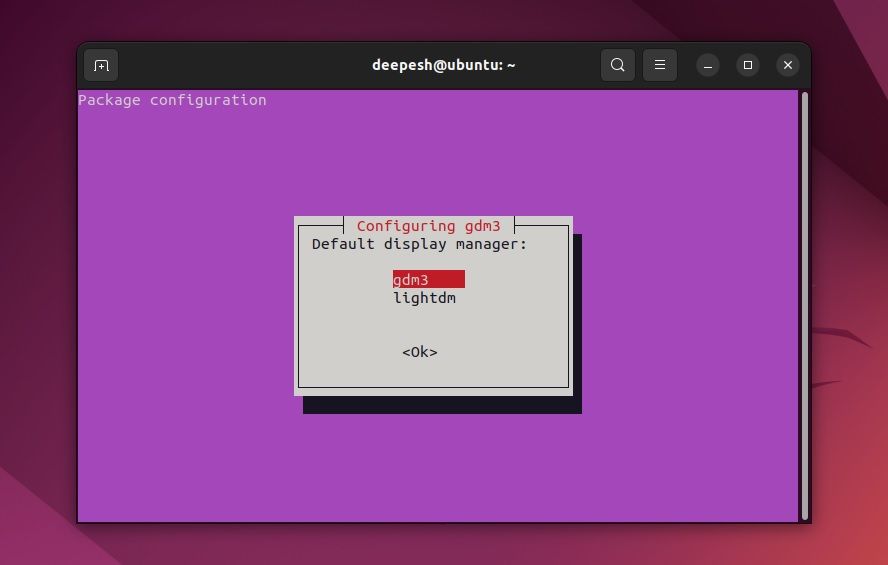
После выбора перезагрузите систему, чтобы изменения вступили в силу:
sudo rebootЕсли вы захотите вернуть GDM, повторите ту же команду и выберите gdm3.
Альтернативные способы и прямое редактирование
Если по каким‑то причинам dpkg-reconfigure не подходит, можно сменить дисплейный менеджер вручную:
- Установите нужный менеджер (если ещё не установлен):
sudo apt update
sudo apt install lightdm
autoinstall sddm # пример для SDDM (уберите, если не нужно)- Проверьте или измените содержимое файла /etc/X11/default-display-manager — в нём должен быть полный путь к исполняемому файлу менеджера, например /usr/sbin/gdm3 или /usr/sbin/lightdm:
cat /etc/X11/default-display-manager
sudo nano /etc/X11/default-display-manager- Перезапустите службу дисплейного менеджера или выполните перезагрузку:
sudo systemctl restart display-manager.service
sudo reboot
На некоторых системах имя сервиса может отличаться (gdm3.service, lightdm.service). Используйте systemctl status <имя_сервиса> для проверки статуса.
Когда переключение может не сработать (ошибки и причины)
- Установлен только один дисплейный менеджер — dpkg-reconfigure не предложит выбор. Установите альтернативный пакет.
- Неправильный или отсутствующий путь в /etc/X11/default-display-manager.
- Конфликт с текущей сессией или X/Wayland: некоторые менеджеры по умолчанию используют Wayland, другие — Xorg. Проверьте настройки /etc/gdm3/custom.conf.
- Проблемы с пакетами или зависимостями: проверьте apt и журнал systemd.
Полезные команды для диагностики:
systemctl status gdm3.service
journalctl -b -u display-manager.service --no-pager
tail -n 200 /var/log/Xorg.0.log
ps aux | grep -E "gdm|lightdm|sddm"
SOP: пошаговый план для администратора
- Сделайте резервную копию важных настроек (например, /etc/gdm3 и /etc/lightdm).
- Установите альтернативный дисплейный менеджер через apt.
- Запустите sudo dpkg-reconfigure gdm3 и выберите нужный менеджер. Если не видите выбора, проверьте /etc/X11/default-display-manager.
- Перезапустите службу display-manager.service или выполните sudo reboot.
- Проверьте, что вы видите ожидаемый экран входа и что сеанс запускается.
- Если что-то пошло не так, откатите изменения и восстановите конфигурации.
Чек‑лист для ролей
- Пользователь: убедитесь, что нужный менеджер установлен и перезагрузите компьютер.
- Системный администратор: проверьте /etc/X11/default-display-manager, статус systemd, логи и зависимости пакетов.
- Тестировщик: проверьте вход для разных пользователей, поведение при Wayland/Xorg и соответствие тем оформления.
Шпаргалка команд
# Переключить через интерфейс конфигурации
sudo dpkg-reconfigure gdm3

# Посмотреть текущий дисплейный менеджер
cat /etc/X11/default-display-manager

# Установить LightDM
sudo apt install lightdm

# Перезапустить дисплейный менеджер
sudo systemctl restart display-manager.service

# Диагностика логов
journalctl -b -u display-manager.service --no-pager
Критерии приёмки
- После перезагрузки на экране входа отображается выбранный дисплейный менеджер.
- Пользователь успешно входит в систему в своём рабочем окружении.
- Служба дисплейного менеджера активна (systemctl active/running).
Быстрые рекомендации и модель принятия решения
Выбирайте LightDM, если нужна высокая настраиваемость и лёгкие темы. GDM лучше интегрируется с GNOME и Wayland. SDDM предпочтителен для KDE‑проектов. Если приоритет — простота и совместимость с GNOME — оставляйте GDM.
Ментальная модель: «совместимость — интеграция — стиль». Сначала проверьте совместимость с окружением и Wayland, затем оцените интеграцию с сессией, и в конце — внешний вид.
Глоссарий
- Дисплейный менеджер — программа, показывающая экран входа и запускающая сеанс пользователя.
- Окружение рабочего стола — набор приложений и интерфейс (GNOME, KDE, XFCE).
- Wayland/Xorg — дисплейные серверы, реализующие вывод графики.
Резюме
Переключение дисплейного менеджера в Ubuntu чаще всего сводится к запуску sudo dpkg-reconfigure gdm3 и выбору нужного варианта, затем перезагрузке. При проблемах редактируйте /etc/X11/default-display-manager, проверяйте systemd‑сервисы и журналы. Выбор менеджера зависит от окружения рабочего стола и требований к внешнему виду.
Важно: не удаляйте текущий дисплейный менеджер без уверенности, что сможет загрузиться альтернативный. Всегда имейте способ доступа к системе (TTY или SSH) для отката изменений.

Похожие материалы

Несколько аккаунтов Skype: Multi Skype Launcher

Журнал для работы: повысить продуктивность

Персональные звуки уведомлений на Android

Скачивание шоу Hulu для офлайн‑просмотра

Microsoft Start: персонализированная новостная лента
