
Как перенести пароли между LastPass и 1Password
Зачем использовать менеджер паролей
Менеджер паролей хранит пароли в зашифрованном виде и подставляет их в формы. Кратко: это безопаснее, чем запоминать пароли или хранить их в браузере. Мастер‑пароль — это единственный секрет, который нужно помнить.
Как перейти из LastPass в 1Password
Примечание: экспорт из LastPass нужно делать через сайт, а не расширение. Рекомендуемые браузеры: Chrome, Opera или Safari. Избегайте экспорта через Firefox.
Шаги экспорта из LastPass:
- Войдите в свой аккаунт LastPass на сайте.
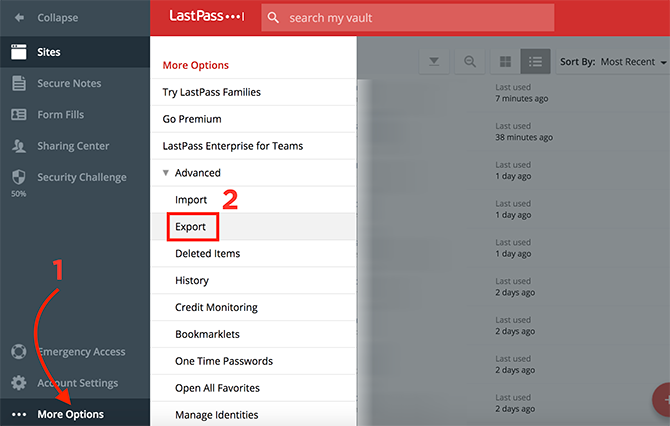
- В левом боковом меню нажмите More options.
- Выберите Advanced → Export.
- Введите мастер‑пароль, когда появится запрос.
- Браузер покажет все данные LastPass в виде простого текста.
- Выделите всё (Ctrl/Cmd+A) и скопируйте (Ctrl/Cmd+C).
Шаги импорта в 1Password:
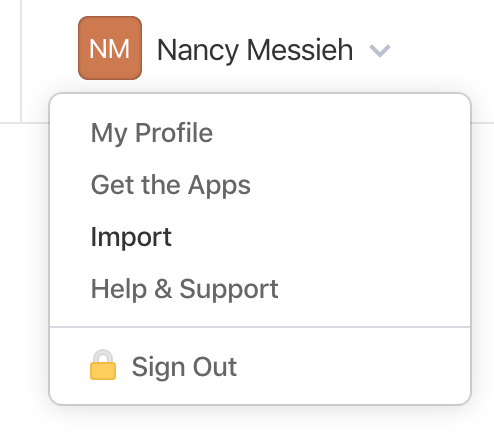
- Войдите в 1Password через браузер, нажмите своё имя в правом верхнем углу и выберите Import.
- В списке сервисов выберите LastPass.
- Если у вас несколько хранилищ, укажите vault, куда импортировать.
- В поле для CSV вставьте скопированные данные (Ctrl/Cmd+V).
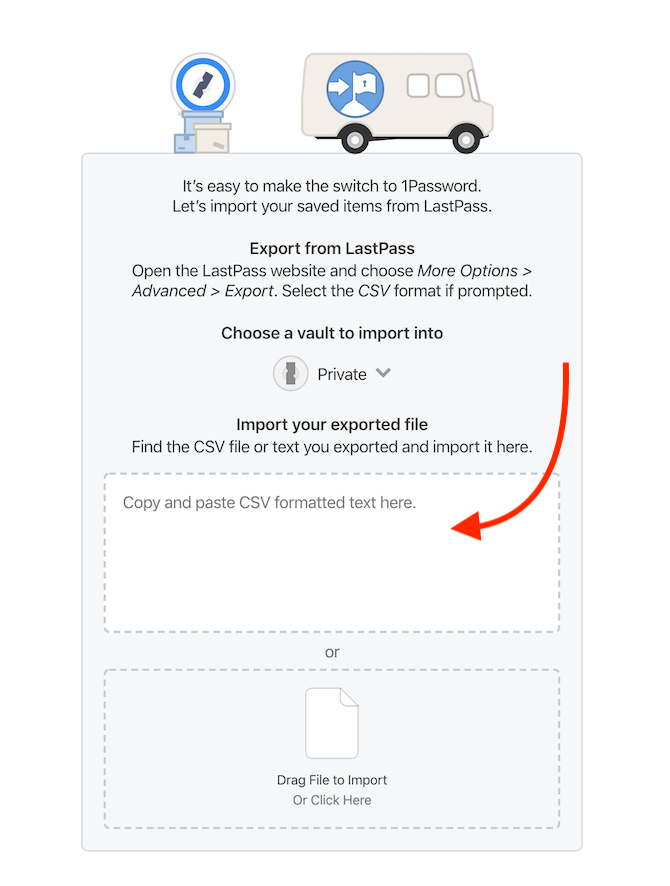
- Импорт начнётся автоматически. После завершения вы увидите сообщение с количеством импортированных записей.
- Если что‑то пошло не так, сразу же используйте функцию отмены импорта.
Важно: после импорта удалите или безопасно уничтожьте любые экспортированные файлы или текст в буфере обмена.
Как перейти из 1Password в LastPass
Для экспорта из 1Password используйте десктоп‑приложение.
Шаги экспорта из 1Password:
- В десктоп‑приложении 1Password войдите в аккаунт и откройте нужный vault.
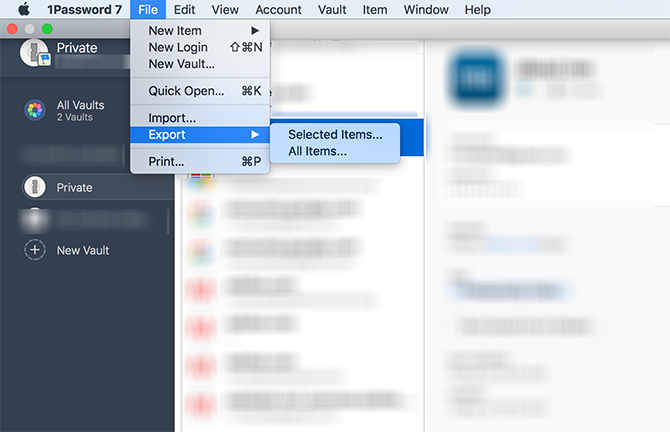
- Перейдите в File → Export → All items. Если нужно, сначала выделите отдельные элементы (держите Shift для множественного выбора).
- Подтвердите вводом мастер‑пароля.
- В появившемся диалоге выберите имя файла, формат и папку для сохранения. Для формата выберите .pif. 1Password предупреждает, что файл не будет зашифрован. Храните его в безопасном месте.
- Для полей экспорта оставьте выбранным Common fields.
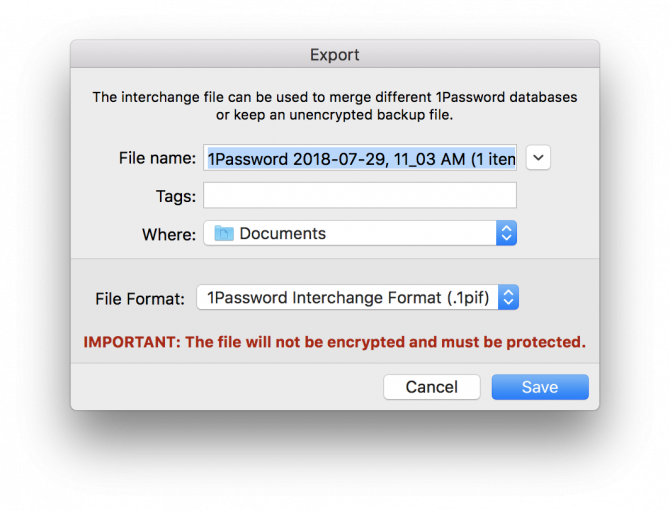
- Нажмите Save.
Шаги импорта в LastPass (рекомендуется Firefox):
- Откройте LastPass в браузере и в левом меню выберите More options → Import.
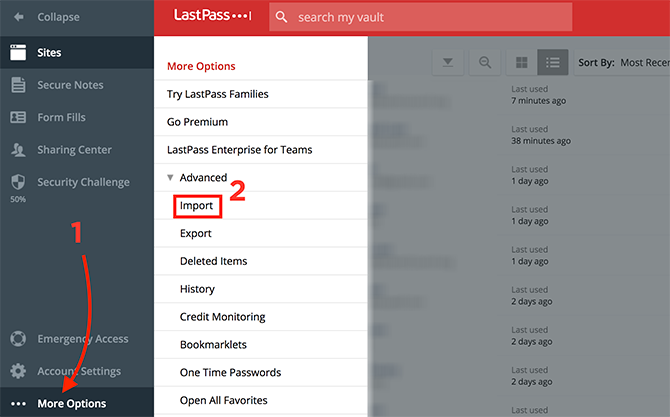
- В выпадающем списке Source выберите 1Password.
- Откройте .pif файл в браузере (удобно перетащить файл в новую пустую вкладку).
- Скопируйте содержимое файла (Ctrl/Cmd+A → Ctrl/Cmd+C).
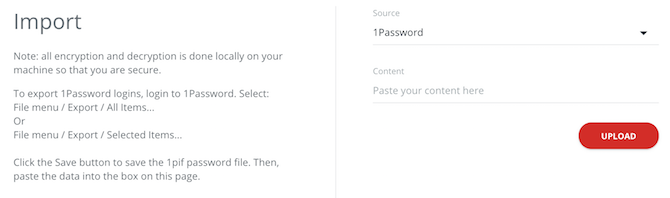
- В окне импорта LastPass вставьте в поле Content скопированные данные.
- Нажмите Upload.
- LastPass распарсит данные и покажет список паролей. Удалите вручную ненужные элементы и нажмите Import All. Для автоматического удаления дублей оставьте опцию Remove duplicate items включённой.
Что сделать сразу после импорта
- Проверьте, что импортились все важные записи (логины, заметки, банковские карты, двухфакторные ключи).
- Убедитесь в корректности URL и полей логина.
- Удалите любые экспортированные файлы и очистите буфер обмена.
- Смените мастер‑пароль в целевом менеджере, если давно не меняли.
- Включите MFA/2FA для аккаунта менеджера паролей.
Когда миграция может не сработать
- Если записи используют нестандартные поля, они могут оказаться в неправильных колонках.
- Услуги с привязанными приложениями или секретами OTP могут не перенестись корректно.
- Экспорт в незашифрованном формате (.pif, CSV) опасен при небезопасном хранении.
- Большие объёмы данных или повреждённый CSV могут вызвать ошибки парсинга.
Альтернативные подходы
- Ручное воссоздание критичных учётных записей (рекомендуется для банков и ключевых сервисов).
- Использование промежуточного безопасного CSV только при необходимости (с последующим удалением).
- Настройка синхронного листа: оставьте старый менеджер как резерв, пока не убедитесь в работоспособности нового.
Короткий чеклист перед миграцией
- Резервная копия исходного менеджера (если доступна).
- Установленный и обновлённый целевой менеджер.
- Рабочий мастер‑пароль.
- Выбран безопасный браузер для операций (см. рекомендации выше).
- План по удалению экспортированных файлов и очистке буфера.
Критерии приёмки
- Все важные записи присутствуют в целевом менеджере.
- Нет критичных поломок полей логина или URL.
- Дубликаты либо удалены, либо аккуратно слиты/проверены.
- Экспортные файлы уничтожены, включена двухфакторная аутентификация.
Мини‑методология миграции
- Подготовка: обновите приложения и выполните бэкап.
- Экспорт: извлеките данные в рекомендованном формате и браузере.
- Импорт: вставьте данные в целевой менеджер.
- Проверка: пробный вход в 10–20 ключевых сервисов.
- Завершение: удалите экспортные файлы и включите 2FA.
Рекомендации по безопасности
- Никогда не отправляйте файлы .pif или CSV по электронной почте.
- Не храните экспортированные файлы на облаке без шифрования.
- Очистите буфер обмена после использования (есть утилиты для автоматической очистки).
- Рассмотрите использование менеджера с открытым исходным кодом, если важны аудит и прозрачность.
Быстрая таблица совместимости и советы по браузерам
- LastPass → 1Password: использовать Chrome/Opera/Safari для экспорта из LastPass.
- 1Password → LastPass: экспорт .pif через десктоп‑приложение 1Password; импорт в LastPass через Firefox рекомендуется.
Роль‑ориентированные чеклисты
Администратор IT:
- Подготовить инструкции для сотрудников.
- Обеспечить безопасное хранение экспортов до удаления.
- Проверить аудит и логи доступа.
Обычный пользователь:
- Сделать экспорт и импорт по инструкции.
- Проверить ключевые учётные записи.
- Удалить экспортированные файлы.
Примеры проблем и как их решать
Проблема: некоторые записи импортировались в виде заметок.
Решение: экспортите проблемные записи в CSV, отредактируйте колонки и повторите импорт для этих записей.Проблема: утратился OTP/2FA.
Решение: восстановите 2FA через резервные коды сервиса или заново привяжите 2FA на устройстве.
Краткие рекомендации по выбору менеджера паролей
- Оцените модель шифрования и наличие MFA.
- Проверьте политику резервного копирования и восстановления.
- Учитывайте цену и доступность на ваших платформах.
Альтернативные менеджеры паролей
Если сомневаетесь между LastPass и 1Password, рассмотрите Bitwarden, KeePass и Dashlane. Каждый имеет свои плюсы: Bitwarden — открытый исходный код, KeePass — локальное хранение, Dashlane — встроенные функции мониторинга.
Визуальная схема выбора действия
flowchart TD
  A[Нужна миграция менеджера?] -->|Да| B{Исходник}
  B -->|LastPass| C[Экспорт через сайт 'Chrome/Opera/Safari']
  B -->|1Password| D[Экспорт через десктоп‑приложение '.pif']
  C --> E[Импорт в 1Password через веб]
  D --> F[Импорт в LastPass через браузер; рекомендуется Firefox]
  E --> G[Проверка, удаление экспортов, включение 2FA]
  F --> G
  A -->|Нет| H[Оставьте существующий менеджер и улучшите MFA]
Короткая сводка
Миграция между LastPass и 1Password проста, если следовать рекомендуемым шагам и браузерам. Всегда защищайте экспортированные данные и проверяйте импортированные записи. Включите двухфакторную аутентификацию после переноса.
Важно: никогда не оставляйте незашифрованные файлы с паролями на общедоступных устройствах или в облаке без шифрования.

Похожие материалы

Несколько аккаунтов Skype: Multi Skype Launcher

Журнал для работы: повысить продуктивность

Персональные звуки уведомлений на Android

Скачивание шоу Hulu для офлайн‑просмотра

Microsoft Start: персонализированная новостная лента
