
Как переключаться между каналами Dev и Beta в Windows 11
Быстрые ссылки
Dev Channel vs. Beta Channel: в чём разница?
Как переключиться между Dev и Beta в Windows 11
Dev Channel vs. Beta Channel: в чём разница?
Коротко: Dev Channel предназначен для технически подкованных пользователей и получает самые ранние функции. Ожидайте больше «шероховатостей» и меньшую стабильность. Beta Channel даёт более «проверенные» сборки, их рекомендует Microsoft для ранних энтузиастов, которые хотят пробовать новинки с меньшим риском.
Пояснение терминов в одну строку:
- Dev Channel — канал раннего доступа, для тестирования новых функций на самых ранних этапах.
- Beta Channel — канал более стабильных предпросмотрных сборок, отобранных Microsoft.
Когда это важно:
- Вы разработчик или тестировщик и вам нужны последние API/фичи — Dev.
- Вы обычный пользователь, хотите ранние функции, но не готовы к частым сбоям — Beta.
Важно: при запуске Windows 11 в июне 2021 года Microsoft сначала распространяла её только через Dev Channel; позже на Beta появились более стабильные сборки.
Как переключиться между Dev и Beta в Windows 11
Перед началом: эти инструкции применимы только к установкам Windows 11, которые привязаны к программе Windows Insider. На момент оригинального текста (24 августа 2021 г.) это касалось всех установок Windows 11, но впоследствии ситуация может измениться.
Шаги:
- Нажмите Windows+i, чтобы открыть Параметры. Можно также щёлкнуть правой кнопкой по кнопке Пуск и выбрать «Параметры».
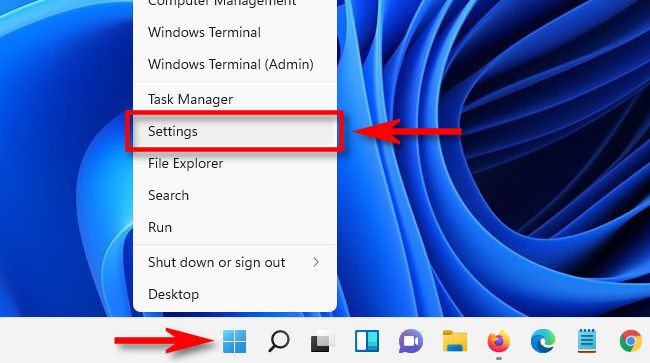
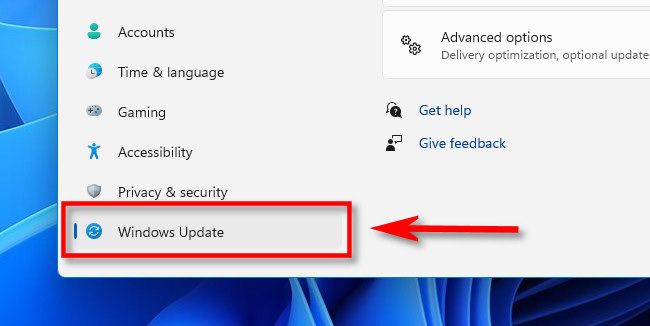
- В окне Параметры выберите раздел “Центр обновления Windows”.
- Перейдите в «Программа Windows Insider».
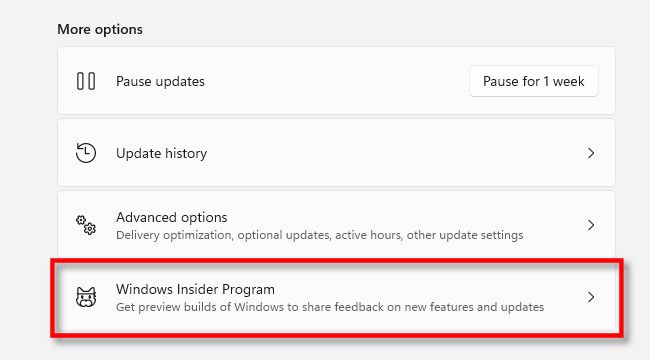
- В настройках программы Windows Insider нажмите “Выбрать параметры участника” (Choose your Insider Settings), чтобы развернуть меню, если оно свернуто.
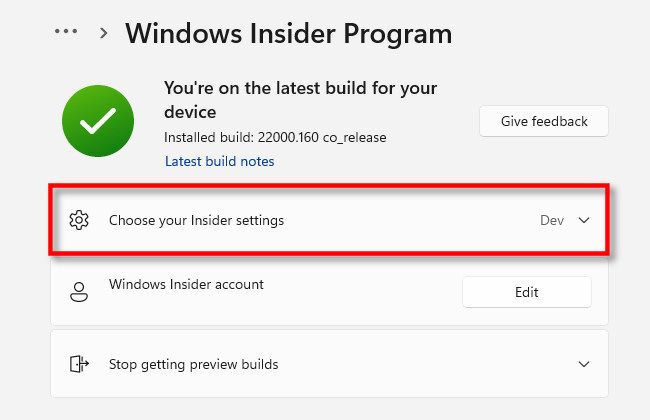
- Выберите круглую кнопку рядом с “Dev Channel” или “Beta Channel (Recommended)”, в зависимости от того, какой канал вы хотите использовать. Настройки сохраняются автоматически.
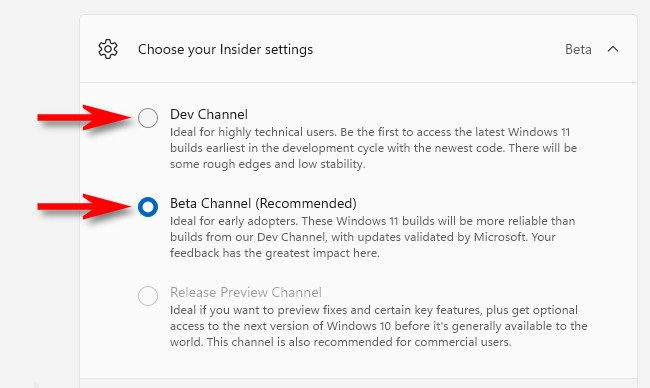
- Закройте Параметры. Теперь ваша система будет получать обновления из выбранного канала.
Совет: Вы всегда можете вернуться в Параметры → Центр обновления Windows → Программа Windows Insider и выбрать другой канал заново.
Когда переключение не даёт эффекта или вызывает проблемы
- Если устройство не привязано к учётной записи, зарегистрированной в Windows Insider, опции переключения будут недоступны.
- Переход с более стабильного канала на более ранний (Beta → Dev) может потребовать дополнительной переустановки при несовместимости сборки.
- Иногда после смены канала обновление может задержаться: проверьте наличие ожидающих обновлений и перезагрузите систему.
Важно: переключение канала не всегда откатывает уже установленные изменения функций — оно влияет на будущие сборки.
Альтернативные подходы
- Временное решение для критичных машин: отключите учётную запись Insider, оставьте стабильную публичную версию Windows и используйте отдельный тестовый компьютер для Dev.
- Если вы IT-администратор, рассчитайте невозможность автоматического возврата (rollback) и тестируйте новую сборку в изолированной среде.
Чек-листы по ролям
Чек-лист для обычного пользователя:
- Убедиться, что учётная запись Microsoft привязана и включена в Windows Insider.
- Создать резервную копию важных данных.
- Переключиться на Beta, если важна стабильность.
Чек-лист для разработчика/тестировщика:
- Зарегистрировать тестовую машину в Dev Channel.
- Подготовить сценарии тестирования новых функций.
- Документировать выявленные баги в трекере и при необходимости откатить систему.
Чек-лист для IT-админа:
- Тестировать сборки в лаборатории перед развёртыванием.
- План отката и резервного копирования.
- Коммуникация с пользователями о рисках и времени технических работ.
Пошаговое руководство (SOP)
- Резервное копирование: сделайте копию важных данных.
- Проверка учётной записи: войдите в учётную запись Microsoft, привязанную к Windows Insider.
- Открыть Параметры → Центр обновления Windows → Программа Windows Insider.
- Выбрать нужный канал и дождаться автоматического применения.
- Проверить Центр обновления Windows на наличие загрузки новой сборки и перезагрузить компьютер.
- Мониторинг: в течение недели следите за стабильностью и логами системы.
Критерии приёмки:
- Система получает обновления из выбранного канала.
- Нет критичных сбоев в повседневной работе в течение 7 дней.
Ментальные модели и эвристики
- Чем раньше канал — тем выше вероятность багов, но быстрее вы увидите новые возможности.
- Beta — компромисс между новизной и стабильностью.
- Для рабочих машин выбирайте стабильные каналы; для тестовых — ранние.
Мини-глоссарий
- Insider — участник программы предварительного тестирования Windows.
- Канал (Channel) — поток сборок с разной степенью готовности и стабильности.
- Rollback — возврат системы к предыдущей стабильной версии.
Быстрый готовый план действий, если что-то пошло не так
- Попробуйте перезагрузить систему и проверить Центр обновления Windows.
- Если критические ошибки, отключите устройство от программы Insider и при необходимости выполните восстановление из резервной копии.
- Для корпоративных устройств обратитесь к политике конфигурации в вашей организации.
flowchart TD
  A[Вы участник Windows Insider?] -->|Нет| B[Зарегистрируйтесь или оставайтесь на стабильной сборке]
  A -->|Да| C[Нужна стабильность?]
  C -->|Да| D[Выбрать Beta Channel]
  C -->|Нет, хочу новинки| E[Выбрать Dev Channel]
  D --> F[Мониторинг: 7 дней]
  E --> F
Часто задаваемые вопросы
Q: Можно ли вернуться с Dev на Beta без потери данных?
A: Обычно да, переключение канала не удаляет личные данные, но для защиты рекомендуем создать резервную копию перед сменой.
Q: Станут ли доступными все функции сразу после переключения на Dev?
A: Нет — переключение влияет на набор будущих сборок. Некоторые функции активируются в следующих обновлениях.
Q: Что делать, если опция выбора канала недоступна?
A: Проверьте, подключена ли учётная запись Microsoft к учётной записи Windows и зарегистрирована ли она в Windows Insider.
Краткое резюме:
- Dev = ранние функции, больше багов.
- Beta = более проверенные сборки, лучше для повседневного использования.
- Переключение выполняется через Параметры → Центр обновления Windows → Программа Windows Insider.
Примечание: если вы управляете корпоративной средой, согласуйте изменения с политиками ИТ и протестируйте изменения на изолированных машинах.

Похожие материалы

Несколько аккаунтов Skype: Multi Skype Launcher

Журнал для работы: повысить продуктивность

Персональные звуки уведомлений на Android

Скачивание шоу Hulu для офлайн‑просмотра

Microsoft Start: персонализированная новостная лента
