
Как вернуться к Outlook 2007 и корректно восстановить данные
Введение
При установке новой версии Outlook она автоматически обновляет профиль и файлы данных до нового формата. Это обеспечивает лучшую совместимость в новой версии, но при откате на старую версию (например, с Outlook 2010 beta назад на Outlook 2007) может появляться сообщение об ошибке при запуске Outlook. Данные при этом обычно остаются в файле .pst, их можно вернуть, создав новый профиль и подключив старые файлы данных.
В этой статье — пошаговая инструкция для пользователей, которые вернулись на Outlook 2007 после пробной версии Outlook 2010. Также приведены рекомендации по резервному копированию, способы, когда описанный метод не сработает, и дополнительные проверки для администратора.
Почему появляется сообщение об ошибке
При обновлении Outlook профиль и метаданные переводятся в формат, который оптимизирован для новой версии. При откате Outlook 2007 может пытаться использовать профиль, созданный или модифицированный в Outlook 2010, и обнаруживать несовместимость форматов или настроек, из‑за чего появляется сообщение об ошибке. Создание нового профиля и подключение старого .pst возвращает доступ к данным и убирает ошибку.
Подготовка: сделайте резервную копию файлов Outlook (.pst)
Прежде чем менять профили, убедитесь, что ваши файлы данных сохранены в безопасном месте.
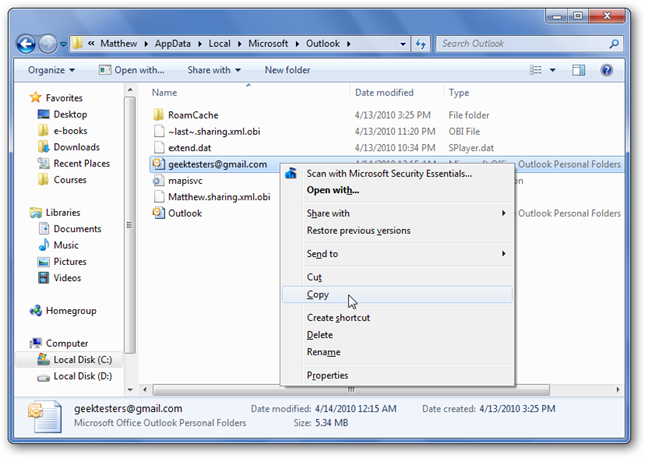
В Проводнике Windows введите в адресную строку (замените username на своё имя пользователя):
C:\Users\username\AppData\Local\Microsoft\Outlook
Скопируйте файлы Outlook Personal Folders (.pst), содержащие ваши сообщения, контакты и календарь. Обычно имя файла совпадает с адресом электронной почты или с пользовательским именем. Если сомневаетесь, скопируйте все файлы .pst и поместите резервную копию в безопасную папку, например, в «Документы».
Важно: файлы .pst — это основное хранилище локальных данных Outlook. OST — это офлайн-копия для учетных записей Exchange/IMAP и синхронизируется с сервером.
Удаление старого профиля и создание нового
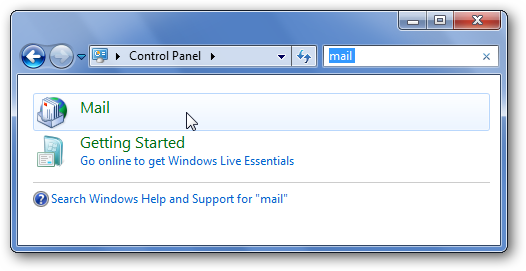
- Откройте Панель управления и выберите «Почта» (Mail). В Windows Vista и Windows 7 введите в поле поиска «Mail» и выберите первую запись.
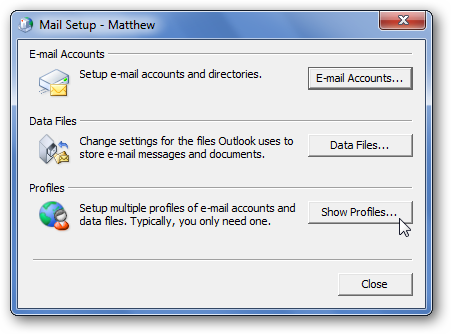
- Нажмите кнопку “Показать профили…”.
- Выберите старый профиль Outlook и нажмите «Удалить». Это удалит профиль из списка, но не удалит файлы .pst.
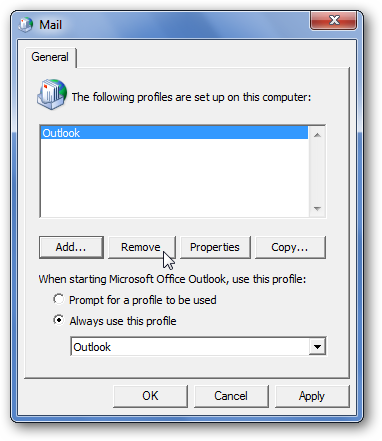
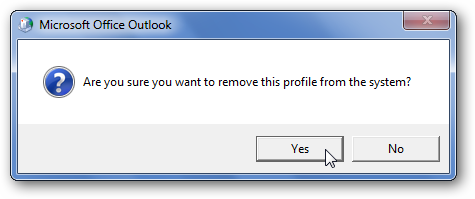
- Подтвердите удаление, нажав “Да”.
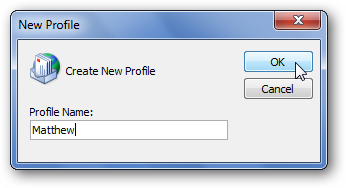
- Откройте Outlook — появится окно создания нового профиля. Введите имя профиля и нажмите OK.
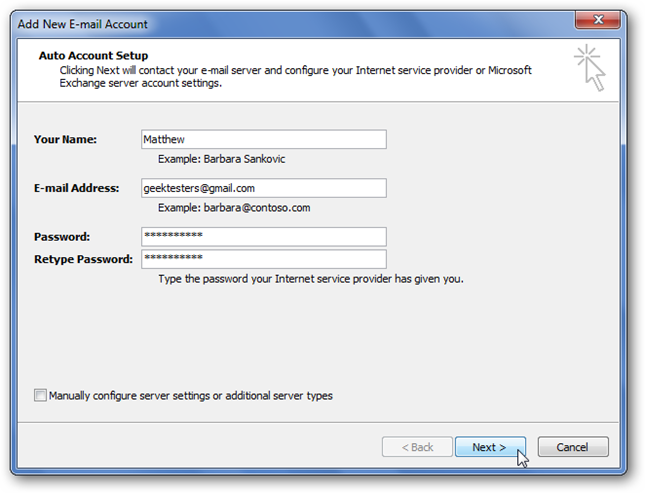
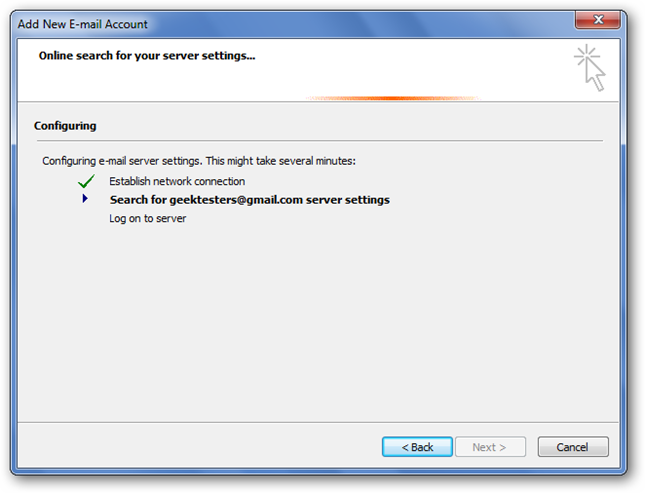
- Настройте ваш почтовый аккаунт как обычно. Outlook попытается автоматически определить настройки; при неудаче введите параметры вручную.
- После настройки Outlook начнёт скачивать письма. Если у вас много писем на сервере (например, Gmail), можно прервать синхронизацию: нажмите Send/Receive и выберите «Cancel Send/Receive».
Важно: при этом у вас есть локальная резервная копия .pst, поэтому повторная загрузка всех писем не обязательна.
Восстановление старых данных (.pst) в новом профиле
- Закройте Outlook.
- В Панели управления снова откройте «Почта» и нажмите кнопку «Файлы данных…» (Data Files).
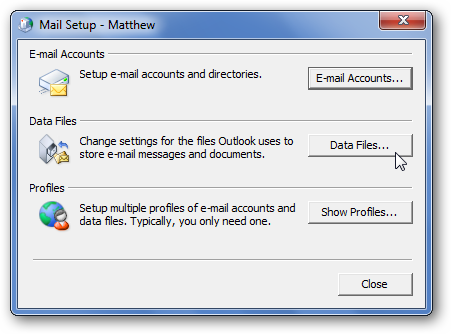
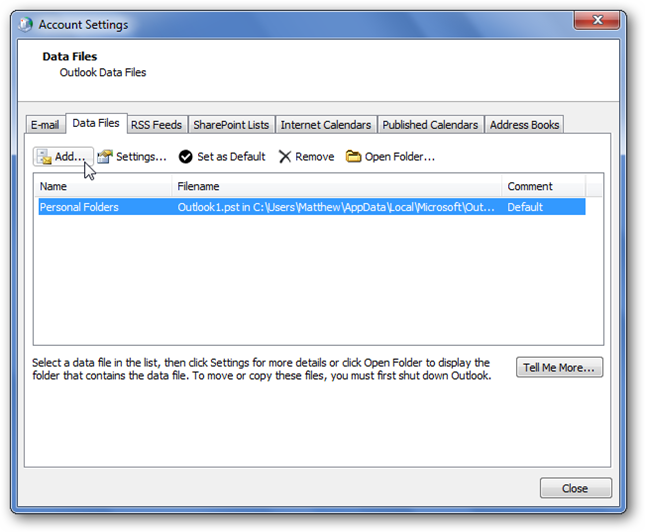
- Нажмите «Добавить».
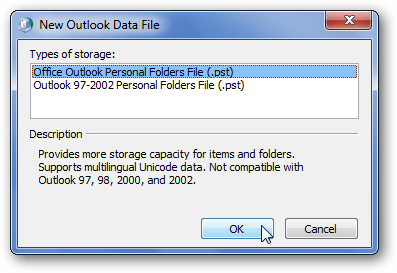
- Выберите тип «Office Outlook Personal Folders File (.pst)» и нажмите OK.
- Найдите ваш старый .pst (по умолчанию откроется папка с файлами Outlook). Если вы делали резервную копию в другом месте, укажите этот путь и выберите файл.
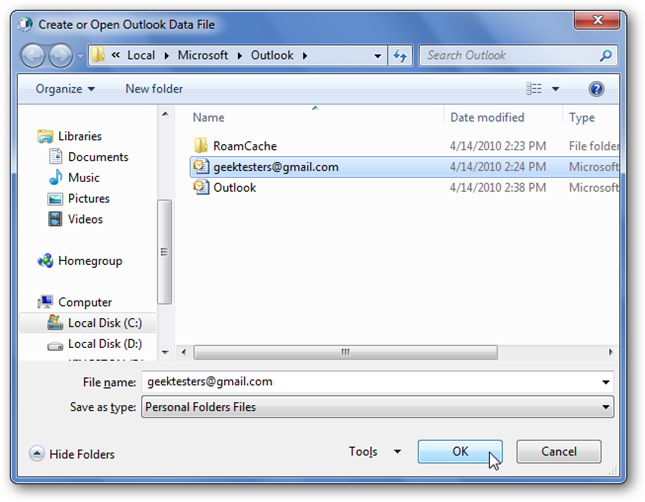
- Примите параметры по умолчанию в следующем диалоговом окне и нажмите OK.
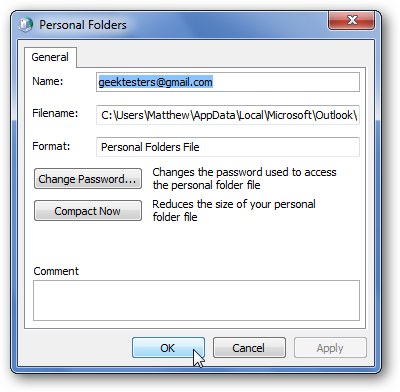
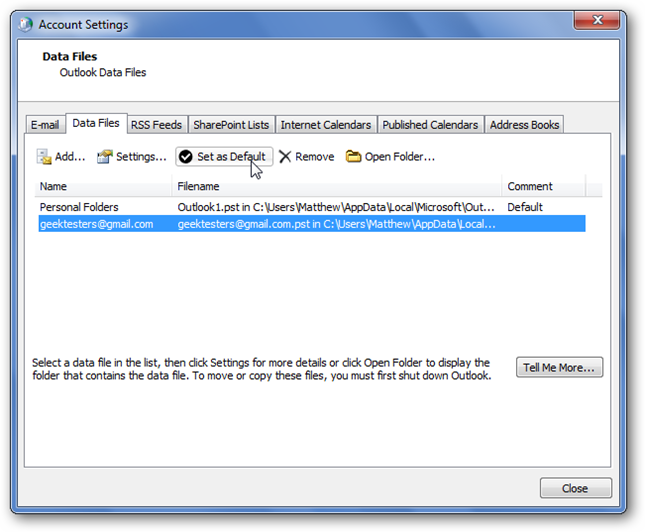
- Выберите только что добавленный файл данных и нажмите «Использовать по умолчанию» (Set as Default). Это сделает ваши старые сообщения, календарь и контакты основными в новом профиле.
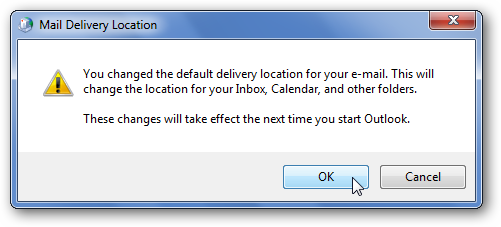
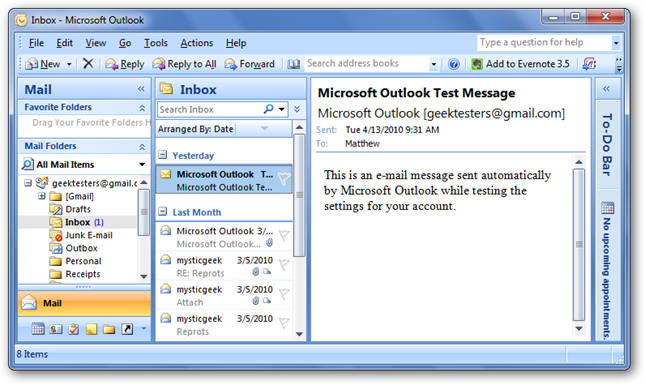
- Нажмите OK и запустите Outlook. Все ваши старые данные будут доступны сразу, и сообщение об ошибке исчезнет.
Дополнительные советы и варианты
Когда этот метод не сработает
- Если файл .pst повреждён, Outlook может не открыть его. В этом случае используйте восстановление Inbox Repair Tool (scanpst.exe), поставляемое с Outlook.
- Если профиль был изменён в глубине реестра или использовал специфичные расширения, простое создание нового профиля может не вернуть все настройки учетной записи. В таких случаях потребуется ручная настройка параметров почтового сервера.
- Если использовалась корпоративная учётная запись Exchange с политиками на сервере, часть настроек и почты может храниться только на сервере; обратитесь к администратору.
Альтернативные подходы
- Импорт через File → Open → Import (Файл → Открыть → Импорт) вместо добавления .pst в файлы данных. Импорт объединит элементы в текущий почтовый ящик.
- Использование утилиты MFCMAPI для перемещения скрытых элементов профиля (только для продвинутых пользователей/администраторов).
- Восстановление из резервной копии системы или из внешнего архива, если .pst отсутствует или повреждён.
Быстрый чек‑лист (мини‑методология)
- Сделать копию всех .pst (C:\Users\username\AppData\Local\Microsoft\Outlook)
- Удалить старый профиль через Панель управления → Почта → Показать профили
- Создать новый профиль и настроить учётную запись
- Остановить автоматическую синхронизацию (при необходимости)
- Добавить старый .pst через «Файлы данных» и установить по умолчанию
- Открыть Outlook и проверить письма, календарь, контакты
Роль‑ориентированные инструкции
- Конечный пользователь: сделайте резервную копию .pst и следуйте пошаговой инструкции выше. Если вы не уверены — обратитесь к ИТ‑поддержке перед удалением профиля.
- ИТ‑администратор: убедитесь, что у пользователя есть локальная копия .pst и, при необходимости, используйте MFCMAPI или инструменты восстановления для переноса скрытых элементов профиля. Проверьте политики Exchange и права доступа.
Краткий словарь (1‑строчные определения)
- PST — файл личных папок Outlook, локальное хранилище почты и данных.
- OST — офлайн‑файл, синхронизируется с сервером Exchange/IMAP.
- Профиль Outlook — набор учетных записей и настроек, которые Outlook использует при запуске.
Примеры проблем и как их решать
- Проблема: Outlook не открывает .pst и выдаёт ошибку. Действие: запустите scanpst.exe (в папке установки Outlook) для поиска и исправления ошибок в .pst.
- Проблема: после установки .pst часть папок пуста. Действие: проверьте, не подключены ли несколько .pst и не отображается ли контент в корне другого файла; убедитесь, что вы установили нужный .pst как основной.
- Проблема: корпоративная почта не синхронизируется. Действие: проверьте параметры сервера Exchange и права учётной записи, обратитесь к администратору.
Потенциальные риски и рекомендации по безопасности
- Всегда храните резервную копию .pst в защищённом месте (локально и/или на внешнем носителе). .pst может содержать конфиденциальные данные.
- Не переносите .pst между компьютерами без шифрования, если файл содержит чувствительную информацию.
Сводное дерево решений (flowchart)
flowchart TD
  A[Есть резервная копия .pst?] -->|Нет| B[Сделать резервную копию]
  A -->|Да| C[Удалить старый профиль]
  C --> D[Создать новый профиль]
  D --> E[Добавить .pst через Файлы данных]
  E --> F{Outlook открывается корректно?}
  F -->|Да| G[Готово]
  F -->|Нет| H[Запустить scanpst.exe]
  H --> I{Повторная проверка}
  I -->|ОК| G
  I -->|Не помогает| J[Обратиться в ИТ / использовать MFCMAPI]
Итог и рекомендации
- Создание нового профиля и подключение старого .pst обычно устраняет сообщение об ошибке после отката с Outlook 2010 на Outlook 2007.
- Всегда делайте резервную копию перед изменениями.
- При повреждённых файлах используйте встроенные инструменты восстановления, а при сложных корпоративных сценариях привлекайте администратора.
Ключевые шаги: скопировать .pst, удалить профиль, создать новый профиль, добавить старый .pst и установить его по умолчанию — после этого Outlook 2007 будет работать с вашими данными без надоедливых сообщений об ошибке.
Краткое резюме:
- Создайте резервную копию .pst из C:\Users\username\AppData\Local\Microsoft\Outlook
- Удалите старый профиль и создайте новый через Панель управления → Почта
- Добавьте .pst через «Файлы данных» и сделайте его по умолчанию
- При проблемах применяйте scanpst.exe или привлекайте ИТ‑специалиста

Похожие материалы

Несколько аккаунтов Skype: Multi Skype Launcher

Журнал для работы: повысить продуктивность

Персональные звуки уведомлений на Android

Скачивание шоу Hulu для офлайн‑просмотра

Microsoft Start: персонализированная новостная лента
