
Как вернуться к Google Assistant из Gemini AI
Почему стоит вернуться к Google Assistant
Google Assistant остаётся стандартом для множества Android-устройств. Вот основные причины вернуться:
- Совместимость: Assistant лучше интегрируется с экосистемой Android и большинством умных устройств в доме. Это уменьшает количество проблем при запуске сценариев умного дома и переключении приложений.
- Надёжность: для базовых задач (будильник, напоминания, быстрые ответы) Assistant показывает предсказуемые и быстрые результаты.
- Привычность: знакомые голосовые команды и поведение помогают быстрее достигать цели без переобучения.
- Широкий набор функций: рутины, интеграция с системными настройками и приложениями, расширения через Google-сервисы.
Важно: доступность Gemini AI может зависеть от региона и от того, участвуете ли вы в ранних программах тестирования. Иногда нужно дождаться завершения программы, чтобы окончательно переключиться.
Что нужно знать перед переключением
- Проверьте, какие приложения установлены по умолчанию (музыка, навигация) — после переключения их может понадобиться назначить заново.
- Убедитесь, что у Google Assistant есть нужные разрешения: доступ к микрофону, контактам, местоположению, хранилищу.
- Если вы часто использовали голосовую модель Gemini, возможно, потребуется повторная настройка распознавания голоса в Assistant.
Пошаговая инструкция: как вернуть Google Assistant (Android)
- Откройте приложение Gemini на своём устройстве.
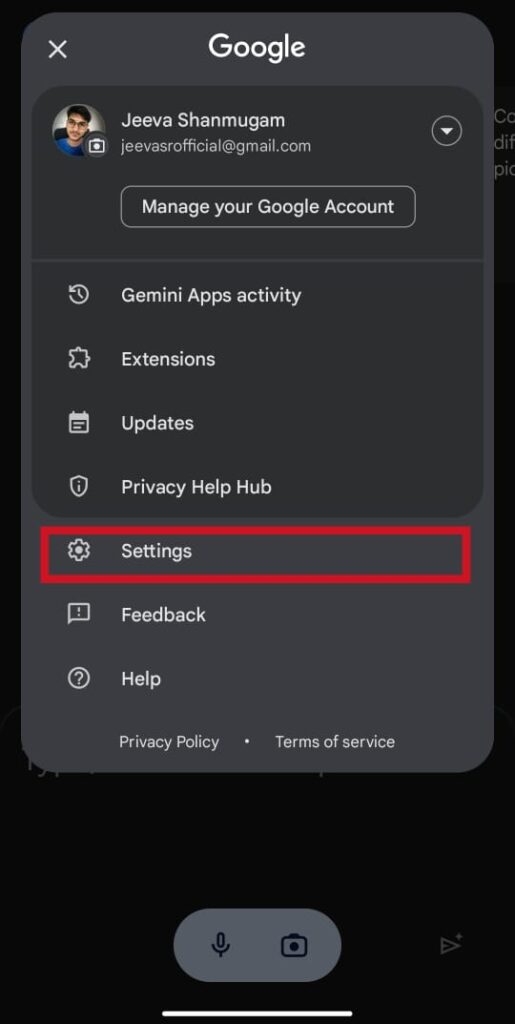
- Нажмите на свою фотографию профиля в правом верхнем углу, чтобы открыть меню.
- Выберите «Настройки».
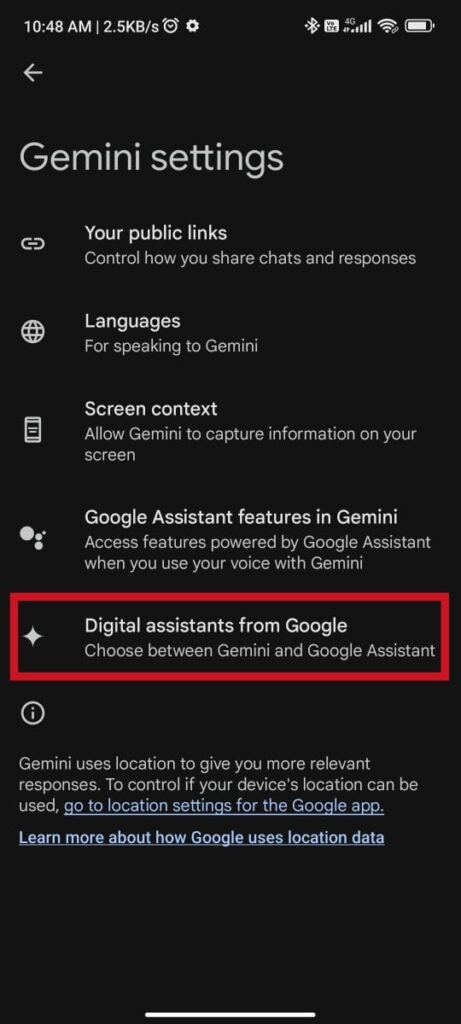
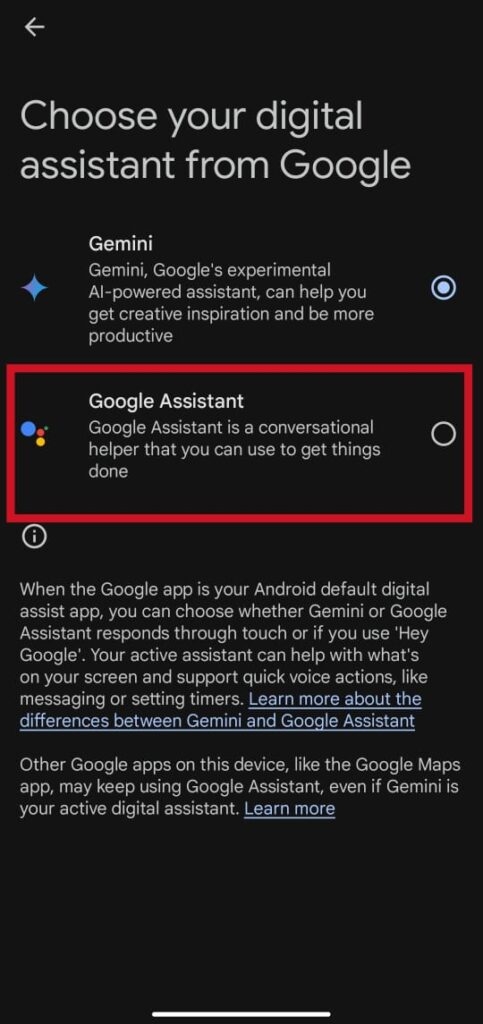
- В настройках найдите раздел «Цифровые ассистенты» или «Цифровые помощники от Google» и откройте его.
- В списке доступных ассистентов выберите «Google Assistant».
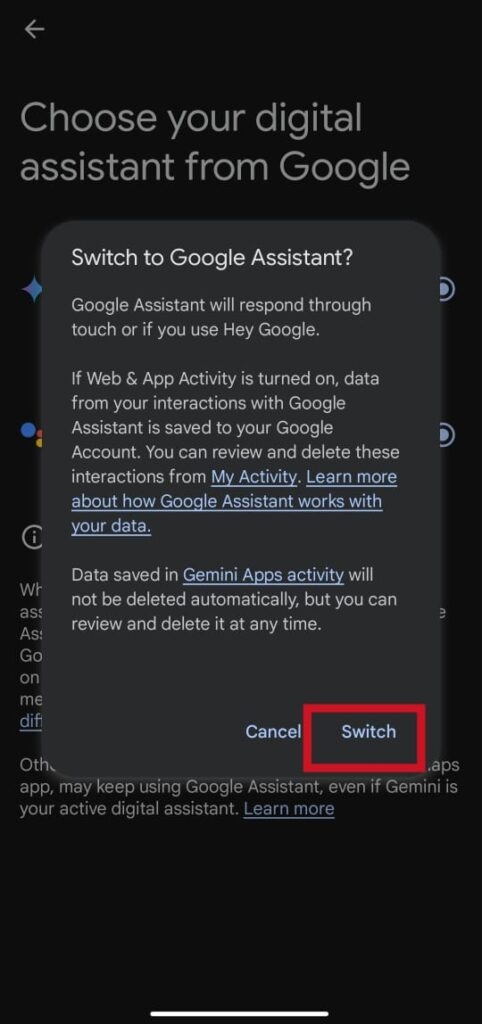
- Подтвердите выбор нажатием кнопки «Переключить» или «Switch» — текст кнопки может отличаться в зависимости от версии приложения.
- После переключения проверьте системные настройки Android: откройте Настройки → Приложения → По умолчанию и убедитесь, что Google Assistant назначен как голосовой помощник по умолчанию.
- При необходимости проведите тренировку голосовой модели в Google Assistant: Настройки → Голос → Пункт «Распознавание «Окей Google»» или аналогичный.
Примечание: интерфейсы и названия пунктов могут немного отличаться в зависимости от оболочки производителя (Samsung One UI, Pixel UI и т. п.). Если вы не видите опции «Цифровые ассистенты», попробуйте найти «Голосовой помощник» в системных настройках Android.
Проверка и пост-переключение — быстрый чек-лист
Для обычного пользователя:
- Убедиться, что Google Assistant отвечает на «Окей Google».
- Проверить доступ к микрофону.
- Запустить простую команду: «Поставь таймер на 1 минуту».
Для продвинутого пользователя:
- Проверить, работают ли привычные рутины и сценарии умного дома.
- Назначить приложения по умолчанию для музыки и навигации.
- Сверить привязки аккаунтов (Spotify, YouTube Music, Google Maps).
Для администратора / ИТ-специалиста:
- Проверить глобальные политики безопасности и разрешения приложений.
- Убедиться, что пользовательские настройки не блокируются MDM/EMM-профилем.
- Логировать ошибки для последующей диагностики.
Когда переключение может не помочь: контрпримеры
- Если вы используете уникальные функции Gemini (например, экспериментальные генеративные ответы для длинных запросов), возврат к Assistant уменьшит доступ к этим возможностям.
- В некоторых регионах Gemini может быть глубже интегрирована в облачные сервисы — тогда простое переключение может не восстановить весь предыдущий опыт.
- Если проблема заключается в системных сбоях Android или в ограничениях производителя, замена ассистента не решит основную проблему.
Альтернативные подходы
- Параллельное использование: оставьте Gemini для сложных, творческих задач, а Google Assistant для повседневных команд. В некоторых версиях Android возможно быстрое переключение на лету.
- Восстановление настроек по умолчанию системы: если ассистент ведёт себя нестабильно, сбросьте настройки приложений к заводским и пройдите процедуру заново.
- Использование сторонних приложений-оболочек с поддержкой нескольких ассистентов — для продвинутых сценариев автоматизации.
Типичные проблемы и их решения
- Assistant не реагирует на «Окей Google»:
- Проверьте разрешение на микрофон; перезапустите устройство; повторно обучите распознавание голоса.
- Медленное реагирование или зависания:
- Очистите кэш приложения Google; проверьте обновления приложения и систему.
- Команды по умолчанию запускают не те приложения:
- Настройте приложения по умолчанию в Системные настройки → Приложения → По умолчанию.
Важно: если вы не видите Google Assistant в списке, убедитесь, что приложение Google обновлено в Google Play и что ваш аккаунт Google активен на устройстве.
Дерево принятия решения
flowchart TD
  A[Нужно переключиться на Google Assistant?] --> B{Используете ли вы Gemini для уникальных функций?}
  B -- Да --> C[Оставьте Gemini для творческих задач; переключайтесь по необходимости]
  B -- Нет --> D{Есть ли Google Assistant в списке устройств?}
  D -- Да --> E[Следуйте пошаговой инструкции и проверьте разрешения]
  D -- Нет --> F[Обновите приложение Google и систему, затем повторите]
  E --> G[Проверьте и настройте приложения по умолчанию]
  F --> H[Если не помогает — обратитесь в поддержку производителя]
Мини‑методика для безопасного перехода
- Сделайте быстрый аудиотест с Gemini, чтобы сравнить чувствительность микрофона.
- Выполните переключение на Google Assistant по инструкции выше.
- Проверьте ключевые сценарии: будильник, навигация, воспроизведение музыки, умный дом.
- Настройте рутины и пересохраните их, если необходимо.
- Мониторьте поведение 24–48 часов и при проблемах откатите изменения или обратитесь в поддержку.
Критерии приёмки
- Google Assistant отвечает корректно на три базовые команды (будильник, напоминание, навигация).
- Приложения по умолчанию работают через Assistant без ошибок.
- Разрешения предоставлены и сохраняются после перезагрузки устройства.
Часто задаваемые вопросы
Нужно ли удалять Gemini после переключения?
Нет, удаление не обязательно. Вы можете оставить Gemini установленным и при необходимости переключаться между ассистентами.
Сохранит ли Google Assistant мои настройки и рутины?
Рутины и настройки, созданные специально в Gemini, не всегда автоматически переносятся. Если вы использовали встроенные рутины Google, они сохранятся.
Что делать, если кнопка «Переключить» неактивна?
Проверьте обновления приложения, перезагрузите устройство, убедитесь, что у вас есть стабильное подключение к интернету и что аккаунт Google активен.
Короткое объявление для команды (100–200 слов)
Если ваша команда пробовала экспериментальный Gemini AI и столкнулась с несовместимостью или снижением удобства, вы можете быстро вернуть Google Assistant как основной голосовой помощник. Для этого откройте приложение Gemini, перейдите в Настройки → Цифровые ассистенты и выберите Google Assistant. После переключения проверьте системные настройки Android, назначьте приложения по умолчанию и при необходимости повторно обучите распознавание «Окей Google». Этот переход вернёт предсказуемое поведение, лучшую интеграцию с Android и поддержку привычных рутин.
Краткое резюме
- Переключение из Gemini в Google Assistant выполняется в приложении Gemini в настройках «Цифровые ассистенты».
- Проверьте разрешения, приложения по умолчанию и при необходимости повторно обучите голос.
- Оставьте Gemini установленным, если хотите использовать его для специальных задач.
Дополнительное чтение:
- Google Axes Beloved Search Tool
- Easy Fixes to ‘Can’t Launch Drive for Desktop’ Error
- Fix Can’t Take Screenshot Due to Security Policy on Android

Похожие материалы

Несколько аккаунтов Skype: Multi Skype Launcher

Журнал для работы: повысить продуктивность

Персональные звуки уведомлений на Android

Скачивание шоу Hulu для офлайн‑просмотра

Microsoft Start: персонализированная новостная лента
