
Как перенести Apple Watch на новый iPhone
TL;DR
Перенос Apple Watch на новый iPhone проходит проще, если у вас старый iPhone под рукой: сделайте резервную копию данных здоровья в iCloud, разопрягуйте часы — при этом создаётся бэкап — и затем выполните сопряжение с новым iPhone. Если старого iPhone нет, выполните сброс часов и настройку с нуля или восстановление из ранее сохранённой резервной копии.
Короткое введение
Покупка нового iPhone — хороший повод убедиться, что все устройства синхронизированы. Apple Watch тесно связаны с iPhone: при правильной подготовке вы сохраните здоровье, активность и настройки. Ниже — подробная инструкция для двух ситуаций: когда старый iPhone у вас есть и когда его уже нет. Также приведены чек-листы, рекомендации по устранению неполадок и правила безопасности.
Что нужно проверить перед началом
- Обновите iPhone и Apple Watch до последней версии iOS и watchOS. Обновления часто исправляют ошибки синхронизации.
- Подключитесь к надежной сети Wi‑Fi и убедитесь, что заряд батареи обоих устройств достаточный.
- Войдите в iCloud на iPhone с тем же Apple ID, который используете на Apple Watch.
Если у вас ещё есть старый iPhone
Следуйте этому порядку действий — он минимизирует риск потери данных.
Включите резервное копирование данных здоровья и активности:
- Откройте «Настройки» → тапните по своему имени → «iCloud» и убедитесь, что переключатель «Здоровье» включён (зелёный).
- Для успешного сохранения требуется подключение к Wi‑Fi.
Разопрягите Apple Watch со старого iPhone:
- Откройте приложение «Watch» на iPhone → «Мои часы» внизу → «Все часы» сверху слева → нажмите кнопку «i» рядом с нужными часами → «Разопрячь Apple Watch». При разопряжении iPhone автоматически создаст резервную копию часов.
Поднесите часы к новому iPhone:
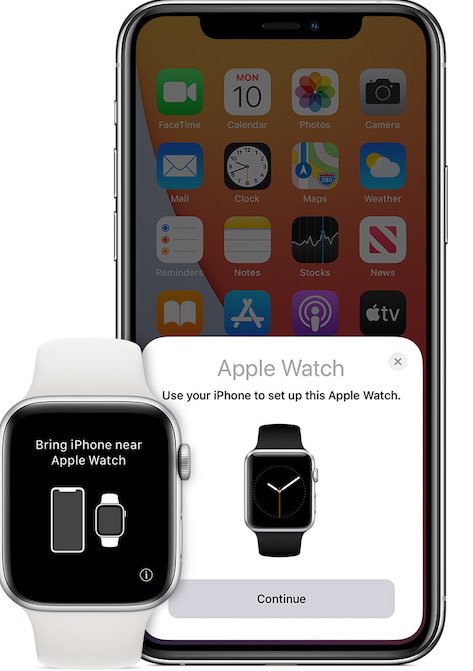
- Когда часы разопряжены и находятся рядом с новым iPhone, на iPhone должно появиться предложение о сопряжении.
- Если автоматическое предложение не появилось: откройте приложение «Watch» → «Начать сопряживание» → «Настроить для себя» и следуйте подсказкам на экране.
Полезный чек-лист перед завершением
- Убедитесь, что на новом iPhone вы вошли в тот же Apple ID.
- Проверьте, что на iPhone включён iCloud для «Здоровья» и «Резервных копий».
- Если у вас есть подписки и Apple Pay, убедитесь, что вы снова войдёте в нужные сервисы после восстановления.
Если старого iPhone у вас нет
Если вы уже продали или отдали старый iPhone, порядок действий иной: часы нужно стереть и настроить заново или восстановить из недавно созданной резервной копии.
Сбросьте Apple Watch:
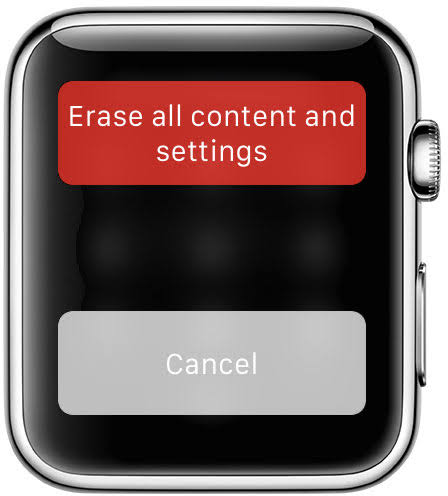
- На самих часах: «Настройки» → «Основные» → «Сброс» → «Стереть контент и настройки». Если установлен пароль, он потребуется.
Выполните сопряжение с новым iPhone:
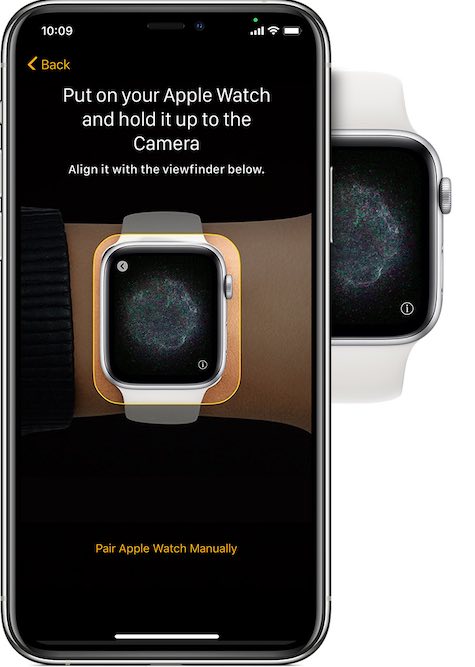
- Откройте приложение «Watch» на новом iPhone → «Начать сопряживание» → «Настроить для себя» и поднесите iPhone к экрану часов, чтобы отсканировать анимацию.
Восстановите настройки из резервной копии (если доступна):
- Во время настройки iPhone предложит восстановить Apple Watch из последней резервной копии. Если резервная копия есть, выберите её, затем следуйте инструкциям по переносу данных и паролей.
Что может пойти не так и как действовать
- Бывает, что резервная копия не видна. Проверьте, вошли ли вы в тот же Apple ID и включён ли iCloud для «Здоровья». Обновите iOS и watchOS и повторите попытку.
- Если восстановление прошло, но отсутствуют данные активности или тренировки, возможно, эти данные не были сохранены в iCloud. В этом случае предыдущая локальная резервная копия могла не включать активность.
- При проблемах с сопряжением перезагрузите оба устройства и попробуйте снова. Выключите и включите Bluetooth и Wi‑Fi.
Альтернативные подходы
- Ручная перенастройка: если резервной копии нет или вы хотите чистую установку, выполните сброс и настройте часы как новые. Это займёт больше времени, но уберёт накопившиеся проблемы с настройками.
- Профессиональная помощь: обратитесь в Apple Store или авторизованный сервис, если устройство некорректно реагирует или требуется восстановление данных с повреждённого iPhone.
Модель решения проблемы (интуитивное правило)
- Правило трёх P: Подготовка, Перенос, Проверка.
- Подготовка — обновления, iCloud, заряд.
- Перенос — разопряжение или сброс и сопряжение.
- Проверка — убедитесь, что данные здоровья и подписки восстановлены.
Критерии приёмки
- Apple Watch успешно сопряжены с новым iPhone.
- Доступ к данным «Здоровье» и «Активность» восстановлен либо сознательно проигнорирован (при чистой установке).
- Приложения и циферблаты установлены или готовы для настройки.
Роль‑ориентированные чек‑листы
Пользователь без технических навыков:
- Включить iCloud и «Здоровье».
- Разопрячь часы через приложение «Watch». Подождать завершения создания бэкапа.
- На новом iPhone запустить «Watch» и восстановить из бэкапа.
IT‑администратор или специалист поддержки:
- Проверить версии iOS/watchOS, Apple ID, сетевые настройки.
- Проверить наличие резервных копий в iCloud и логи ошибок синхронизации.
- При необходимости выполнить принудительный сброс и сопровождение процесса восстановления.
Безопасность и конфиденциальность
- Данные «Здоровья» при хранении в iCloud защищаются стандартными механизмами Apple и привязаны к вашему Apple ID. Всегда используйте двухфакторную аутентификацию для Apple ID.
- При продаже старого iPhone или часов выполняйте полный сброс и удаляйте устройство из списка устройств в учётной записи Apple ID.
Быстрая памятка для распространённых ошибок
- Нет предложения о сопряжении: откройте приложение «Watch» вручную и начните процесс.
- Резервная копия отсутствует: проверьте iCloud и Wi‑Fi, затем обновите ПО.
- Не восстанавливается история активности: возможно, история не была сохранена в облаке — проверьте локальные бэкапы старого iPhone, если он есть.
Фактбокс
- Резервная копия Apple Watch обычно создаётся при разопряжении через iPhone.
- Данные «Здоровья» можно сохранить через iCloud при включённой опции в настройках iCloud.
- Если старого iPhone нет, часто единственный путь — сброс часов и новая настройка или восстановление из уже существующей копии.
Короткое резюме
Перенос Apple Watch на новый iPhone: подготовьте устройства, включите iCloud для «Здоровья», разопрягите часы со старого iPhone, затем выполните сопряжение с новым iPhone и восстановитесь из резервной копии. При отсутствии старого iPhone выполните сброс часов и настройку с нуля. Проверяйте обновления, сеть и Apple ID.
Часто задаваемые вопросы
Как понять, что резервная копия Apple Watch создана?
При разопряжении через приложение «Watch» iPhone обычно отображает процесс создания резервной копии. Также можно проверить наличие резервных копий в настройках iCloud на iPhone.
Сохранится ли история тренировок и активности?
История сохраняется, если данные были включены в резервное копирование iCloud. При отсутствии резервной копии некоторые данные могут быть утрачены.
Нужно ли отключать Apple Pay на часах перед продажей или передачей?
Да. При разопряжении карты Apple Pay автоматически удаляются с часов. Но перед передачей устройства рекомендуется выполнить полный сброс.
Краткое резюме действий: подготовка, разопряжение/сброс, сопряжение, восстановление. В большинстве случаев этого достаточно, чтобы перенести Apple Watch без потери важных данных.

Похожие материалы

Несколько аккаунтов Skype: Multi Skype Launcher

Журнал для работы: повысить продуктивность

Персональные звуки уведомлений на Android

Скачивание шоу Hulu для офлайн‑просмотра

Microsoft Start: персонализированная новостная лента
