
Как переключать аккаунты Xbox в Windows 11
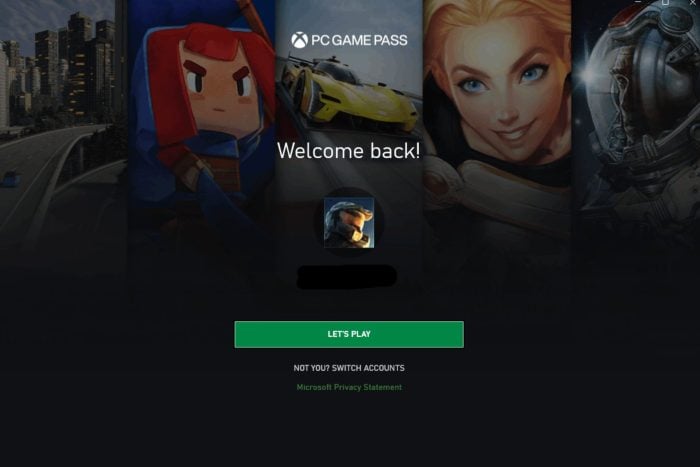
Важно: если один аккаунт автоматически входит снова, скорее всего он привязан к учётной записи администратора Windows. В таких случаях переустановка приложения Xbox и перезагрузка ПК часто решают проблему.
Краткие определения
- Аккаунт Xbox — ваша учётная запись Microsoft, связанная с игровыми данными Xbox.
- Учётная запись Windows — профиль пользователя в Windows 11; может быть локальной или привязанной к Microsoft.
Как переключиться в приложении Xbox
- Нажмите клавишу Windows, введите Xbox в строке поиска и выберите Открыть, чтобы запустить приложение.
- Перейдите в профиль, щёлкните по нему, а в появившемся меню нажмите Выйти.

- Нажмите кнопку входа; перед вводом данных выберите пункт Сменить аккаунт.

- Выберите Использовать другой аккаунт и следуйте подсказкам на экране, чтобы войти через другой профиль Microsoft.

- Если у вас нет другого аккаунта, создайте новый через страницу Microsoft или добавьте существующий в систему.
Дополнительные советы по управлению несколькими аккаунтами
- Создавайте отдельные профили Windows для каждого пользователя. Это сохраняет настройки и файлы раздельно.
- Используйте быстрое переключение профиля Windows для перехода между пользователями без полного выхода и повторного входа.
- Настройте уникальные аватары и имена для каждого аккаунта, чтобы их было легче отличать.
Когда переключение не работает: распространённые причины и решения
- Аккаунт привязан к учётной записи администратора Windows. Решение: выйдите из профиля администратора, войдите под другим локальным профилем или создайте новый пользовательский профиль, затем повторите вход.
- Кэш приложения или повреждённые данные. Решение: очистите кэш приложения Xbox или полностью переустановите приложение через Microsoft Store.
- Проблемы с сетью или серверами Xbox. Решение: проверьте интернет-соединение, попробуйте другую сеть и загляните на страницу статуса сервисов Xbox.
- Многофакторная аутентификация (MFA) запрашивает дополнительные коды. Решение: используйте приложение-аутентификатор или код безопасности по SMS.
Альтернативные способы входа и обходные варианты
- Вход с кодом безопасности: при проблемах со стандартным паролем выберите вариант входа через код, отправляемый на привязанный номер или почту.
- Веб-вход: войдите в свою учётную запись через сайт account.microsoft.com, затем попробуйте снова запустить приложение.
- Локальные профили: временно создайте локальную учетную запись Windows и используйте её для отдельного профиля Xbox.
Пошаговая методика для надёжного переключения (чеклист)
- Сделайте резервную копию важных сохранений и настроек.
- Выйдите из текущего аккаунта в приложении Xbox.
- Очистите кэш приложения (Настройки → Приложения → Xbox → Доп. параметры → Сброс).
- Нажмите Войти → Сменить аккаунт → Использовать другой аккаунт.
- Проверьте MFA и способы восстановления доступа.
- При необходимости перезагрузите систему.
Ролевые чеклисты
Владелец общего ПК:
- Настройте отдельные учётные записи Windows для каждого игрока.
- Ограничьте права администратора для гостевых профилей.
Геймер, у которого несколько аккаунтов:
- Обозначьте аккаунты уникальными именами и аватарами.
- Храните данные для входа в надёжном менеджере паролей.
Родитель:
- Настройте семейную безопасность и параметры контента для каждого детского профиля.
Критерии приёмки (как проверить, что всё работает)
- Можно выйти из одного аккаунта и войти в другой без ошибок.
- Игровые сохранения и достижения под разными аккаунтами не смешиваются.
- Приложение Xbox не возвращает автоматически к ранее вошедшему аккаунту (если это не ожидаемо).
Тестовые сценарии и сценарии отката
- Сценарий: смена аккаунта проходит успешно. Критерий приёмки: приложение показывает новый профиль и корректные данные.
- Сценарий: автоматический вход старого аккаунта. Откат: переустановить приложение, очистить кэш, создать новый локальный профиль и протестировать.
Краткий словарь
- MFA — многофакторная аутентификация, дополнительный уровень безопасности при входе.
- Кэш приложения — временные данные, которые можно сбросить при проблемах.
Когда переключение не подходит или не решит проблему
- Если проблема в правах администратора Windows, простое переключение в приложении не поможет — нужно скорректировать права учётных записей.
- Если серверы Xbox отключены, локальное переключение не восстановит облачные функции.
Заключение
Переключение аккаунтов Xbox в Windows 11 обычно проходит быстро: выйдите из текущего профиля, выберите «Сменить аккаунт» и войдите под другим. При проблемах используйте очистку кэша, переустановку приложения или альтернативные методы входа через код безопасности. Для надёжного разделения игровых профилей создавайте отдельные учётные записи Windows и применяйте предложенные чеклисты.
Если у вас остались вопросы или вы столкнулись с нестандартной ошибкой, опишите её в комментарии — это поможет предложить точечное решение.

Похожие материалы

Несколько аккаунтов Skype: Multi Skype Launcher

Журнал для работы: повысить продуктивность

Персональные звуки уведомлений на Android

Скачивание шоу Hulu для офлайн‑просмотра

Microsoft Start: персонализированная новостная лента
