
Переключение репозитория GitHub с HTTPS на SSH

Быстрые ссылки
- Переход на SSH аутентификацию
- Замена удалённого URL (HTTPS → SSH)
- Использование разных SSH-ключей
Почему SSH или HTTPS — что выбрать
SSH и HTTPS — два распространённых способа аутентификации при работе с репозиториями GitHub.
- HTTPS: удобно для новичков, работает через пароль или персональный токен доступа (PAT). Хорошо подходит для редких операций и если вы не хотите управлять ключами.
- SSH: использует пару ключей (приватный + публичный), удобен для автоматизации, CI/CD и безопаснее при правильной настройке. Не требует ввода пароля при каждой операции (при корректной настройке агентом SSH).
Важно: GitHub рекомендует HTTPS для новичков из‑за простоты, но для автоматизации и серверных сценариев SSH часто предпочтительнее.
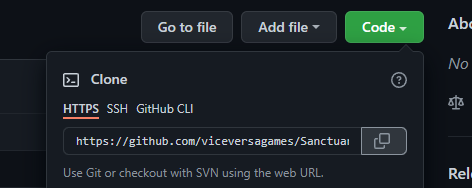
Переход на SSH аутентификацию
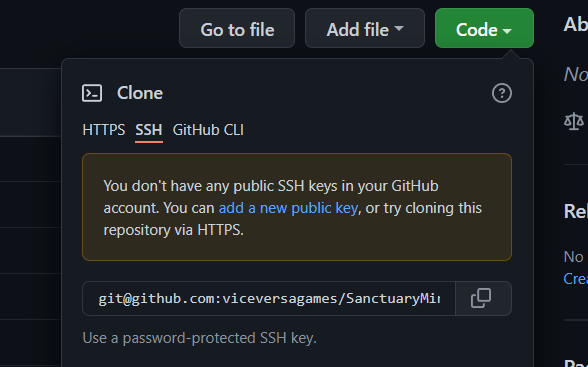
GitHub по умолчанию предлагает HTTPS при клонировании. Если вы предпочитаете SSH, переключайте URL клонирования на «SSH» в интерфейсе и используйте SSH-адрес вида git@github.com:user/repo.git.
Шаги в обобщённом виде:
- Проверьте, есть ли у вас локально SSH-ключ.
- Если нет — создайте пару ключей с помощью ssh-keygen.
- Добавьте публичный ключ в настройки GitHub в разделе «SSH и GPG‑ключи».
- Убедитесь, что Git/SSH использует этот ключ, при необходимости настройте ~/.ssh/config.
Проверить существующий публичный ключ (обычно на Linux/macOS):
cat ~/.ssh/id_rsa.pubНа Windows путь может отличаться — например, ключи могут храниться в %HOMEDRIVE%%HOMEPATH%.ssh или в каталоге WSL, если вы используете Windows Subsystem for Linux. Рекомендуется WSL для предсказуемого поведения, похожего на Linux.
Создать новую пару ключей (пример с RSA):
ssh-keygen -t rsa -f ~/.ssh/id_rsaПосле генерации скопируйте содержимое файла id_rsa.pub и вставьте его в настройках аккаунта GitHub в разделе «SSH и GPG‑ключи».
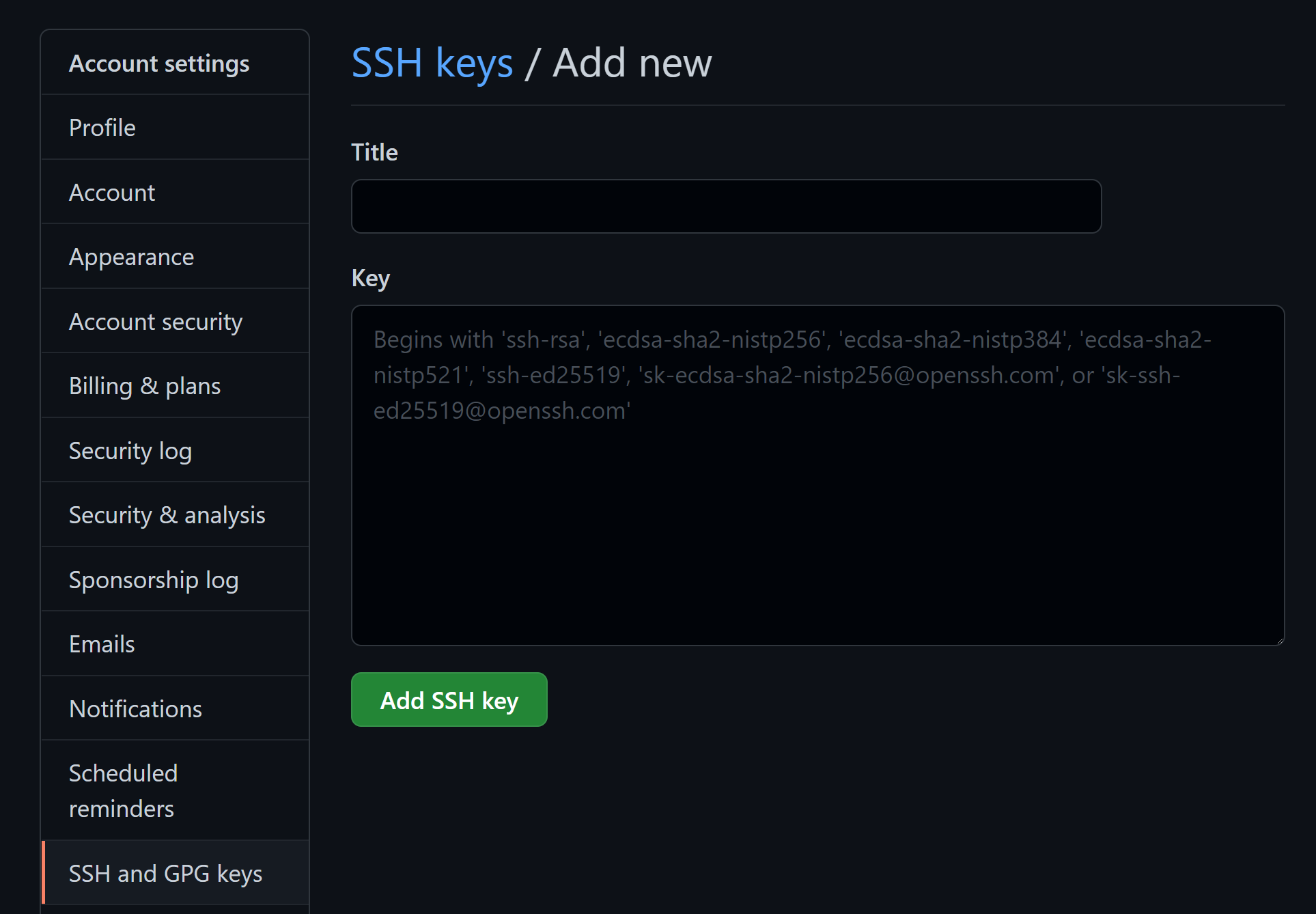
Служба SSH-агент может понадобиться для кеширования ключа в сессии. На macOS и Linux обычно запускают ssh-agent и добавляют ключ командой:
eval "$(ssh-agent -s)"
ssh-add ~/.ssh/id_rsa
На Windows в WSL аналогично; в PowerShell можно использовать OpenSSH‑агент.
Замена HTTPS-удалённого на SSH в уже клонированном репозитории
Если вы уже клонировали репозиторий по HTTPS, удалённый адрес (remote) обычно называется origin и указывает на HTTPS-URL. Чтобы перейти на SSH:
- Удалите текущий origin:
git remote rm origin- Добавьте origin с SSH-адресом:
git remote add origin git@github.com:user/repo.git- Обновите данные и отправьте ветку:
git fetch origin
git push --set-upstream origin/master
Если вы клонируете новый репозиторий — при выборе URL в веб-интерфейсе GitHub переключите на «SSH» и копируйте SSH-адрес.
Использование разных SSH‑ключей (несколько ключей на одной машине)
Когда у вас несколько аккаунтов GitHub (например, личный и рабочий), и вы хотите использовать отдельные ключи, нужно сообщить SSH, какой ключ применять для какого репозитория. Делается это через файл ~/.ssh/config.
Пример простого конфига с алиасами «personal» и «work»:
Host personal
  HostName github.com
  IdentityFile ~/.ssh/githubpersonal
  IdentitiesOnly yes

Host work
  HostName github.com
  IdentityFile ~/.ssh/githubwork
  IdentitiesOnly yes
Пояснения:
- Host — локальный алиас, который вы будете использовать в URL репозитория.
- HostName — фактический хост (github.com).
- IdentityFile — путь до приватного ключа (без .pub).
- IdentitiesOnly yes — заставляет SSH использовать только указанный IdentityFile, а не перебирать все ключи.
После этого нужно переустановить origin, используя алиас в URL:
git remote rm origin
git remote add origin git@personal:username/repository.git
Здесь «personal» заменяет github.com в SSH-URL. Это необходимо, потому что выбор ключа SSH происходит по значению Host в конфиге.
Если вы переносите один и тот же ключ на другую машину, можно скопировать файлы id_rsa и id_rsa.pub, но учитывайте риски: приватный ключ — секрет, храните его в защищённом месте.
Частые проблемы и решения
- Проблема: SSH требует пароль снова и снова — проверьте, добавлен ли ключ в ssh-agent и указан ли правильный путь в ~/.ssh/config.
- Проблема: «Permission denied (publickey)» — убедитесь, что публичный ключ добавлен в профиль GitHub и что вы используете тот же ключ, что и был загружен.
- Проблема: Неправильный ключ выбран для репозитория — настройте Host-алиас и используйте git@alias:…
Примечание: не храните приватные ключи в общедоступных местах и не передавайте их по незащищённым каналам.
Мини‑методология: Быстрый чек‑лист для переключения на SSH
- На локальной машине: проверить наличие ключа командой cat ~/.ssh/id_rsa.pub.
- Если ключа нет — создать: ssh-keygen -t rsa -f ~/.ssh/id_rsa.
- Скопировать содержимое id_rsa.pub и добавить в GitHub → «SSH и GPG‑ключи».
- Если нужно — настроить ssh-agent и выполнить ssh-add.
- В репозитории заменить remote на git@github.com:… или на git@alias:… при использовании нескольких ключей.
- Выполнить git fetch и git push, убедиться, что push проходит без запроса пароля.
Критерии приёмки
- git fetch/pull/push работают без запроса пароля (после корректной настройки агентa/ключа).
- Для разных аккаунтов используется ожидаемый ключ (проверено ssh -v git@personal).
- Публичный ключ присутствует в настройках нужного аккаунта GitHub.
Роли и чек‑листы
Разработчик (локальная машина):
- Есть приватный ключ и публичный ключ добавлен в GitHub.
- ssh-agent запущен и ключ добавлен.
- Remote в репозитории указывает на SSH.
Администратор (сервер/CI):
- Приватный ключ добавлен в защищённое хранилище (например, secrets менеджер CI).
- Права доступа к ключам ограничены.
- Параметры IdentitiesOnly и Host настроены при необходимости.
Офисный пользователь (перенос между устройствами):
- Если ключи переносятся — защищённая передача (USB или зашифрованный архив).
- Рассмотреть создание отдельного ключа для каждого устройства и добавление их в аккаунт GitHub.
Ментальные модели и когда не стоит переходить на SSH
- Используйте SSH, если нужна автоматизация, CI/CD или вы часто выполняете git операции без вводa пароля.
- Оставьте HTTPS, если вы редко работаете с Git, не хотите управлять ключами и комфортно используете персональные токены доступа (PAT).
- Если вы на корпоративном ноутбуке с централизованным управлением ключей — согласуйте политику с IT.
Примеры команд и сниппеты (шпаргалка)
Проверить, какой remote установлен:
git remote -vДобавить SSH‑remote:
git remote add origin git@github.com:user/repo.gitДобавить алиас с несколькими ключами:
# ~/.ssh/config
Host personal
  HostName github.com
  IdentityFile ~/.ssh/githubpersonal
  IdentitiesOnly yes
Тест подключения с подробностями:
ssh -T -v git@github.comДиаграмма принятия решения
flowchart TD
  A[Нужно ли автоматизировать операции?] -->|Да| B[Использовать SSH]
  A -->|Нет| C[Оставить HTTPS]
  B --> D{Есть ли несколько аккаунтов?}
  D -->|Да| E[Настроить ~/.ssh/config и алиасы]
  D -->|Нет| F[Добавить один SSH ключ в аккаунт]
Краткое резюме
Переключение репозитория GitHub с HTTPS на SSH — это вопрос удобства и требований к безопасности. SSH удобен для автоматизации и серверных сценариев; HTTPS прост и быстрее для единоразовых действий. При нескольких аккаунтах используйте конфигурацию SSH с алиасами. Всегда защищайте приватные ключи и проверяйте подключение командой ssh -T -v git@… .
Сводка ключевых пунктов:
- Создайте или найдите SSH-ключ.
- Добавьте публичный ключ в GitHub.
- Замените удалённый URL на SSH.
- При нескольких ключах настройте ~/.ssh/config.

Похожие материалы

Несколько аккаунтов Skype: Multi Skype Launcher

Журнал для работы: повысить продуктивность

Персональные звуки уведомлений на Android

Скачивание шоу Hulu для офлайн‑просмотра

Microsoft Start: персонализированная новостная лента
