
Как поменять местами действия двух- и трёхпалевых тапов на Ubuntu
Быстрые ссылки
- Поменять действия двух- и трёхпалевого тапа
- Сохранить настройки постоянно
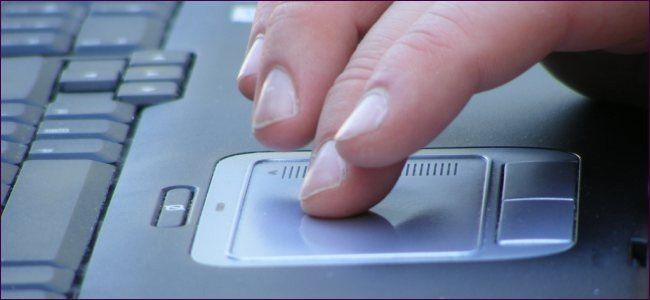
По умолчанию в Ubuntu двухпалевый тап делает правый щёлк, а трёхпалевый — средний клик. Если хотите изменить это поведение, можно быстро выполнить пару команд. Графического удобного переключателя для этого в стандартной установке обычно нет.
Поменять действия двух- и трёхпалевого тапа
Откройте терминал и выполните команды:
synclient TapButton2=2 && synclient TapButton3=3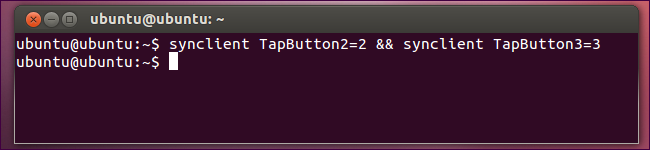
Эти команды говорят драйверу Synaptics: “TapButton2” (двухпалевый тап) вернуть действие 2 (средний клик), а “TapButton3” (трёхпалевый тап) вернуть действие 3 (правый клик). После выполнения жесты тапов поменяются местами.
Важно: изменения, внесённые synclient, действуют только до перезагрузки или до выхода из спящего режима — их нужно сохранить отдельно.
Сделать конфигурацию постоянной
Чтобы настройка сохранялась автоматически при загрузке системы или при пробуждении, создайте скрипт с нужными командами и заставьте GNOME или systemd запускать его.
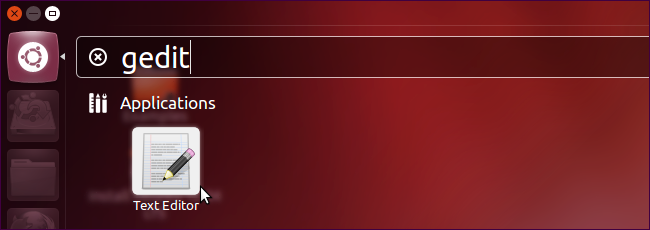
- Откройте текстовый редактор (например, Gedit) и создайте новый файл.
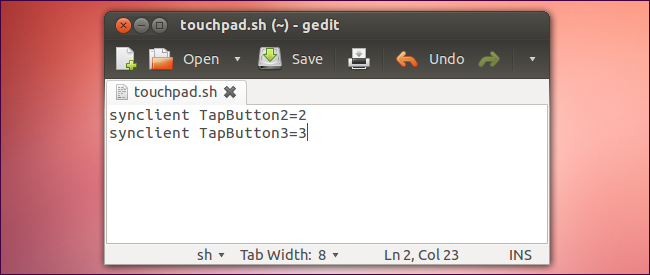
- Вставьте в файл команды (каждую команду можно на новой строке):
synclient TapButton2=2
synclient TapButton3=3- Сохраните файл с расширением .sh, например touchpad.sh.
- Сделайте скрипт исполняемым (замените /home/name/touchpad.sh на реальный полный путь к вашему файлу):
chmod +x /home/name/touchpad.sh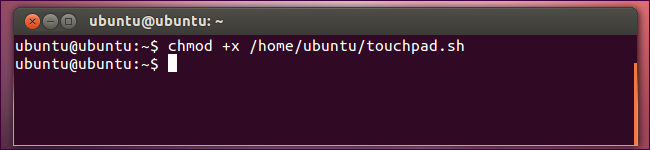
- Сообщите GNOME запускать этот скрипт при подключении устройств (например, при загрузке или пробуждении):
gsettings set org.gnome.settings-daemon.peripherals.input-devices hotplug-command "/home/name/touchpad.sh"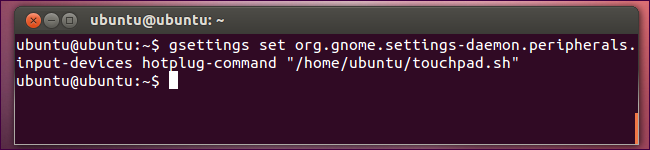
После этого GNOME будет запускать ваш скрипт при подключении входных устройств, что обычно срабатывает при старте системы и после выхода из сна.
Важные замечания и альтернативы
Нужен Synaptics: synclient работает только если у вас установлен и используется драйвер Synaptics. В новых релизах Ubuntu по умолчанию часто используется libinput, и synclient там может не работать.
Абсолютный путь: gsettings не разворачивает переменные типа $HOME, поэтому указывайте полный путь (/home/yourname/touchpad.sh).
Права и тестирование: перед автоматизацией запустите скрипт вручную, чтобы убедиться, что команды выполняются и дают нужный результат.
Альтернатива для систем с libinput
Если synclient не работает на вашей системе, используйте один из вариантов:
- Просмотрите свойства устройства через xinput:
xinput list
xinput list-props
и ищите свойства, связанные с “Tapping” и “Button Mapping”. Менять их можно с помощью xinput set-prop, но точные имена свойств зависят от устройства и драйвера.
- Для более гибкой автоматизации создайте systemd –user unit, который запускает ваш скрипт при входе в сеанс. Пример файла ~/.config/systemd/user/touchpad.service:
[Unit]
Description=Настройка тачпада

[Service]
Type=oneshot
ExecStart=/home/name/touchpad.sh

[Install]
WantedBy=default.target
Активируйте его командой:
systemctl --user enable --now touchpad.serviceЭто надёжнее, чем автозапуск через графический интерфейс, и работает в большинстве окружений GNOME.
Проверка и устранение неполадок
Скрипт не срабатывает после сна: проверьте, что GNOME действительно запускает hotplug-command в вашей версии, либо используйте systemd –user с триггером sleep (udev/systemd suspend hooks).
synclient: команда не найдена — установите пакет драйвера Synaptics или используйте подход для libinput.
Права доступа: убедитесь, что файл исполняемый (chmod +x) и что владелец — ваш пользователь.
Короткая пошаговая методика проверки:
- Запустите команды вручную в терминале — проверьте поведение тачпада.
- Поместите команды в скрипт и сделайте его исполняемым.
- Запустите скрипт вручную: /home/name/touchpad.sh.
- Настройте запуск через gsettings или systemd –user.
- Перезагрузите или повыведите систему из сна — проверьте снова.
Контрольные критерии приёмки
- Двухпалевый тап должен выполнять средний клик.
- Трёхпалевый тап должен выполнять правый клик.
- Настройка сохраняется после перезагрузки и после выхода из спящего режима.
Короткая справка для администратора
- Если несколько пользователей на одной машине — распределите скрипты по домашним директориям и используйте systemd –user для каждого пользователя.
- Для централизованного управления можно положить скрипт в /usr/local/bin и создать system-wide unit, но это требует прав root.
Резюме
- Для быстрой смены тапов используйте synclient.
- Чтобы изменения сохранялись, поместите команды в исполняемый скрипт и настройте автозапуск через gsettings или systemd –user.
- На системах с libinput используйте xinput или systemd-автоматизацию.
Важно: проверяйте, какой драйвер тачпада используется на вашей системе (Synaptics vs libinput), прежде чем выбирать метод.
Краткое объявление для команды (на 100–200 слов)
Поменять местами действия двух- и трёхпалевых тапов в Ubuntu просто: выполните пару команд synclient, чтобы задать средний и правый клик, а затем поместите эти команды в исполняемый скрипт. Чтобы настройки переживали перезагрузку и выход из сна, настройте автозапуск скрипта через gsettings (hotplug-command) или, более надёжно, через systemd –user. На новых выпусках Ubuntu может использоваться драйвер libinput; в этом случае надо смотреть свойства устройства через xinput и автоматизировать соответствующие set-prop команды. Проверьте работу скрипта вручную перед включением автозапуска и используйте абсолютные пути в настройках.

Похожие материалы

Несколько аккаунтов Skype: Multi Skype Launcher

Журнал для работы: повысить продуктивность

Персональные звуки уведомлений на Android

Скачивание шоу Hulu для офлайн‑просмотра

Microsoft Start: персонализированная новостная лента
