
SABnzbd — расширение, настройка и мобильный контроль
Важно: перед включением удалённого доступа убедитесь, что вы понимаете риски и защитили интерфейс паролем и HTTPS.
Быстрые ссылки
- Генерация API-ключа и настройка доступа извне
- Планирование и ограничение скорости загрузки
- Включение категоризации для папок загрузок и наблюдения
- Браузерные расширения и мобильные приложения для удобства работы с SABnzbd
О чём эта статья
Это расширенное руководство по улучшению работы с SABnzbd после его установки. Если вы только начали знакомство с Usenet и SABnzbd, сначала прочитайте вводную статью по старту с Usenet. Если вы планируете всё автоматизировать как телевидение-по-штучно (TiVo-подобно), посмотрите материалы по интеграции с менеджерами телевизионного контента (например, SickBeard).
Здесь мы остановимся на практических дополнениях: от удалённого доступа до мобильных приложений, включая чек-листы, сценарии настройки и рекомендации по безопасности.
Генерация API-ключа и настройка доступа извне
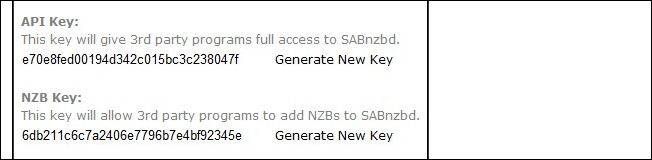
Если вы хотите управлять SABnzbd из браузера на другом устройстве или позволить сторонним приложениям (браузерные расширения, мобильные клиенты, индексаторы NZB) управлять очередью, первым делом сгенерируйте API и NZB ключи и настройте доступ.
Шаги:
- Откройте веб-консоль SABnzbd (обычно http://localhost:8080 или http(s)://<ваш-ip>:<порт> при удалённом доступе).
- Перейдите в Config → General.
- В разделе SABnzbd Web Server найдите генератор ключей и нажмите “Generate New Key” для API и NZB.
- Скопируйте полученные ключи в защищённый TXT/ключевой менеджер — они понадобятся приложениям и расширениям.
- Проверьте Web server authentication — без пароля допускается только в доверенной локальной сети; при удалённом доступе обязательно задайте надёжный логин и пароль.
- Включите HTTPS в HTTPS Support, если планируете доступ извне. Для самоподписанных сертификатов потребуется сгенерировать сертификат (OpenSSL или другой инструмент) и загрузить в настройки.
- После изменений нажмите Config → Restart, чтобы применить их.
Короткое определение: API-ключ — секретный токен, дающий внешним приложениям возможность отправлять команды в ваш SABnzbd без ввода пароля каждый раз.
Важно:
- Никогда не выкладывайте API-ключ в публичные репозитории.
- При доступе извне используйте HTTPS и ограничьте доступ по IP, если ваш маршрутизатор это поддерживает.
Планирование и ограничение скорости загрузки
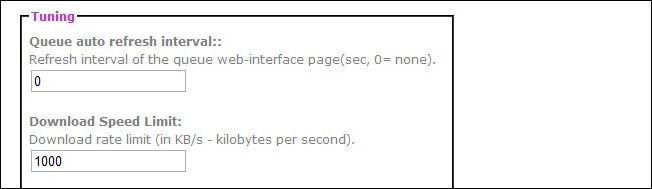
SABnzbd имеет встроенные средства для ограничения скорости и планирования задач. Это полезно, если вы не хотите мешать другим пользователям сети или хотите использовать более высокую пропускную способность в ночное время.
Основные варианты:
- Глобальный жёсткий лимит (Config → General → Tuning) — предел в KB/s, постоянный до изменения.
- Гибкий планировщик (Config → Scheduling) — создавайте правила по времени и дню недели, которые изменяют поведение (pause/resume, speed limit/no limit, enable/disable сервер и т. п.).
Примеры правил планировщика:
- Каждый день в 08:00 — pause (остановить загрузки).
- Пн–Пт в 23:00 — speed limit 1000 (ограничить до 1000 KB/s).
- Всего два раза в сутки — включать/отключать отдельный сервер.
Подсказки по использованию:
- Время задаётся в 24-часном формате.
- Для большинства действий нужно указывать время начала и конца (start/stop).
- Если ваш роутер поддерживает QoS, можно вынести shaping на маршрутизатор и ограничивать приложение минимально, оставив точное управление полосой для оборудования уровня сети.
Дополнение — Cleanup List:
В Tuning можно добавить список расширений для автоматического удаления — это экономит место и время при очистке: .NFO, .SFV и т. п. Добавляйте те типы файлов, которые лично вам не нужны.
Совет безопасности/практики:
- Тестируйте расписания в ненагрузочное время.
- В логах SABnzbd проверяйте, как правила расписания влияют на выполнение задач.
Включение категоризации для папок загрузок и наблюдаемых папок
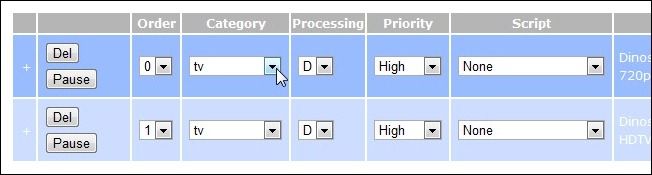
Категории помогают поддерживать порядок в папке загрузок. Вы можете управлять категориями вручную в очереди или автоматически через Watch Folder.
Как работает:
- Config → Categories — создайте категории (например, TV, Movies, Books, Apps).
- Для каждой категории задайте путь (подпапку) в каталоге загрузок — все элементы категории будут помещаться туда.
- Watch Folder: в папке наблюдения можно создать подпапки с именами категорий. Любой .nzb-файл, помещённый в подпапку /TV/, автоматически получает категорию TV.
- Альтернатива: добавляйте тег категории в имени файла, например {{tv}}_show.nzb — SABnzbd распознает метку в двойных скобках и применит категорию.
Преимущества:
- Автоматизация перемещения файлов в соответствующие папки.
- Меньше ручной сортировки и ошибок при организации медиатеки.
Когда стоит использовать сторонние инструменты:
Если вы загружаете много сериалов, интеграция с менеджерами (SickBeard, Sonarr, Radarr и т. п.) может полностью автоматизировать поиск, загрузку, переименование и перемещение файлов — тогда базовой категоризации может быть недостаточно.
Браузерные расширения упрощают работу с SABnzbd

Вместо ежедневного открытия веб-интерфейса удобно установить расширение в браузере — оно даёт быстрый доступ к очереди, уведомлениям и даже интеграцию с индексаторами NZB.
Популярные варианты:
- Chrome: SABconnect++ — показывает очередь, скорость, позволяет ставить паузу/возобновление и присылает десктоп-уведомления. Поддерживает прямой интерфейс с несколькими NZB-индексами и позволяет отправлять ссылки на SABnzbd.
- Firefox: nzbdStatus — менее функционален, чем SABconnect++, но даёт возможность отправлять NZB и контролировать статус через панель браузера.
Как работать с расширениями:
- Убедитесь, что в расширении прописаны URL вашего сервера и API-ключ.
- Проверьте, что доступ из браузера к порту разрешён (если используете удалённый сервер — настройте HTTPS и аутентификацию).
- Для неполных списков индексов используйте правый клик → Send to SABnzbd.
Польза:
- Мгновенные уведомления о завершении загрузки.
- Быстрый доступ к основным командам без открытия полной веб-панели.
Мобильные приложения для управления SABnzbd

Если вы часто в разъездах, мобильное приложение делает управление простым и удобным. Ниже — сводка популярных приложений и их сильных сторон (цены указаны по данным из исходного обзора и могут меняться).
Android:
- SABcontrol — базовый менеджер, есть бесплатная и платная версия (приблизительно $1.40 за версию без рекламы). Подходит для мониторинга, паузы/возобновления и добавления NZB.
- SABMobile — около $2.83; поддерживает SSH (для защищённого доступа к домашнему сетевому узлу), встроенный RSS-плеер и поиск индексов.
- SAB Sheep — глубокая интеграция с NZB Matrix, поддерживает стриминг частично загруженных файлов в VLC mobile.
iOS:
- SABMobile — версия для iOS, примерно $2.99; аналогична Android-версии.
- myNZB — около $2.99; даёт доступ к очереди, настройкам скорости, категориям, журналам предупреждений и нескольким индексам.
- SABCommand — оптимизировано для iPad, красиво отображает очередь; меньше функций, но удобный интерфейс на большом экране.
Рекомендации при выборе мобильного приложения:
- Убедитесь, что приложение поддерживает API-ключ и HTTPS.
- Если вы используете SSH-тоннель, выберите приложение с поддержкой SSH (например, SABMobile).
- Проверьте отзывы пользователей на предмет стабильности и обновлений.
Практическое руководство: Playbook для запуска удалённого доступа и расширений
Ниже — пошаговый план действий, чтобы безопасно включить удалённый контроль и подключить расширения.
- Локальная проверка
- Убедитесь, что SABnzbd корректно работает локально.
- Проверьте базовые сценарии: добавление NZB, распаковка, категоризация.
- Генерация ключей и базовая защита
- Сгенерируйте API и NZB ключи и сохраните их в безопасном месте.
- Задайте пароль для веб-интерфейса.
- Включение HTTPS
- Сгенерируйте сертификат (можно самоподписанный для домашних нужд) и включите HTTPS.
- Настройка маршрутизатора
- Пробросьте порт только при необходимости или используйте VPN для доступа.
- Настройте правило брандмауэра/ACL, ограничивающее доступ по IP, если возможно.
- Тестирование расширений и мобильных приложений
- Подключите расширение в браузере, вставив URL и API-ключ.
- Настройте уведомления и проверьте работу в локальной сети.
- Мониторинг и аудит
- Отслеживайте логи доступа и предупреждения.
- Регулярно меняйте ключи при сомнительной активности.
Критерии приёмки
- Удалённый доступ по HTTPS работает без ошибок.
- Расширения и мобильные клиенты корректно аутентифицируются и управляют очередью.
- Категории перемещают загрузки в заданные папки.
Чек-листы по ролям
Для быстрого обзора — что сделать в первую очередь в зависимости от роли.
Домашний пользователь
- Сгенерировать API/NZB ключ.
- Включить пароль и HTTPS (или использовать VPN).
- Создать 3–5 категорий (TV, Movies, Apps, Books).
- Установить одно расширение в браузер и одно мобильное приложение.
Продвинутый пользователь / медиасервер
- Интегрировать SABnzbd с Sonarr/ Radarr/ SickBeard.
- Настроить Watch Folders с автоматической категоризацией.
- Использовать расписание для ночных загрузок и очистки временных файлов.
Системный администратор
- Организовать резервное копирование конфигурации SABnzbd.
- Ограничить доступ на уровне сети (VPN, ACL, брандмауэр).
- Настроить мониторинг логов и уведомлений о сбоях.
Методология выбора расширений и мобильных клиентов
Как выбирать приложение или расширение:
- Функциональность: какие задачи оно решает (уведомления, поиск, SSH).
- Безопасность: как хранится API-ключ, поддерживается ли HTTPS.
- Поддержка: обновляется ли проект, активны ли разработчики.
- Отзывы: стабильность и совместимость с вашей версией SABnzbd.
Пример применения методологии:
- Нужны уведомления + быстрый поиск → выбирайте расширение с интегрированными индексами.
- Нужен удалённый безопасный доступ → приложение с SSH или используйте VPN + приложение без SSH.
Диагностика и типичные проблемы (и как их решать)
- Приложение не подключается к SABnzbd
- Проверьте URL и порт.
- Убедитесь в корректности API-ключа.
- Если включён HTTPS, проверьте сертификат и используйте https:// в URL.
- Расширение показывает пустую очередь
- Перезапустите SABnzbd и расширение.
- Проверьте, не блокирует ли брандмауэр соединение.
- Расписания не срабатывают
- Проверьте временную зону на сервере и синхронизацию времени.
- Убедитесь, что для действия задана пара start/stop, если она требуется.
- Категории не перемещают файлы
- Проверьте пути в настройках категорий — они должны быть корректными и доступными.
- Убедитесь, что у пользователя, под которым работает SABnzbd, есть права на запись в целевые папки.
Короткие тесты для проверки
- Добавьте простое NZB через веб-интерфейс и проследите весь путь: распаковка → перемещение → очистка.
- Проверьте отправку NZB через расширение (правый клик → Send to SABnzbd).
Безопасность и приватность
- Всегда включайте пароль при доступе извне.
- Отдавайте предпочтение HTTPS или VPN; избегайте проброса портов без защиты.
- Храните API-ключи в защищённом менеджере паролей.
- Учитывайте, что метаданные (логи, имена файлов) могут раскрывать предпочтения по контенту — если это важно, контролируйте доступ к логам и папкам.
Юридическая заметка: использование Usenet и загрузка контента строго регулируется законодательством вашей страны. Используйте сервис в соответствии с местными законами.
Таблица сравнения мобильных клиентов (ориентир)
| Платформа | Приложение | Основные функции | Примечания |
|---|---|---|---|
| Android | SABcontrol | Мониторинг, пауза/возобновление, добавление NZB | Есть бесплатная и платная версии |
| Android | SABMobile | SSH, RSS, встроенный поиск | Поддержка SSH для защищённого доступа |
| Android | SAB Sheep | Интеграция NZB Matrix, стриминг | Подходит для стриминга в VLC |
| iOS | SABMobile | Аналог Android-версии | Платная, стабильная |
| iOS | myNZB | Очередь, категории, журналы | Поддерживает несколько индексаторов |
| iOS (iPad) | SABCommand | Оптимизирован для большого экрана | Меньше функций, красивый интерфейс |
(Примечание: цены и доступность могут меняться; проверяйте актуальные данные в магазинах приложений.)
Decision tree: Нужно ли вам включать удалённый доступ? (Mermaid)
flowchart TD
  A[Нужно ли управлять со смартфона/удалённо?] -->|Нет| B[Оставить локальный доступ]
  A -->|Да| C{Сможете ли вы настроить VPN?}
  C -->|Да| D[Использовать VPN + отключить прямой проброс портов]
  C -->|Нет| E{Имеется ли возможность настроить HTTPS и пароль?}
  E -->|Да| F[Включить HTTPS, задать пароль, пробросить порт осторожно]
  E -->|Нет| G[Рассмотреть вариант: локальный доступ только]
Полезный набор скриптов и шаблонов (cheat sheet)
Шаблон описания категории:
- Имя: TV
- Путь: /медиасервер/TV Shows/
- Список расширений для очистки: .NFO, .SFV
Минимальный набор настроек безопасности:
- Включён пароль для веб-интерфейса.
- HTTPS включён или доступ только через VPN.
- API-ключ сохранён в менеджере паролей.
Часто задаваемые вопросы (FAQ)
Как восстановить утерянный API-ключ?
Перейдите в Config → General → SABnzbd Web Server и сгенерируйте новый API-ключ. После замены обновите все расширения и приложения, которые использовали старый ключ.
Можно ли использовать SABnzbd без HTTPS?
Да, в локальной защищённой сети можно оставаться без HTTPS. Для доступа извне HTTPS или VPN — обязательны для безопасности.
Что делать, если расписание не срабатывает?
Проверьте системное время сервера, временную зону и наличие start/stop параметров у правил. Перезапустите SABnzbd после правки расписания.
Какие расширения лучше для быстрого поиска NZB?
SABconnect++ (Chrome) предлагает встроенный интерфейс к нескольким индексаторам. Для других браузеров ищите расширения с поддержкой выбранных вами индексаторов.
Как автоматизировать обработку сериалов и фильмов?
Интегрируйте SABnzbd с Sonarr (сериалы) и Radarr (фильмы) — они автоматически найдут, загрузят и организуют файлы.
Нужно ли удалять файлы .NFO и .SFV?
Если вы их не используете — да. Добавьте расширения в Cleanup List в Config → General → Tuning.
Резюме
- Генерация API/NZB ключей и включение HTTPS — первые шаги к безопасному удалённому управлению.
- Расписания и глобальные лимиты помогают корректно распределять трафик и не мешать другим пользователям сети.
- Категории и Watch Folders поддерживают порядок в папке загрузок; интеграция с Sonarr/Radarr автоматизирует обработку медиа.
- Браузерные расширения и мобильные приложения делают управление быстрым и удобным, но требуют корректной настройки безопасности.
Если вы уже настраивали какие-то хитрые сценарии или нашли удобные расширения, поделитесь в комментариях — укажите, какие задачи они решают и почему вы выбрали именно их.

Похожие материалы

Несколько аккаунтов Skype: Multi Skype Launcher

Журнал для работы: повысить продуктивность

Персональные звуки уведомлений на Android

Скачивание шоу Hulu для офлайн‑просмотра

Microsoft Start: персонализированная новостная лента
